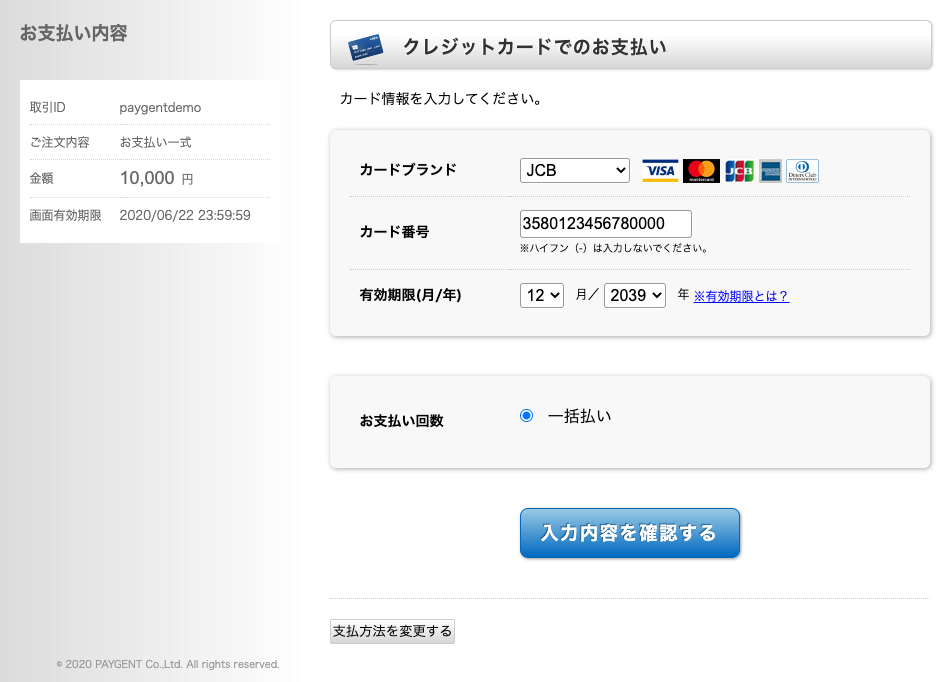
個人開発や小規模サービスを作っていると、「決済機能をどうするか?」という問題に必ずぶつかります。
特に日本では、クレジットカード決済を簡単に導入できるサービスが限られており、初めての人にとってはハードルが高く感じるかもしれません。
この記事では、Stripeを使って決済機能を実装する方法を、テスト環境を含めてわかりやすく解説します。
以下のような方におすすめです:
- 自分のWebサービスに課金機能を追加したい
- サブスクや単発決済を実装したい
- 決済APIを触るのが初めてで不安
- 本番導入前にテスト環境で確認したい
実際に筆者も個人開発でStripeを使っており、その中でハマったポイントも含めて紹介していきます。
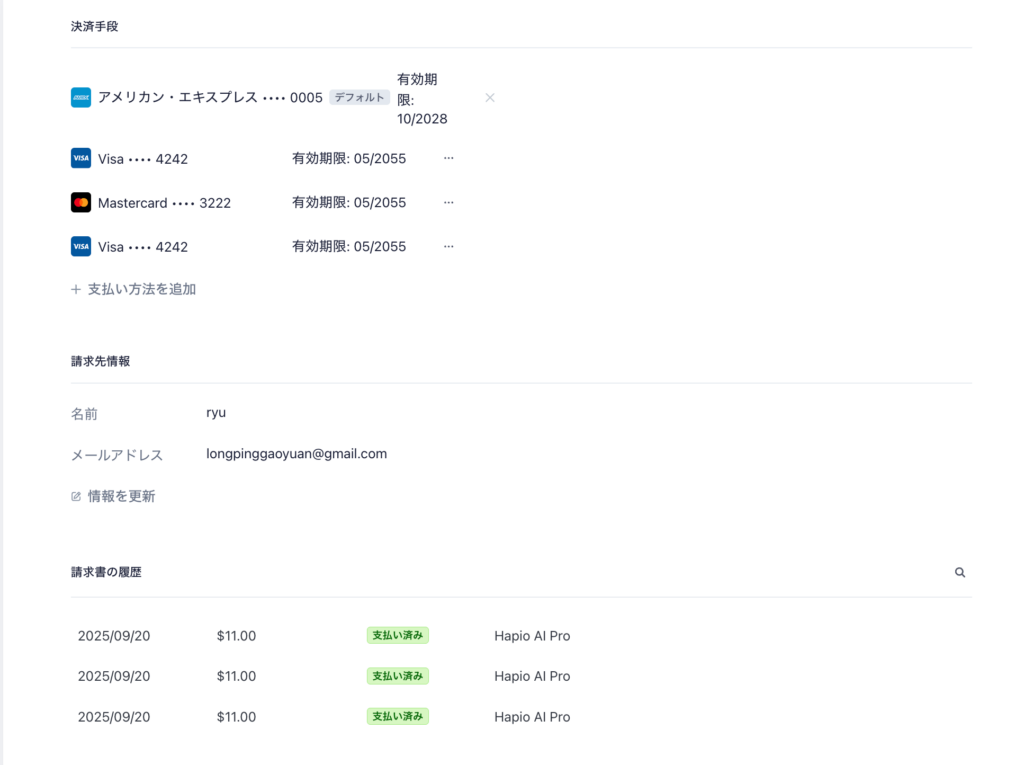
・このツール/APIが役立つシーン
Stripeは単なる決済APIではなく、オンラインビジネスの基盤として使えるサービスです。
具体的には、以下のような場面で役立ちます:
- デジタルコンテンツ販売(PDF、ツールなど)
- サブスクリプション(月額課金)
- SaaSの有料プラン
- APIの利用課金
- 会員制サイト
特に最近は、**「とりあえずStripeで決済つける」**という流れが増えており、スタートアップや個人開発ではほぼ定番の選択肢になっています。
・具体的な使用例(実際のケース)
ここでは、最もシンプルな「単発決済(Checkout)」の実装例を紹介します。
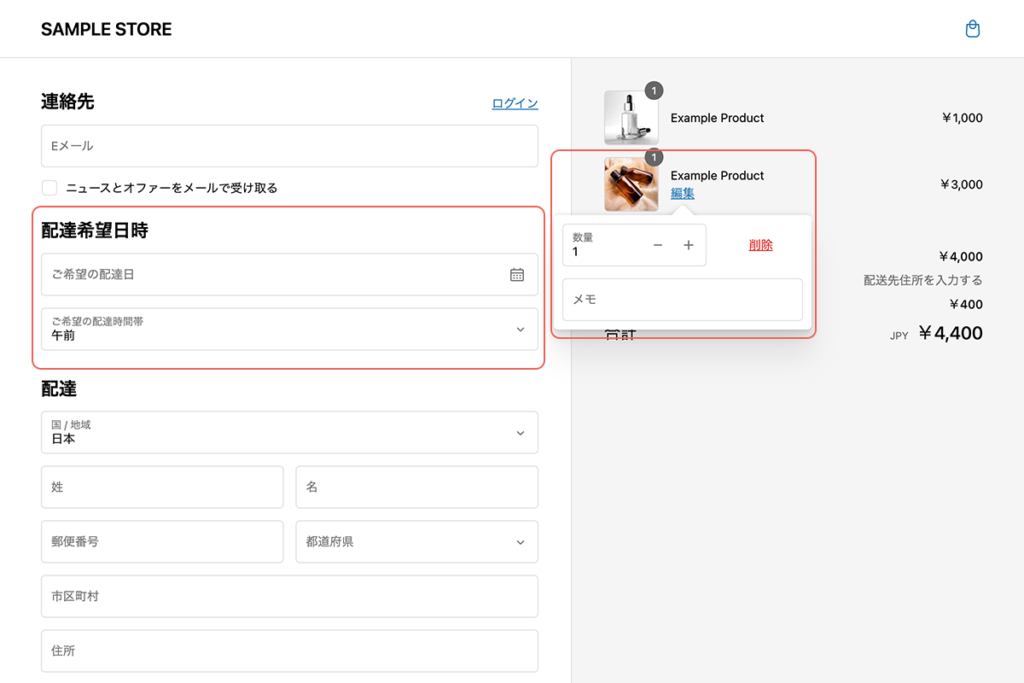
1. Stripeアカウントの作成
まずはStripeの公式サイトでアカウントを作成します。
登録後、ダッシュボードから以下の情報を取得します:
- 公開可能キー(Publishable Key)
- シークレットキー(Secret Key)
2. テスト環境の有効化
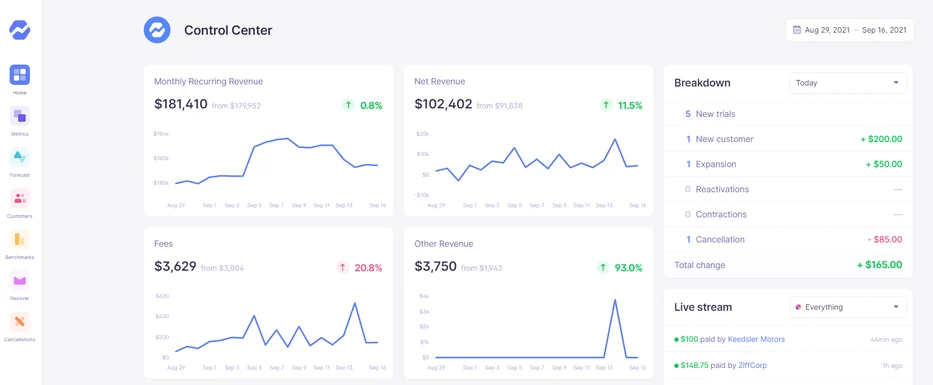
Stripeには最初からテストモードが用意されています。
ダッシュボード右上の「テストモード」をONにすると:
- テスト用APIキーが使える
- 実際の課金は発生しない
- テストカード番号が使える
3. 簡単なNode.js実装例
const express = require('express');
const app = express();
const stripe = require('stripe')('sk_test_xxx');app.post('/create-checkout-session', async (req, res) => {
  const session = await stripe.checkout.sessions.create({
    payment_method_types: ['card'],
    line_items: [{
      price_data: {
        currency: 'jpy',
        product_data: {
          name: 'サンプル商品',
        },
        unit_amount: 1000,
      },
      quantity: 1,
    }],
    mode: 'payment',
    success_url: 'https://example.com/success',
    cancel_url: 'https://example.com/cancel',
  });  res.json({ id: session.id });
});app.listen(3000, () => console.log('Server running'));
4. フロント側(簡易)
<button id="checkout-button">購入する</button><script src="https://js.stripe.com/v3/"></script>
<script>
  const stripe = Stripe('pk_test_xxx');  document.getElementById('checkout-button').addEventListener('click', async () => {
    const response = await fetch('/create-checkout-session', { method: 'POST' });
    const session = await response.json();    stripe.redirectToCheckout({ sessionId: session.id });
  });
</script>
5. テストカード番号
テスト時は以下のカードが使えます:
- 4242 4242 4242 4242(成功)
- 任意の未来日付、有効なCVC
これで実際に決済フローを確認できます。
・メリット ・デメリット・注意点
メリット
- 導入が比較的簡単(ドキュメントが充実)
- テスト環境が強力
- サブスク・単発どちらも対応
- UI(Checkout)がそのまま使える
- セキュリティ対応済み(PCI DSS)
デメリット
- 日本語情報がやや少ない
- 手数料がやや高め(約3.6%)
- カスタマイズしようとすると難しくなる
- 初心者にはWebhookが分かりにくい
注意点
- 本番キーとテストキーを混同しない
- Webhook設定を忘れない
- 通貨設定(JPYなど)に注意
- success_urlの設計をちゃんと考える
・他サービスとの比較
Stripe以外にも決済サービスはあります。代表的なものを比較してみます。
| サービス | 特徴 | 初心者向け | 手数料 | サブスク対応 |
|---|---|---|---|---|
| Stripe | 開発者向けで自由度高い | △ | 約3.6% | ○ |
| PayPal | 世界的に有名 | ○ | やや高い | ○ |
| Square | 店舗向けに強い | ○ | 約3.25% | △ |
| GMOペイメント | 日本企業 | △ | 契約次第 | ○ |
結論として
- 開発できる人 → Stripe一択
- とにかく簡単 → PayPal
- 日本企業安心感 → GMO
・初心者がよくハマるポイント
実際に使っていて、よくあるミスをまとめます。
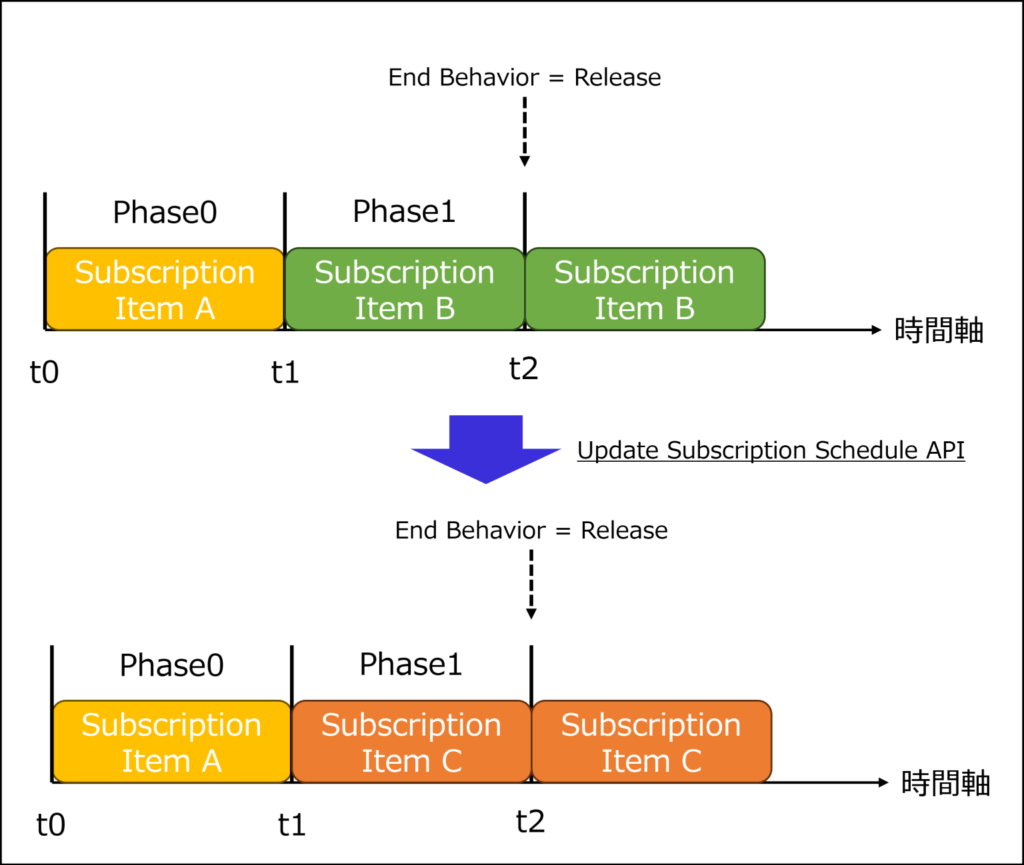
1. Webhookを理解していない
決済完了後の処理(DB更新など)は
Webhookで受け取る必要があります。
→ ここを理解しないと「決済されたのに反映されない」問題が起きます。
2. success_urlだけで完了判定している
これは危険です。
理由:
- ユーザーが途中で戻る可能性あり
- 正確な決済状態はWebhookで判断すべき
3. テストと本番の混同
よくあるのが:
- テストキーで本番運用
- 本番キーでテストしてしまう
→ 必ず環境を分ける
4. 日本円の扱い
Stripeは「最小単位」で扱うため:
- 1000円 → 1000
- USD → cents
混乱しやすいポイントです。
5. UIを自作しようとして詰む
最初は:
→ Stripe Checkoutを使うのが正解
いきなりElementsで作ると時間がかかります。
・まとめ(どんな人におすすめか)
Stripeは、最初こそ少し難しく感じますが、
一度仕組みを理解すると非常に強力な決済ツールです。
特に以下のような方にはおすすめです:
- 個人開発で課金機能を入れたい
- SaaSを作りたい
- 海外ユーザーも視野に入れている
- APIベースで柔軟に制御したい
逆に、
- ノーコードで済ませたい
- 技術的な設定を避けたい
という場合は、他サービスの方が合っているかもしれません。

评论