個人開発・Web制作・バックエンド開発を効率化する実用系拡張まとめ
現在、プログラミング学習やWeb開発を始める人の多くが、
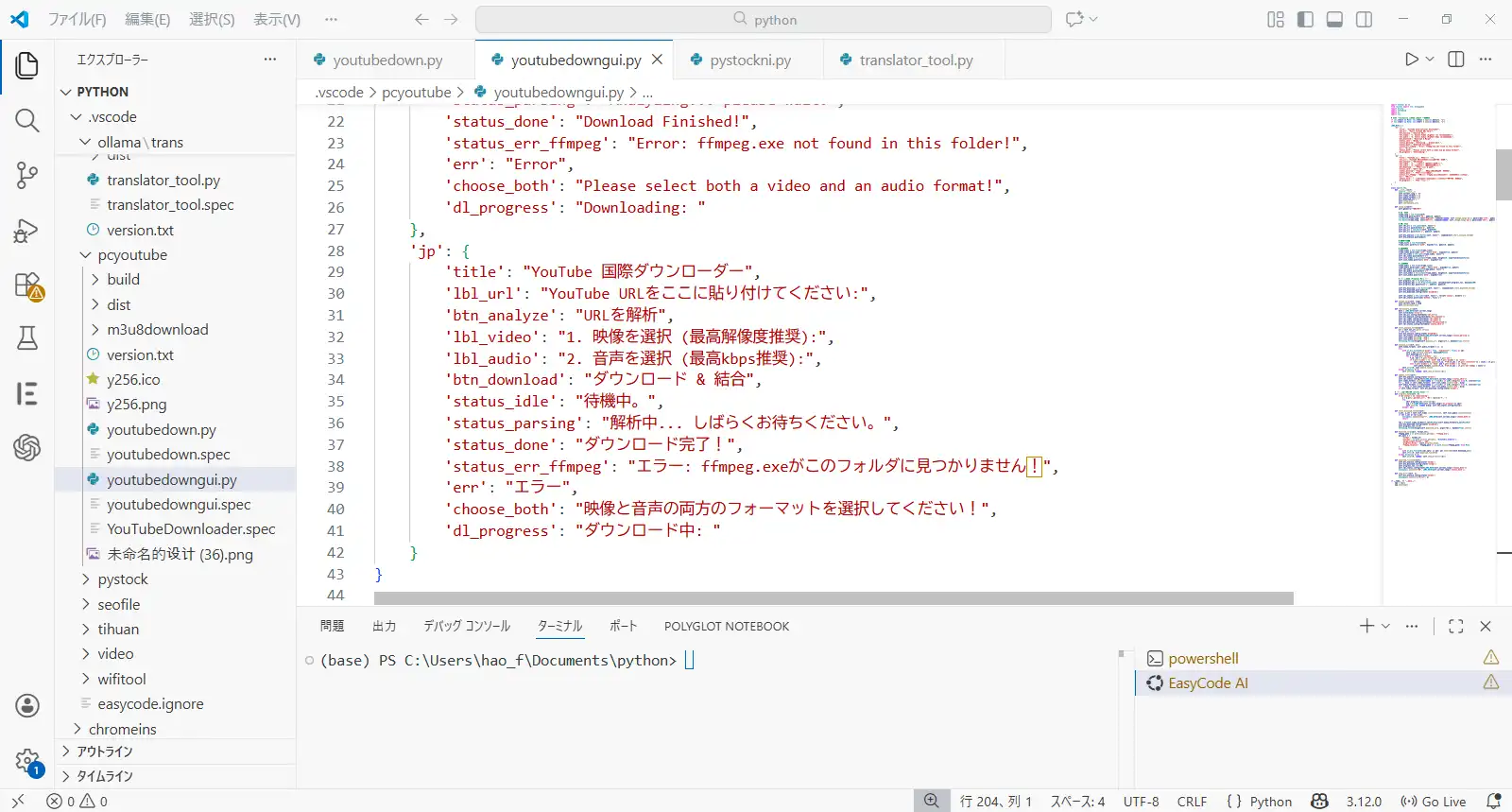
Visual Studio Code を利用しています。
無料で使えるうえに動作も軽く、Windows・Mac・Linuxに対応しているため、個人開発から企業開発まで幅広く利用されています。
ただ、VS Codeは「拡張機能」を追加することで、本来の便利さを発揮するエディタでもあります。
逆に言えば、拡張機能を入れすぎると動作が重くなったり、設定競合が発生したりすることもあります。
特に初心者は、
- とりあえず大量に入れる
- おすすめ記事を全部真似する
- 何のための拡張か分からず入れる
という状態になりやすいです。
この記事では、実際の開発で使いやすかったVS Code拡張機能を、用途別に紹介しながら、導入時の注意点や使い分けについても解説していきます。
このツール/APIが役立つシーン
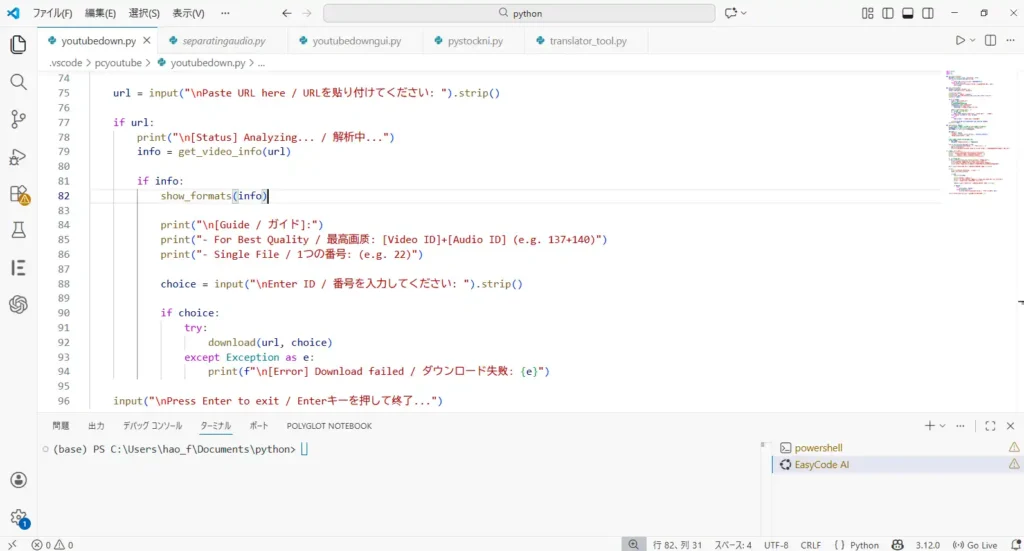
VS Code拡張機能は、以下のような場面で特に役立ちます。
例えば:
- HTML/CSSコーディング
- Python開発
- API開発
- Docker管理
- Git操作
- エラー確認
- AIコード補助
などです。
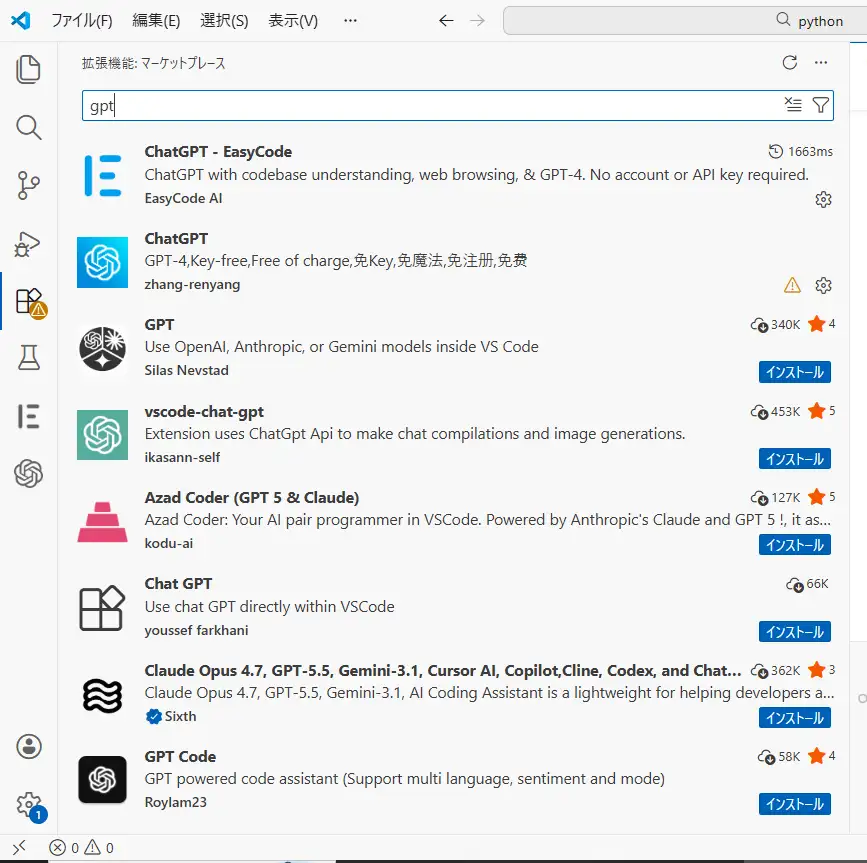
最近では、AI補助系拡張もかなり増えており、コード補完やドキュメント生成を効率化するケースも増えています。
ただし、拡張機能は「便利そう」で選ぶより、「自分の作業時間を減らせるか」で選ぶ方が実用的です。
1. Japanese Language Pack
日本語化用の定番拡張です。
VS Codeを日本語表示にしたい場合に利用されます。
初心者向けとしては非常に分かりやすくなりますが、英語UIに慣れておくと、エラー検索や海外記事調査がしやすくなる面もあります。
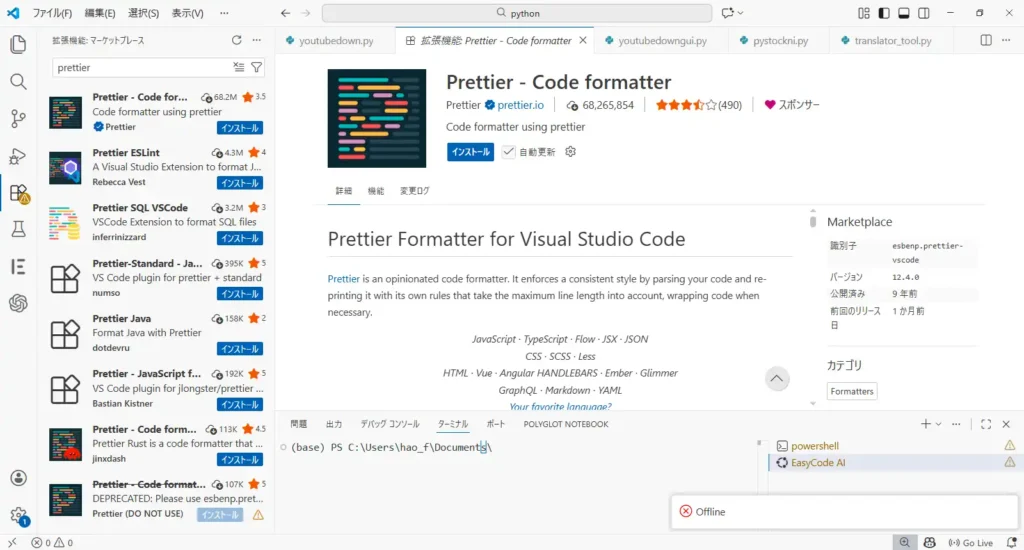
2. Prettier
コード整形用として非常に人気があります。
例えば:
function test(){console.log("hello")}↓
function test() {
  console.log("hello");
}
このように自動整形できます。
チーム開発では特に重要です。
3. ESLint
JavaScriptやTypeScript開発では定番です。
文法エラーや問題点をリアルタイムで表示してくれるため、バグを減らしやすくなります。
エラー例
const name = ;このようなミスを即座に検知できます。
4. GitLens
Git履歴確認に便利な拡張です。
「誰が・いつ・どこを変更したか」を確認しやすくなります。
個人開発でも、過去コードを見返す場面は意外と多いため、かなり便利です。
5. Docker
Dockerコンテナ管理用の拡張です。
VS Code上から:
- コンテナ確認
- ログ表示
- 起動停止
などを行えます。
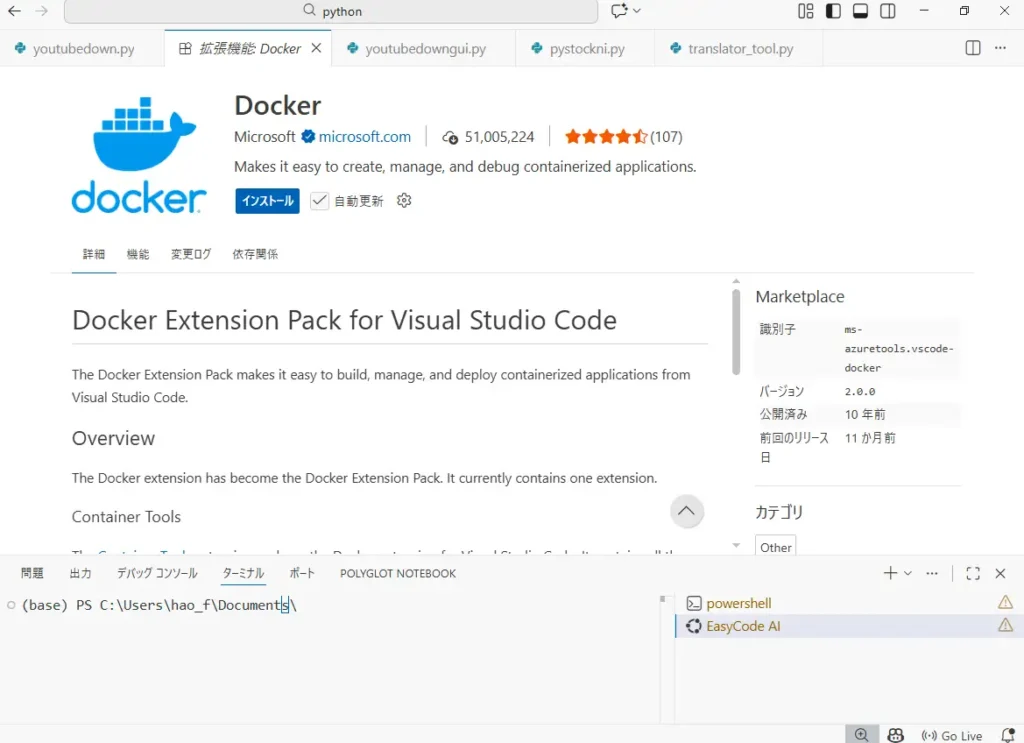
Docker例
version: '3'
services:
  app:
    image: node:18
最近は開発環境をDocker化するケースもかなり増えています。
6. REST Client
APIテストに便利な拡張です。
Postmanを開かなくても、VS Code内でAPI確認できます。
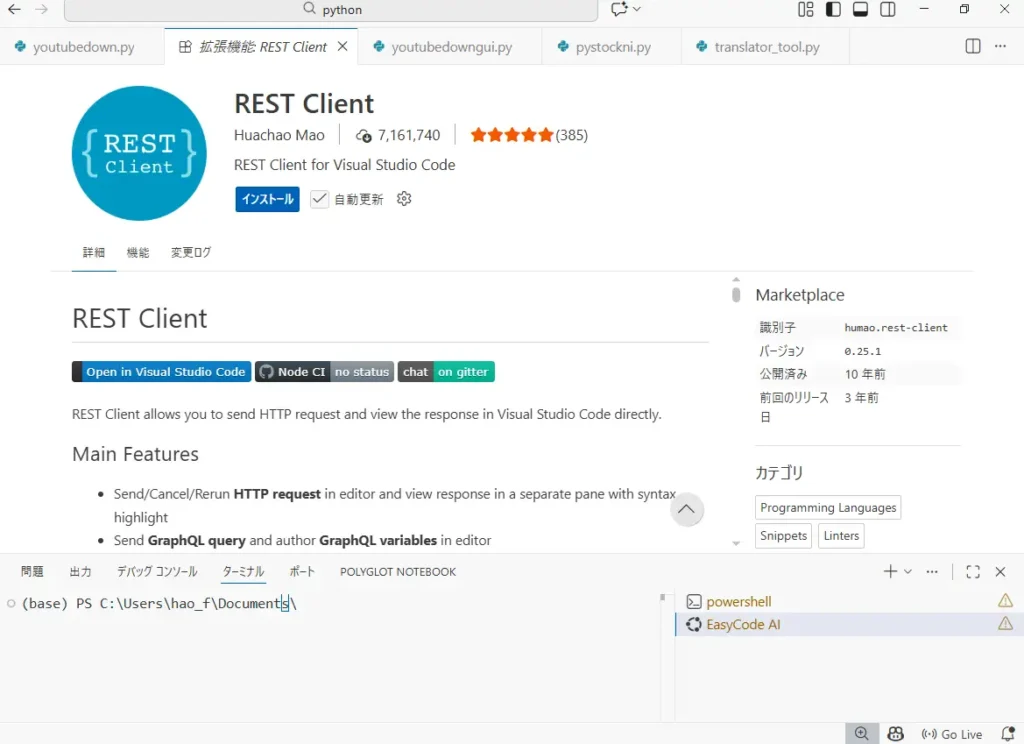
使用例
GET https://example.com/api/testレスポンス確認もそのままできるため、軽量なAPI開発ではかなり便利です。
7. Live Server
HTML/CSS学習で定番の拡張です。
保存時に自動リロードされるため、Web制作学習の効率がかなり上がります。
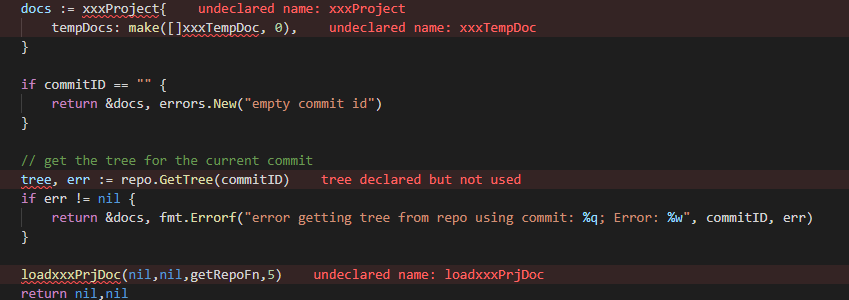
8. Error Lens
エラー表示を分かりやすくする拡張です。
通常は下部に表示されるエラーを、コード横に直接表示してくれます。
初心者にはかなり見やすいです。
9. Path Intellisense
ファイルパス補完を自動化できます。
例えば:
import logo from './images/logo.png'このような補完を自動化できるため、パスミスを減らせます。
10. AI系コード補助拡張
最近はAI補助系もかなり増えています。
コード生成や補完が便利になる一方で、内容を理解せずに使うと、逆にデバッグが難しくなることもあります。
特に初心者は、「AIが出したコード=正しい」と思い込みやすいので注意が必要です。
実際の開発で感じること
実際にVS Codeを使っていると、「便利な拡張を増やす」よりも、「必要な拡張だけを残す」方が快適になることが多いです。
以前は大量に導入していましたが、結果的には:
- コード整形
- Git
- API確認
- Docker
程度に落ち着くケースもあります。
他サービスとの比較
| エディタ | 特徴 | 向いている用途 |
|---|---|---|
| VS Code | 軽量・拡張豊富 | 個人開発 |
| IntelliJ IDEA | 高機能 | Java開発 |
| Vim | 軽量 | サーバー操作 |
| Cursor系 | AI特化 | AI補助開発 |
VS Codeは「バランス型」という印象があります。
メリット
VS Code拡張の最大のメリットは、自分の作業環境を柔軟に最適化できることです。
必要な機能だけ追加できるため、学習段階から実務まで長く使えます。
また、無料拡張が多いため、コスト面でも始めやすいです。
デメリット・注意点
一方で、拡張を入れすぎると:
- 起動が重くなる
- メモリ消費増加
- 設定競合
などが発生します。
特にAI系拡張を複数入れると、補完競合が起きることがあります。
初心者がよくハマるポイント
初心者がよくやる失敗として、「おすすめ記事を全部真似する」ケースがあります。
ですが、実際には:
- Web制作
- Python開発
- バックエンド
- AI開発
で必要な拡張はかなり違います。
まずは最低限から始める方が、結果的に環境が安定しやすいです。
実践的なおすすめ構成
個人開発なら、最初は:
- Prettier
- ESLint
- GitLens
- REST Client
程度から始めるだけでも十分実用的です。
その後、必要に応じて追加する方が管理しやすくなります。
まとめ(どんな人におすすめか)
VS Codeは、現在の個人開発やWeb制作において非常に使いやすいエディタです。
特に拡張機能を活用することで、開発効率を大きく向上できます。
ただし、重要なのは「数」ではなく、「自分の作業に合っているか」です。
まずは最低限の構成から始めて、必要に応じて調整していく方法が現実的でしょう。
これからプログラミングを始める方や、VS Code環境を見直したい方にとって、本記事の内容は実践的な参考になるはずです。

评论