
作業効率を大幅に上げるおすすめツールまとめ
個人開発をしていると、コーディングだけでなく、調査・デバッグ・デザイン確認など、さまざまな作業を同時に行う必要があります。
特に一人で開発を進める場合、作業効率をどれだけ高められるかが非常に重要になります。
そこで役立つのが、ブラウザで使えるChrome拡張機能です。
普段何気なく使っているブラウザですが、拡張機能を導入することで、開発環境の一部として活用することができます。
この記事では、個人開発者の視点から「実際によく使われるChrome拡張」を紹介しつつ、どのような場面で役立つのか、どのように使い分けるべきかを解説します。
これから開発効率を上げたい方や、便利なツールを探している方におすすめの内容です。
このツールが役立つシーン
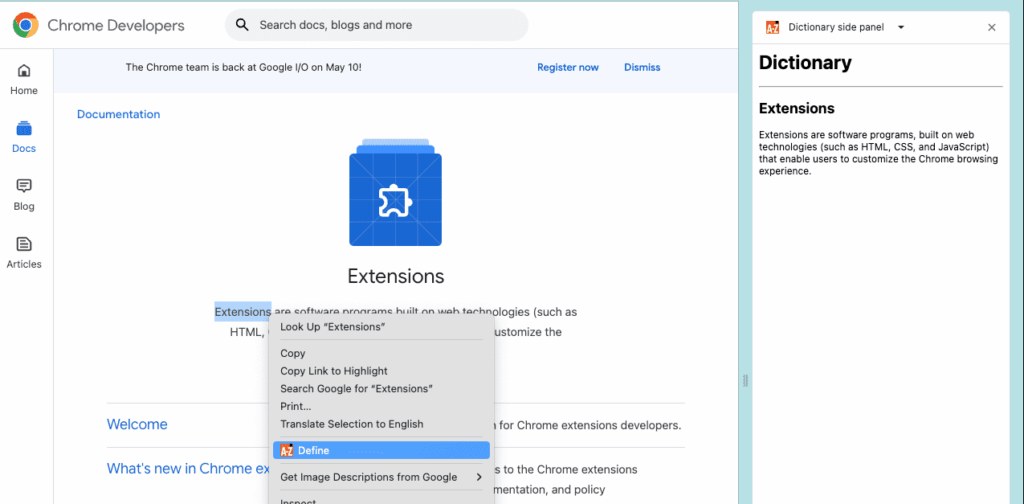
Chrome拡張は、単なる便利ツールではなく、開発フローの一部として活用できます。
例えば、Webサイトのデザインを確認する場面です。
スマホ表示やレスポンシブ対応を確認する際、開発者ツールを使う方法もありますが、専用の拡張機能を使うことでより直感的に確認できます。
また、APIの動作確認やHTTPリクエストのチェックを行う場合にも役立ちます。
バックエンド開発をしていると、リクエスト内容やレスポンスを細かく確認したい場面が多くありますが、拡張機能を使えばブラウザ上で簡単に確認できます。
さらに、ページのデザインや配色を調整する際にも便利です。
CSSの色やフォントをその場で確認できるため、デザイン修正のスピードが向上します。
このようにChrome拡張は、開発・デザイン・検証すべての工程で活用できるツールです。
具体的な使用例(実際のケース)
ここでは、実際の個人開発の流れをイメージしながら、Chrome拡張の使い方を見ていきます。
例えば、個人でWebサービスを開発している場合、以下のような作業が発生します。
- APIの動作確認
- UIのデザインチェック
- レスポンシブ対応の確認
- ページ速度のチェック
このような場面でよく使われる拡張機能として、次のようなツールがあります。
- React Developer Tools
- JSON Viewer
- ColorZilla
- Lighthouse
例えば、APIから取得したJSONデータを確認する際、JSON Viewerを使うことで見やすく整形された状態で確認できます。
また、UIデザインの調整ではColorZillaを使って色コードを取得し、そのままCSSに反映することも可能です。
さらに、ページのパフォーマンスを確認したい場合はLighthouseを使うことで、表示速度やSEOの評価を簡単にチェックできます。
実際の開発ケース(個人Webプロジェクト)
個人でWebサイトを構築している場合、Chrome拡張は日常的に使うツールになります。
例えば、WordPressでサイトを作成している場合、ページの表示崩れを確認するためにレスポンシブチェックを行うことがあります。
このとき、拡張機能を使えば複数の画面サイズを素早く切り替えることができます。
また、外部APIを利用した機能を実装する際、レスポンスデータを確認しながら開発を進める必要があります。
このような場合、JSON Viewerを使うことでデータ構造をすぐに理解でき、デバッグ時間を短縮できます。
さらに、SEO対策としてページ速度を改善する場合にも、Lighthouseの分析結果をもとに修正を行うことで、効率よく改善できます。
このようにChrome拡張を活用することで、開発・デバッグ・改善のサイクルを高速化できるのが大きなメリットです。
開発環境の構成例(ディレクトリ構造)
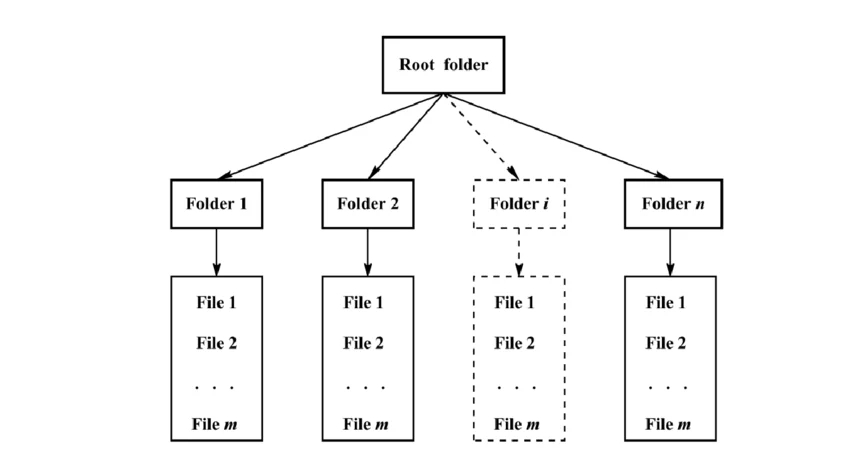
個人開発では、小規模な構成であってもディレクトリを整理しておくことが重要です。
ここでは、Chrome拡張を活用しながら開発するシンプルなWebプロジェクトの構成例を紹介します。
project-root/
├── index.html
├── css/
│   └── style.css
├── js/
│   └── app.js
├── api/
│   └── sample.json
└── README.md
このように構成を分けておくことで、開発中にChrome拡張を使った確認作業がしやすくなります。
例えば、JSON Viewerを使って「api/sample.json」の内容を確認したり、ColorZillaでCSSの色をチェックするなど、各ファイルの役割が明確になります。
サンプルコード(APIデータの取得)
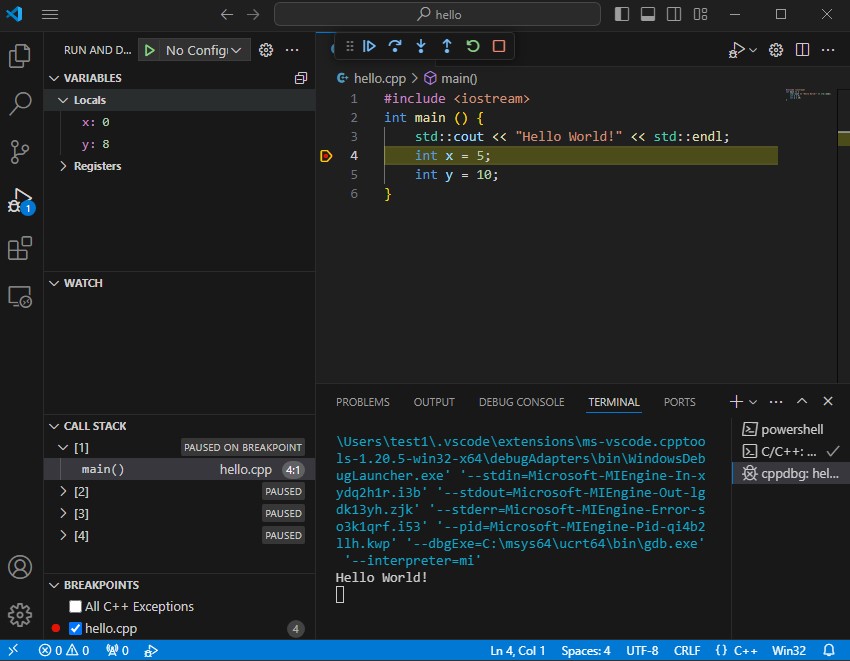
実際の開発では、APIからデータを取得して画面に表示する処理がよく使われます。
以下はシンプルなJavaScriptの例です。
fetch('./api/sample.json')
  .then(response => response.json())
  .then(data => {
    const container = document.getElementById('output');
    container.innerText = JSON.stringify(data, null, 2);
  })
  .catch(error => {
    console.error('エラー:', error);
  });
このコードを使うことで、ローカルのJSONデータを取得して画面に表示できます。
このとき、Chrome拡張の「JSON Viewer」を使えば、APIレスポンスの内容をより見やすく確認することができます。
<!DOCTYPE html>
<html lang="ja">
<head>
  <meta charset="UTF-8">
  <title>Sample App</title>
</head>
<body>
  <h1>APIデータ表示</h1>
  <pre id="output"></pre>  <script src="js/app.js"></script>
</body>
</html>
このようなシンプルな構成でも、Chrome拡張を活用することで開発効率を大きく向上させることができます。
メリット
Chrome拡張を活用する最大のメリットは、作業効率の向上です。
ブラウザ上で直接操作できるため、別のツールを起動する必要がなく、開発の流れを止めずに作業を進めることができます。
また、導入が簡単である点も魅力です。
ほとんどの拡張機能は数クリックでインストールでき、すぐに使い始めることができます。
さらに、無料で利用できるツールが多い点も個人開発者にとって大きなメリットです。
デメリット・注意点
一方で、Chrome拡張にはいくつか注意点もあります。
まず、拡張機能を入れすぎるとブラウザの動作が重くなる可能性があります。
必要なものだけを選んで導入することが重要です。
また、セキュリティ面にも注意が必要です。
信頼できない拡張機能をインストールすると、情報漏洩のリスクが発生する可能性があります。
さらに、ツールに頼りすぎると、基礎的な知識が身につきにくくなる場合もあります。
あくまで補助ツールとして活用する意識が大切です。
他サービスとの比較
Chrome拡張と他の開発ツールを比較すると、以下のような特徴があります。
| ツール種類 | 特徴 | 向いている用途 |
|---|---|---|
| Chrome拡張 | 軽量・すぐ使える | 日常的な開発補助 |
| デスクトップツール | 高機能 | 本格的な分析 |
| オンラインツール | インストール不要 | 一時的な利用 |
Chrome拡張は「手軽さ」が最大の強みです。
一方で、詳細な分析や高度な機能が必要な場合は、専用ツールと併用するのが理想的です。
初心者がよくハマるポイント
初心者がよくやってしまうのが、「便利そうだから全部入れる」というケースです。
拡張機能を入れすぎると、逆に作業効率が落ちてしまうことがあります。
また、それぞれのツールの役割を理解せずに使うと、うまく活用できない場合があります。
例えば、JSON Viewerと開発者ツールの違いを理解していないと、どちらを使うべきか迷ってしまいます。
まずは必要最低限のツールから始めて、徐々に増やしていくのがおすすめです。
まとめ(どんな人におすすめか)
Chrome拡張は、個人開発において非常に強力なサポートツールです。
特に一人で開発を行う場合、作業効率を大きく向上させることができます。
ただし、やみくもにツールを増やすのではなく、自分の開発スタイルに合ったものを選ぶことが重要です。
これから個人開発を始める方や、作業効率を改善したい方は、まずは基本的なChrome拡張から試してみるとよいでしょう。
適切に使いこなすことで、開発のスピードと品質を同時に向上させることができます。

评论