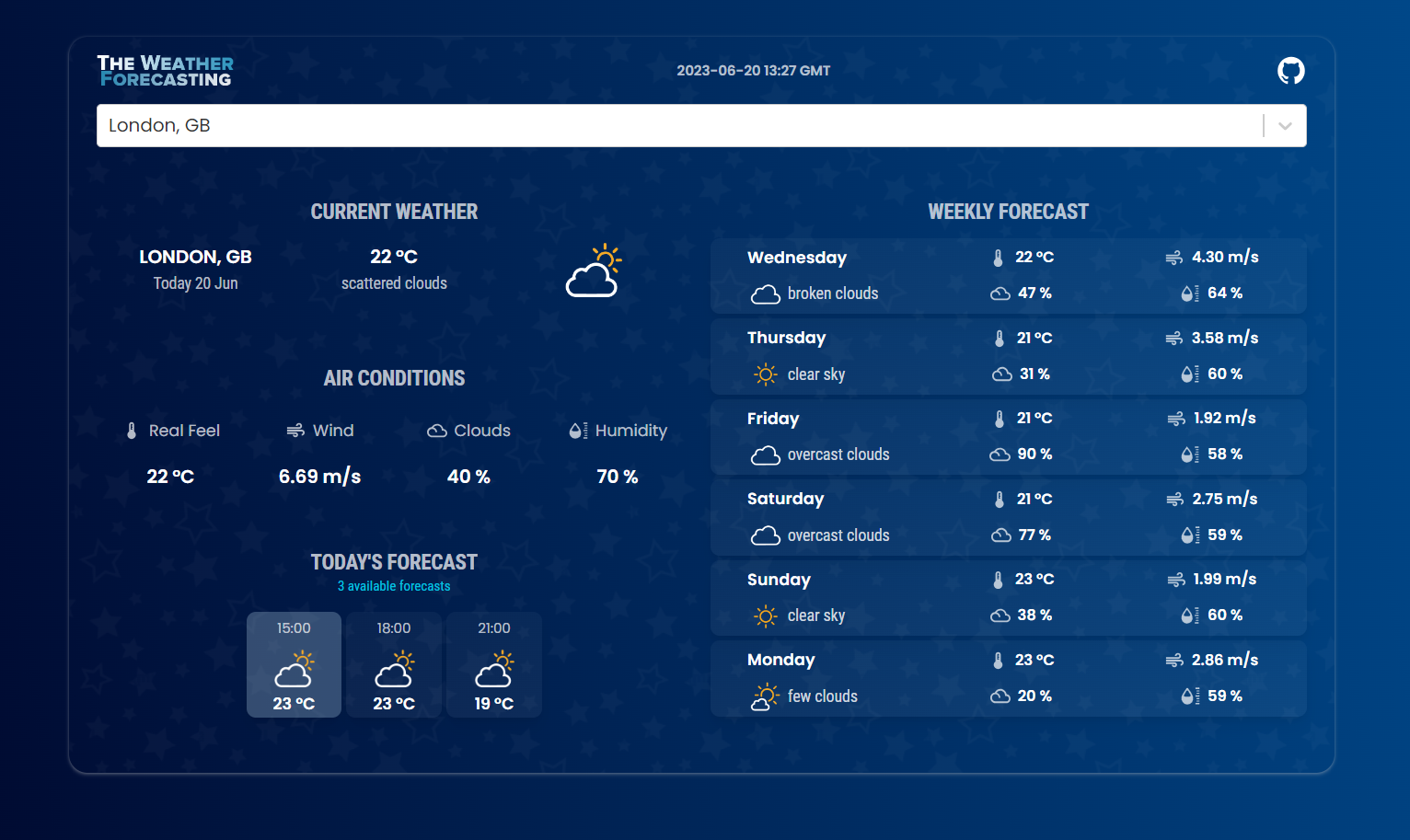
初心者でも作れる天気表示Webアプリの基本構成とAPI活用方法を解説
Web開発を勉強し始めると、
何か実際に動くものを作ってみたいと思うことがあります。
ただ、最初から大きなサービスを作ろうとすると、意外と難しく感じることも多いです。
そんな時にちょうど良い題材が:
天気APIです。
理由としては、
- 目に見えて結果が分かる
- API通信を体験できる
- JSONの理解にもつながる
- HTML/CSS/JavaScriptをまとめて学べる
など、初心者向けの学習題材としてかなり優秀だからです。
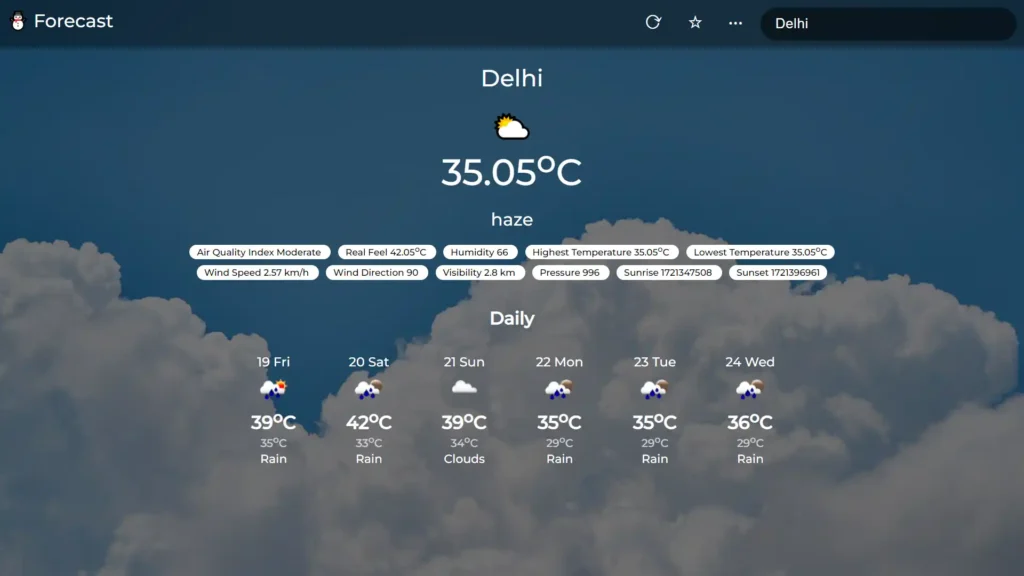
実際、自分も最初にAPIを触った時は:
画面に天気情報が表示された瞬間がかなり面白く感じました。
特に最近は:
- AI API
- 音声認識API
- 地図API
なども増えているため、API通信に慣れておくと個人開発の幅もかなり広がります。
この記事では、初心者向けに:
- OpenWeatherMap APIの基本
- 実際のWebアプリ作成例
- JavaScriptでのAPI通信
- JSONデータの扱い
- よくあるエラー
などを、実際のコード例付きで分かりやすく紹介していきます。
このツール/APIが役立つシーン
天気APIは、思っている以上に色々な場面で利用されています。
例えば:
- 天気アプリ
- 旅行サイト
- ダッシュボード
- スマホアプリ
- IoT表示パネル
などです。
また最近では:
- 個人開発ポートフォリオ
- API学習教材
としても人気があります。
OpenWeatherMapとは?
OpenWeather は、世界中の天気情報を取得できる有名な天気APIサービスです。
無料プランもあり、初心者でも比較的始めやすいです。
取得できる情報もかなり多く、
- 気温
- 湿度
- 天気
- 風速
- 地域情報
などを扱えます。
APIキー取得の流れ
基本的な流れは:
- アカウント作成
- APIキー発行
- JavaScriptから通信
です。
最近は無料枠でも十分学習できます。
ただし:
APIキー管理はかなり重要です。
後半でも説明します。
実際にWebアプリを作ってみる
今回はシンプルに:
都市名を入力すると天気を表示するWebアプリを作ってみます。
基本のHTML
まずは入力欄を作ります。
<!DOCTYPE html>
<html lang="ja">
<head>
  <meta charset="UTF-8">
  <title>Weather App</title>
</head>
<body>

<h1>天気検索</h1>

<input type="text" id="city" placeholder="都市名">
<button onclick="getWeather()">検索</button>

<div id="result"></div>

<script src="app.js"></script>

</body>
</html>
かなりシンプルですが、最初はこのくらいでも十分です。
JavaScriptでAPI通信
次にJavaScriptです。
async function getWeather() {

  const city = document.getElementById("city").value;

  const apiKey = "YOUR_API_KEY";

  const url =
  `https://api.openweathermap.org/data/2.5/weather?q=${city}&appid=${apiKey}&units=metric&lang=ja`;

  const response = await fetch(url);

  const data = await response.json();

  document.getElementById("result").innerHTML = `
    <h2>${data.name}</h2>
    <p>気温: ${data.main.temp}℃</p>
    <p>天気: ${data.weather[0].description}</p>
  `;
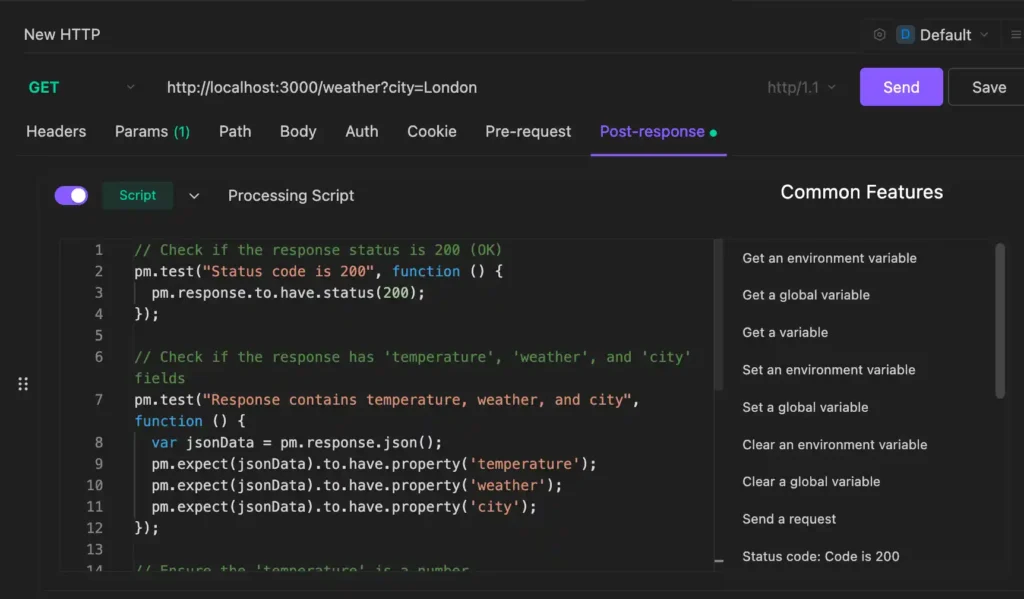
}
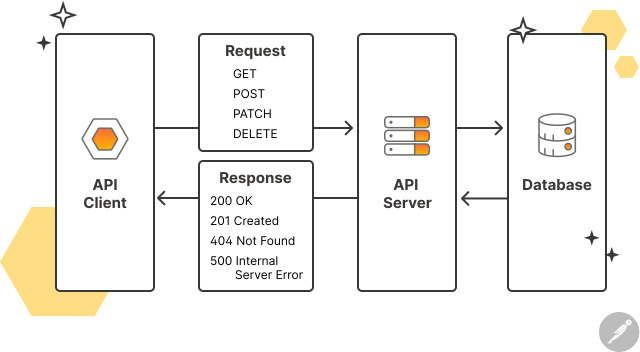
ここで:
- fetch
- JSON
- API通信
など、Web開発でよく使う要素が登場しています。
JSONレスポンスを見る
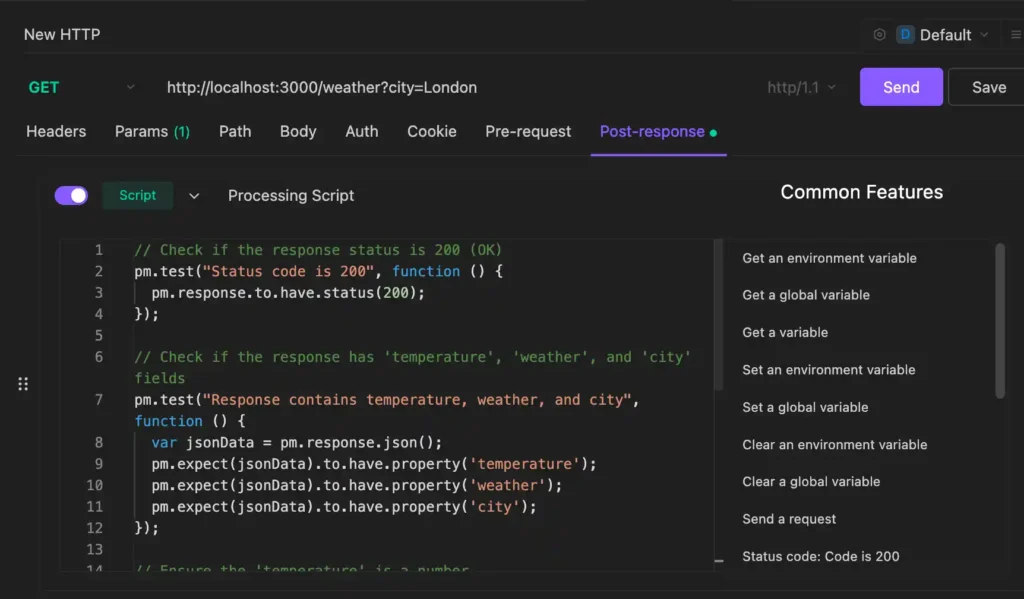
API通信すると、JSON形式でデータが返ってきます。
例えば:
{
  "name": "Osaka",
  "main": {
    "temp": 28
  },
  "weather": [
    {
      "description": "曇り"
    }
  ]
}
最初は少し複雑に見えますが、慣れてくると:
どこに何の情報があるかが分かってきます。
実際に作ってみると理解が深まる
記事だけ読むより、
実際に画面へ表示される体験をすると、API理解がかなり進みます。
自分も最初は:
JSONが意味不明という状態でした。
ただ、実際に天気情報が画面へ表示された時、
あ、こうやってAPIを使うんだと少し理解できるようになりました。
CSSを少し加える
見た目を整えるだけでもかなり変わります。
body{
  font-family:sans-serif;
  padding:30px;
}

input{
  padding:10px;
}

button{
  padding:10px;
}

#result{
  margin-top:20px;
}
簡単なCSSでも、かなり見やすくなります。
実際の使用例(実際のケース)
天気APIは意外と実用性があります。
旅行サイト
旅行サイトでは:
- 現地天気
- 気温
- 雨情報
などを表示できます。
ダッシュボード
個人用ダッシュボードにも便利です。
例えば:
- 時刻
- ToDo
- 天気
をまとめるケースです。
Raspberry Pi表示
小型ディスプレイへ天気表示する人もいます。
IoT学習との相性も良いです。
AI連携
最近はAIアプリでも:
現在の天気を取得などでAPI利用されています。
メリット
API学習に向いている
結果が分かりやすいため、初心者向けです。
無料でも始めやすい
無料枠でもかなり試せます。
JSON理解が深まる
API通信とJSONはセットで学べます。
JavaScript学習にもなる
- fetch
- async/await
- DOM操作
なども学べます。
デメリット・注意点
APIキー流出
かなり重要です。
例えば:
const apiKey = "123456";をGitHubへ公開すると危険です。
無料枠制限
アクセス回数制限があります。
大量アクセス時は注意が必要です。
通信エラー
API側障害もあります。
常に正常とは限りません。
他サービスとの比較
| サービス | 特徴 |
|---|---|
| OpenWeatherMap | 初心者向けで有名 |
| WeatherAPI | UIが分かりやすい |
| Tomorrow.io | 高機能 |
| AccuWeather | 商用利用でも有名 |
初心者がよくハマるポイント
APIキー未反映
登録直後は数分待つ場合があります。
都市名ミス
例えば:
Tokyoと:
tokyoで挙動が変わるケースもあります。
CORSエラー
ローカル実行時に遭遇しやすいです。
初心者は:
壊れた?と思いやすいですが、ブラウザ制限の場合もあります。
JSON構造が分からない
例えば:
data.weather[0].descriptionなどで混乱しやすいです。
HTTPSが重要
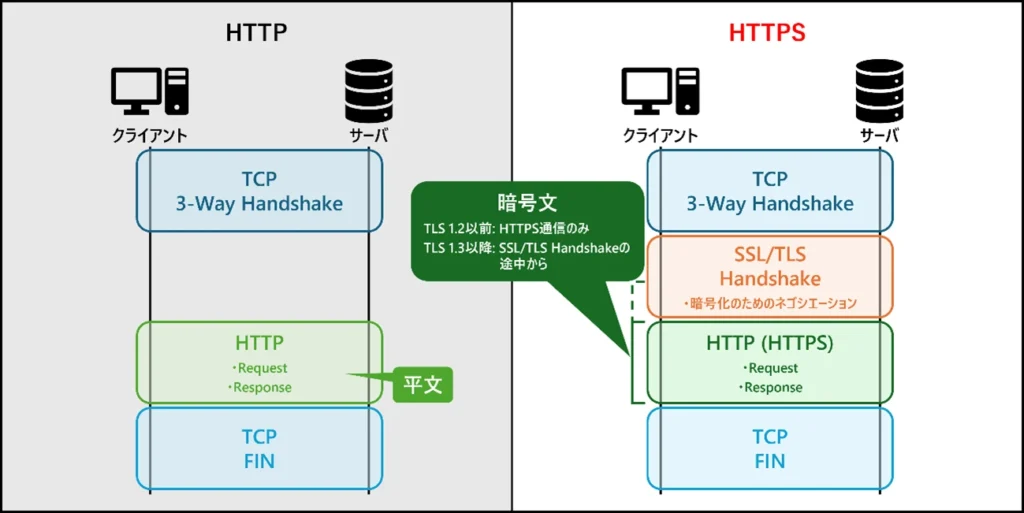
API通信ではHTTPSがかなり重要です。
もしHTTP通信だと、公共Wi-Fi環境などで通信内容を盗み見される可能性があります。
特にAPIキー付き通信ではHTTPS利用が基本です。
実際に少しずつ作るのがおすすめ
最初から:
- デザイン完璧
- 多機能
- アニメーション大量
を目指すと、かなり大変です。
まずは:
動くところを目標にすると、理解しやすくなります。
発展例
慣れてきたら:
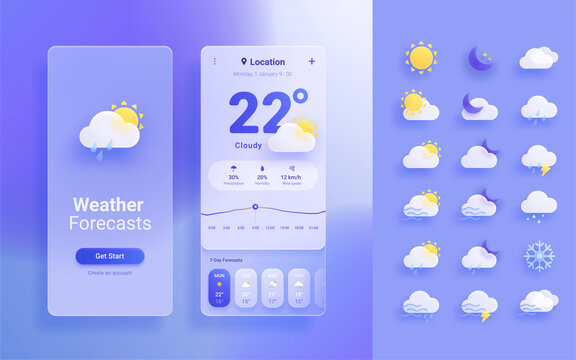
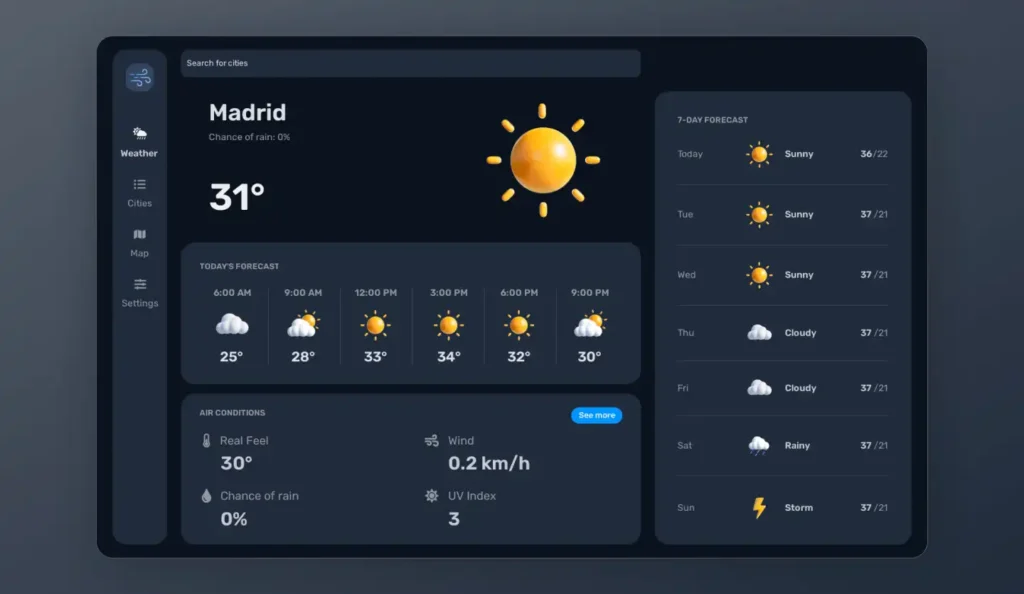
- 5日間天気表示
- 現在地取得
- 天気アイコン表示
- ダークモード
- 多言語対応
なども追加できます。
VPS公開も学習になる
作った後に:
- VPSへアップロード
- Nginx設定
- HTTPS化
までやると、かなり勉強になります。
まとめ(どんな人におすすめか)
OpenWeatherMapを使った天気アプリは、
- API初心者
- Web開発学習者
- JavaScript勉強中の人
- 個人開発を始めたい人
にはかなりおすすめです。
特に:
- API通信
- JSON
- fetch
- DOM操作
など、Web開発で重要な基本を自然に学べます。
最初は:
コードが難しく見えるかもしれません。
ただ、実際に:
自分で入力した都市の天気が表示されると、かなり面白く感じると思います。
最近はAI APIなども増えているため、API通信に慣れておくと今後かなり役立つ場面が増えていきます。
まずは小さいアプリから試してみると、Web開発の理解がかなり深まると思います。

评论