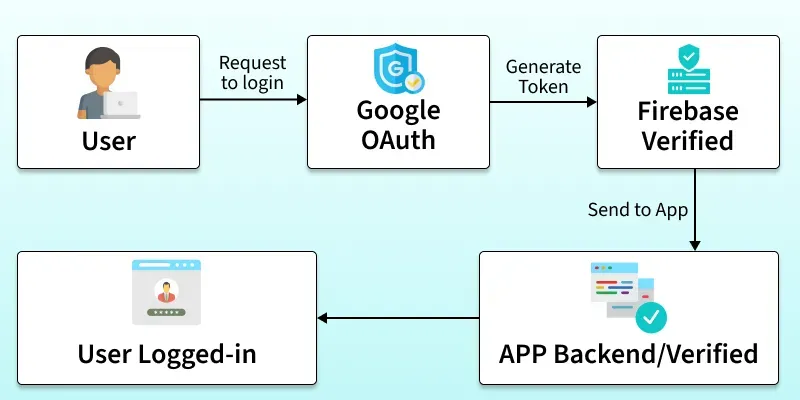
メール認証・Googleログインを簡単に導入する手順まとめ
Webサービスやアプリを作り始めると、かなり早い段階で必要になるのが「ログイン機能」です。
例えば:
- 会員登録
- マイページ
- コメント投稿
- データ保存
- 管理画面
など、多くのサービスでユーザー認証が必要になります。
ただ、初心者がゼロからログイン機能を作ろうとすると、思っている以上に大変です。
特に、
- パスワード暗号化
- セッション管理
- 不正アクセス対策
- メール認証
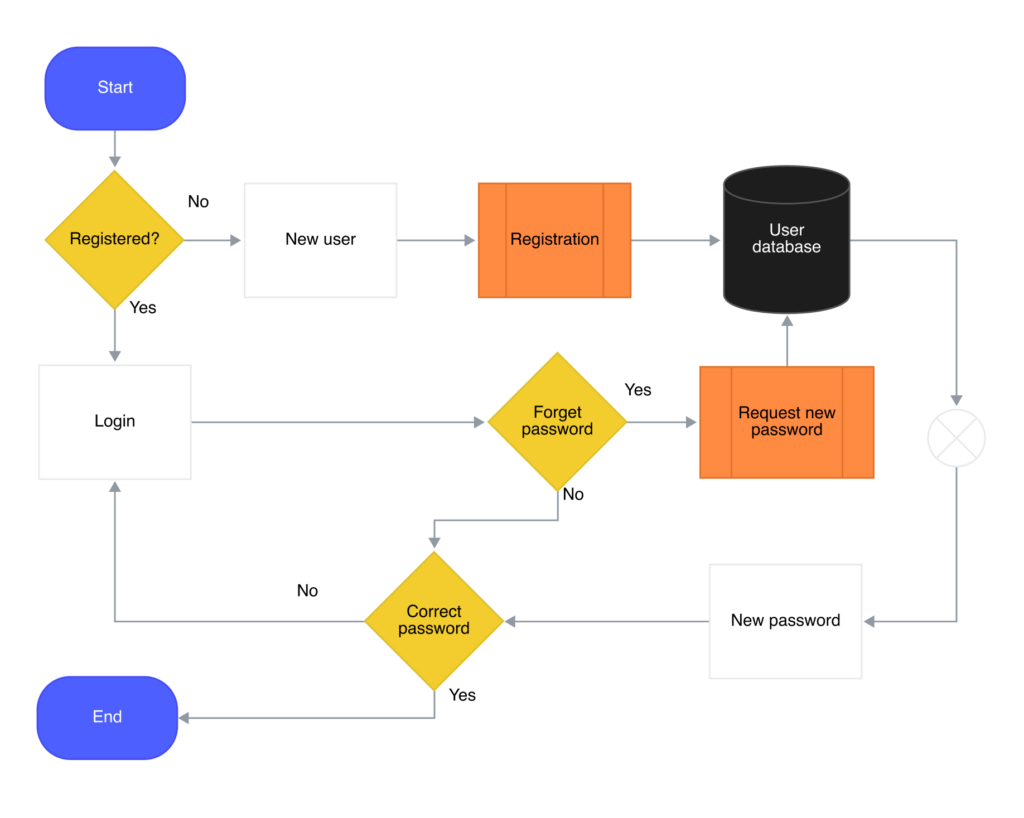
- パスワード再設定
など、安全面まで考え始めると、一気に難しく感じることもあります。
そこで最近よく使われているのが、
Firebase
の認証機能です。
Firebase Authenticationを使うと、初心者でも比較的短時間でログイン機能を導入しやすくなります。
しかも、
- Googleログイン
- メール認証
- パスワードログイン
なども簡単に追加できます。
この記事では、Firebase Authenticationの基本的な使い方や、実際によくある実装例、初心者がハマりやすいポイントなどを、できるだけ実践寄りにまとめていきます。
このツール/APIが役立つシーン
Firebase認証は、以下のようなサービスでよく使われています。
例えば:
- 個人開発サービス
- Webアプリ
- チャットアプリ
- TODOアプリ
- 会員制サイト
- モバイルアプリ
などです。
特に個人開発では、
まず動くものを作りたいというケースも多いため、短時間で認証機能を作れるメリットはかなり大きいです。
Firebase Authenticationとは?
Firebase Authenticationは、Googleが提供している認証サービスです。
本来自分で実装すると大変な:
- ログイン管理
- パスワード認証
- セッション管理
- メール確認
などを比較的簡単に扱えます。
Firebaseを使うメリット
実装がかなり早い
通常、ログイン機能をゼロから作ると:
- DB設計
- パスワード暗号化
- Cookie管理
- セッション管理
など、多くの作業が必要です。
Firebaseなら、その一部をかなり省略できます。
Googleログインが簡単
最近は:
Googleでログインを使うサービスもかなり増えています。
Firebaseなら比較的少ないコードで実装できます。
無料枠が使いやすい
個人開発レベルなら、無料枠でも十分試しやすいです。
そのため、初心者にも導入しやすい印象があります。
Firebaseプロジェクト作成
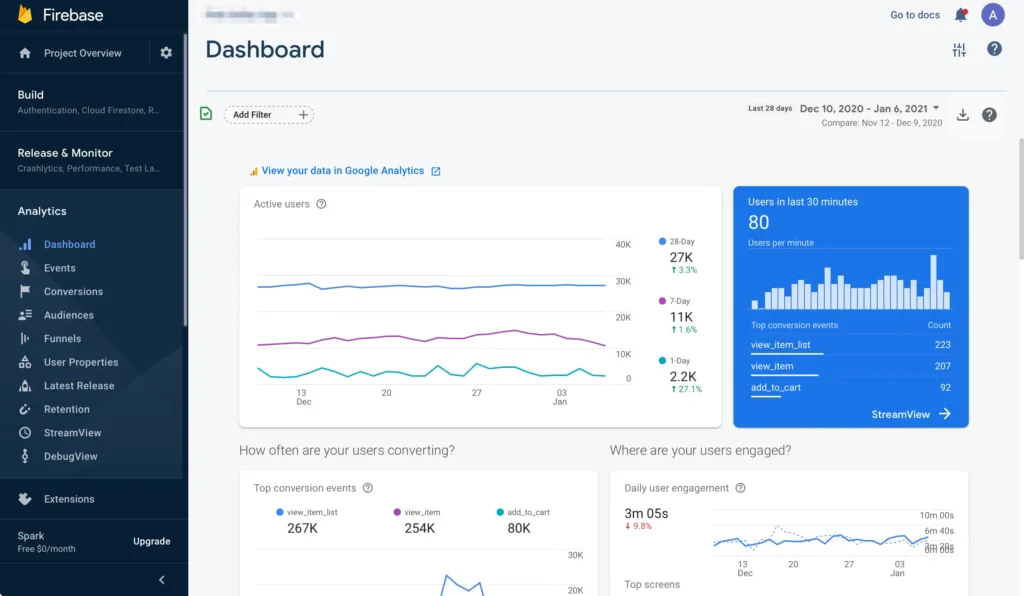
まずはFirebaseコンソールでプロジェクトを作成します。
その後:
- Authentication
- Sign-in method
を開きます。
メール認証を有効化
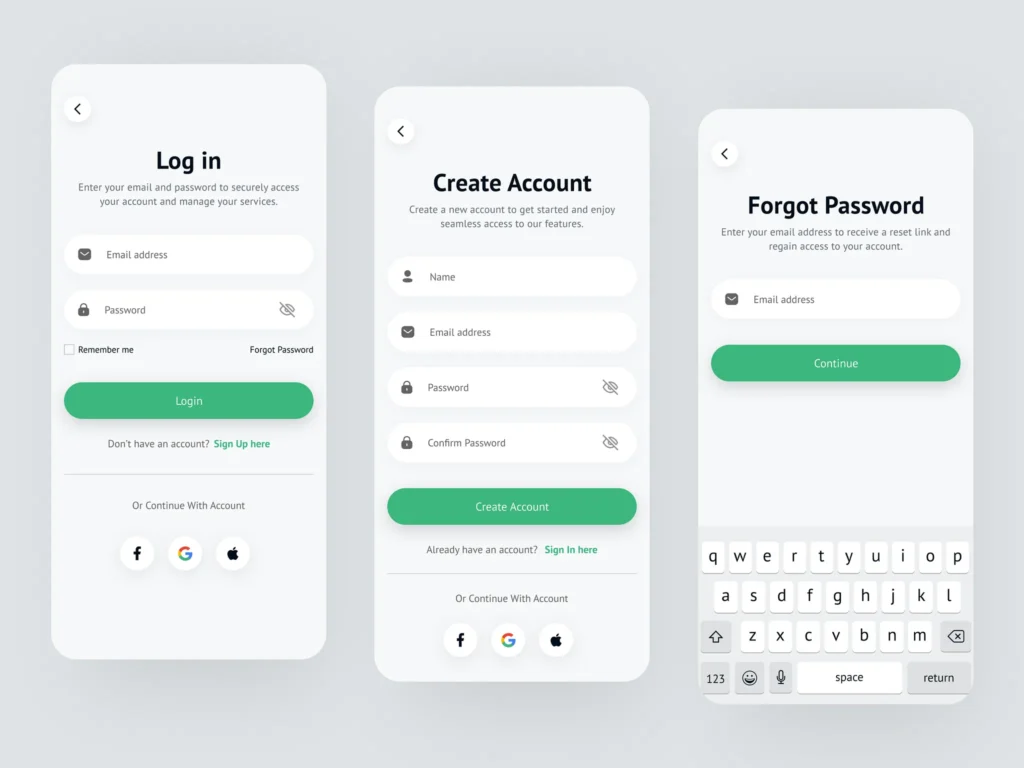
最初はメール認証が分かりやすいです。
設定画面で:
Email/Passwordを有効化します。
JavaScriptで実装する例
最近はWeb開発でJavaScriptを使うケースも多いため、今回はシンプルな例を紹介します。
Firebase SDK読み込み
<script type="module">
  import { initializeApp } from
  "https://www.gstatic.com/firebasejs/11.0.0/firebase-app.js";

  import { getAuth, createUserWithEmailAndPassword }
  from "https://www.gstatic.com/firebasejs/11.0.0/firebase-auth.js";
</script>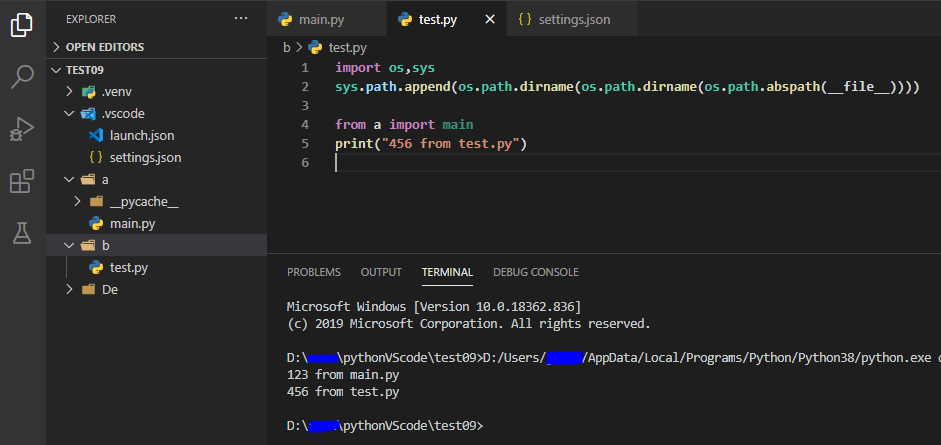
初期化コード
const firebaseConfig = {
  apiKey: "YOUR_API_KEY",
  authDomain: "example.firebaseapp.com",
};

const app = initializeApp(firebaseConfig);
const auth = getAuth(app);
ユーザー登録処理
createUserWithEmailAndPassword(auth, email, password)
  .then((userCredential) => {
    console.log("登録成功");
  })
  .catch((error) => {
    console.log(error.message);
  });
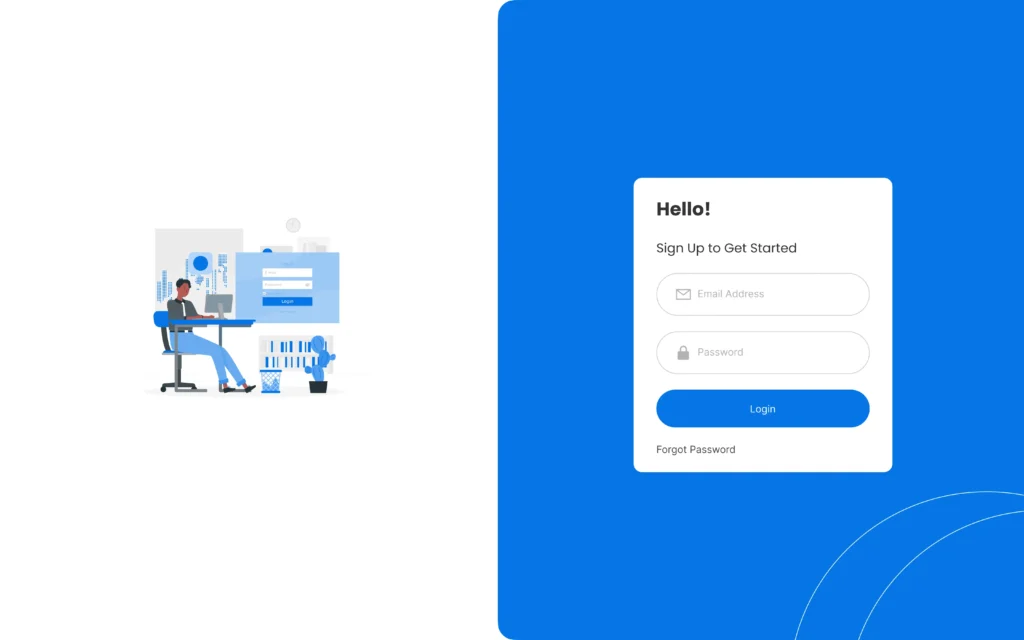
比較的シンプルですが、これだけでもログイン機能の基本形が作れます。
実際によくある使い方
例えば:
- 小規模SNS
- 個人メモアプリ
- 会員制サイト
などでは、Firebase認証だけで十分運用できるケースもあります。
特にMVP(試作品)段階では、開発速度を優先した方が進めやすいこともあります。
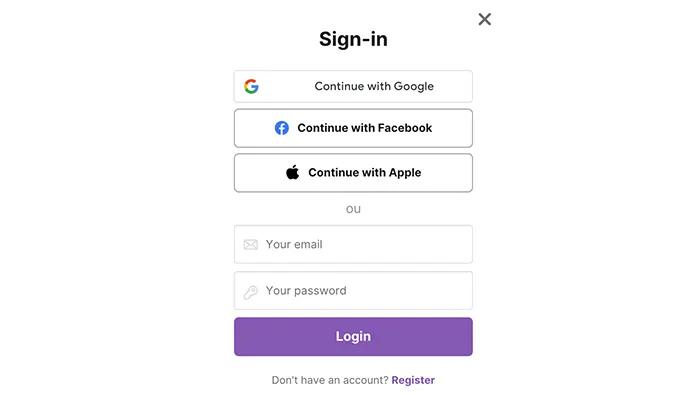
Googleログインも便利
Googleログインも人気があります。
例えば:
import { GoogleAuthProvider, signInWithPopup }
from "firebase/auth";

const provider = new GoogleAuthProvider();

signInWithPopup(auth, provider)
これだけでもかなり便利です。
ユーザー側も:
パスワードを覚えなくていいというメリットがあります。
実際に感じる便利さ
個人開発では、ログイン部分だけで数日使ってしまうこともあります。
Firebaseを使うと、その部分を短縮しやすいため、
- UI改善
- 機能追加
- デザイン調整
など、本来やりたい部分へ時間を回しやすくなります。
デメリット・注意点
もちろん便利な反面、注意点もあります。
Firebase依存になる
Firebaseへ依存しすぎると、後から別サービスへ移行する時に大変になることがあります。
特に:
- DB
- 認証
- Hosting
を全部Firebaseにすると、構成が固定化しやすいです。
APIキー管理が必要
FirebaseでもAPIキー管理は重要です。
例えば:
const apiKey = "xxxxx"を不用意に公開すると、不正利用リスクがあります。
.env を使うなど、基本的な管理は必要です。
他サービスとの比較
| サービス | 特徴 |
|---|---|
| Firebase | 初心者向け・導入しやすい |
| Auth0 | 高機能 |
| Supabase Auth | PostgreSQL連携が強い |
| 自作認証 | 自由度は高いが難しい |
初心者がよくハマるポイント
Firebase設定ミス
かなり多いです。
例えば:
- ドメイン未登録
- Authentication未有効
- APIキー設定ミス
などです。
localhostだけ動く
開発中は動いても、本番環境で:
ログインできないケースがあります。
その場合、Firebase Console側で本番ドメイン登録が必要なことがあります。
エラー内容を読まない
Firebaseは比較的エラー表示が分かりやすいです。
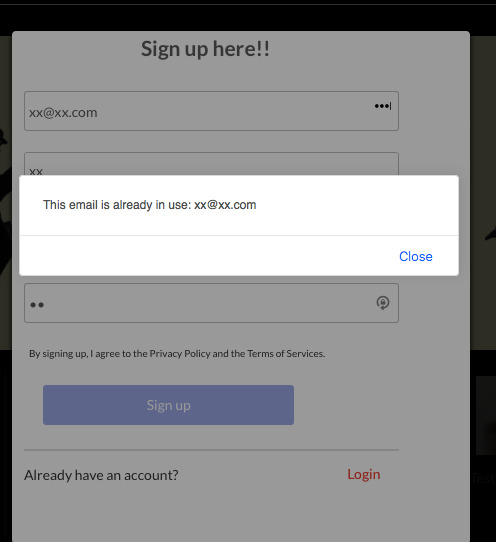
例えば:
auth/email-already-in-useのように原因が表示されます。
最初は難しく見えても、エラーメッセージ確認に慣れることはかなり重要です。
実際の開発で感じること
ログイン機能は、ユーザーから見ると当たり前に見える部分ですが、実際にはかなり重要です。
特に:
- セキュリティ
- パスワード管理
- 不正アクセス対策
まで考えると、想像以上に奥が深いです。
そのため、初心者の段階では:
まず安全に動くものを使うという考え方もかなり大切だと思います。
HTTPSも重要
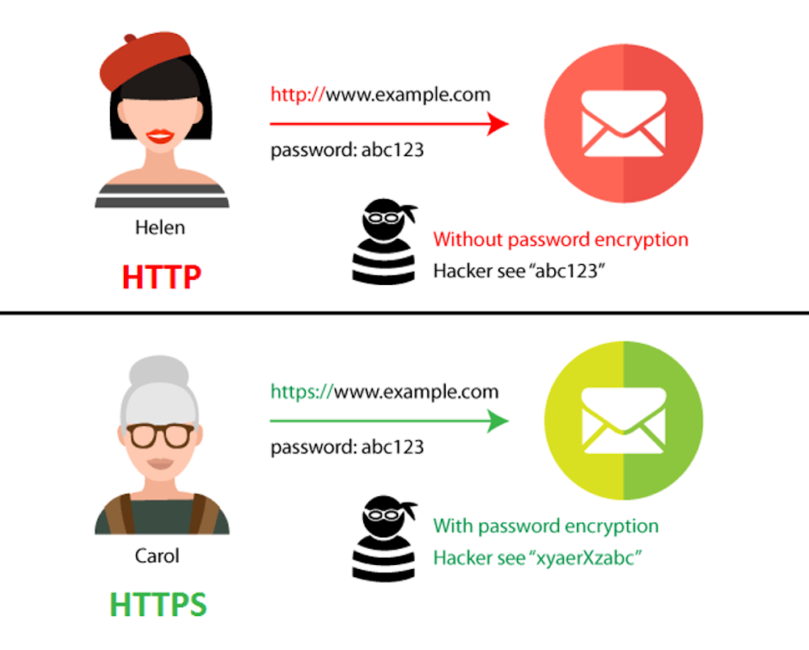
Firebase認証を使う場合も、HTTPS化はかなり重要です。
もしHTTP通信を利用すると、通信内容を盗み見られるリスクがあります。
特に公共Wi-Fiでは注意が必要です。
HTTPS通信なら、通信内容が暗号化されるため、安全性がかなり向上します。
小規模開発でも認証は重要
「個人開発だから適当でもいい」と思ってしまうこともあります。
ただ実際には、小規模サービスでも:
- アカウント乗っ取り
- パスワード漏洩
- 不正ログイン
などの問題は起こり得ます。
そのため、認証部分だけでも、信頼性の高いサービスを利用するメリットはかなりあります。
まとめ(どんな人におすすめか)
Firebase Authenticationは、
- 個人開発を始めた人
- ログイン機能を簡単に導入したい人
- MVPを早く作りたい人
- Webアプリ初心者
にかなりおすすめです。
特に最初の頃は、
- ログイン処理
- セッション管理
- パスワード暗号化
を全部自作しようとすると、かなり苦戦しやすいです。
そのため、まずはFirebaseのような実績あるサービスを使いながら、
- 認証の流れ
- セキュリティ
- API連携
を理解していく方が、結果的に学習効率も高くなりやすいです。
最近は個人開発でも、認証機能が必要になるケースはかなり増えています。
これからWebサービスを作ってみたい方や、ログイン機能を短時間で導入したい方にとって、Firebase Authenticationはかなり便利な選択肢の一つだと思います。

评论