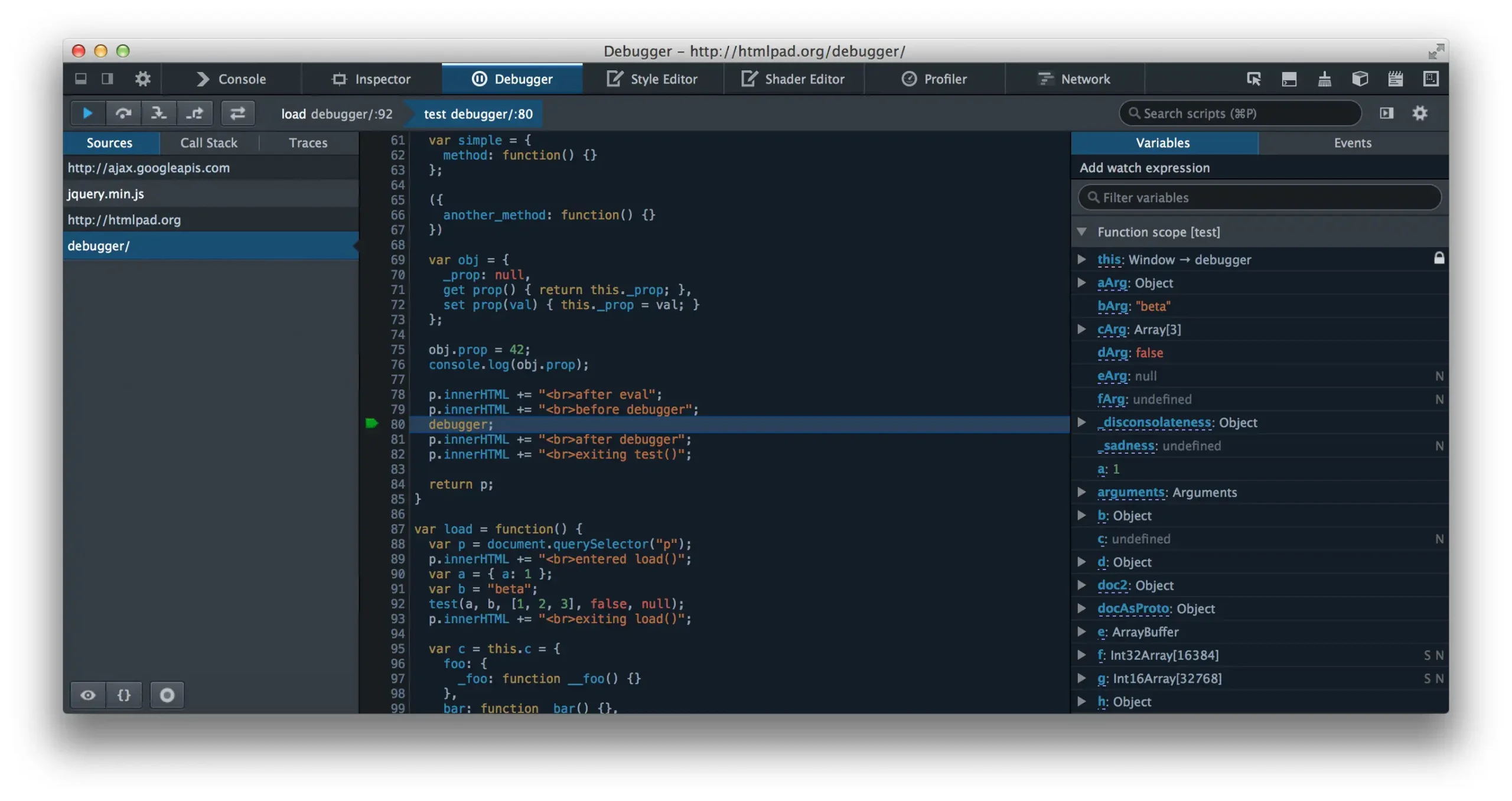
エラー調査を効率化するおすすめ環境と実践的な使い分け
プログラミングを始めたばかりの頃は、コードを書くことよりも「原因不明のエラー」で時間を使ってしまうことがかなり多いです。
特に、
- どこでエラーが起きているのか分からない
- ログの見方が分からない
- APIの戻り値が想定と違う
- VPS環境だけ動かない
- 本番環境でだけ問題が起きる
といった状況は、開発経験が少ない時ほど苦戦しやすい部分です。
実際、個人開発やWeb制作では「コードを書く時間」より、「原因調査」に時間がかかるケースも珍しくありません。
そのため、開発効率を上げたいなら、便利なデバッグツールを早めに使い始めることがかなり重要です。
この記事では、初心者でも導入しやすいデバッグ支援ツールや、実際によくある使い方、開発時に役立つ考え方について、できるだけ実践寄りにまとめていきます。
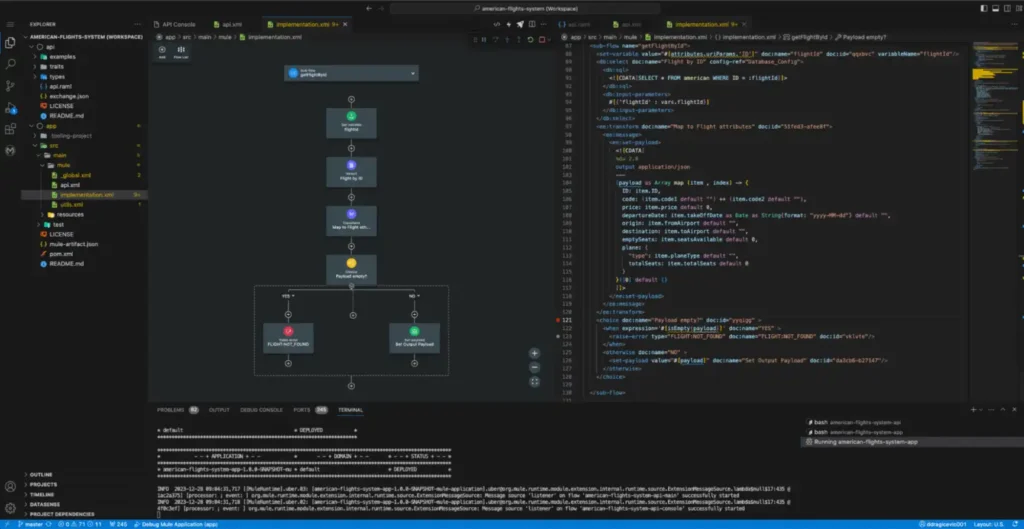
このツール/APIが役立つシーン
デバッグ系ツールは、以下のような場面で特に役立ちます。
例えば:
- APIエラー調査
- JavaScript不具合
- Pythonエラー確認
- VPSログ解析
- ネットワーク通信確認
- SQLトラブル調査
- Docker環境の問題確認
などです。
特に最近は、
- フロントエンド
- API
- Docker
- VPS
- クラウド
など複数の要素が組み合わさるケースが増えているため、「どこで問題が起きているか」を切り分ける能力がかなり重要になっています。
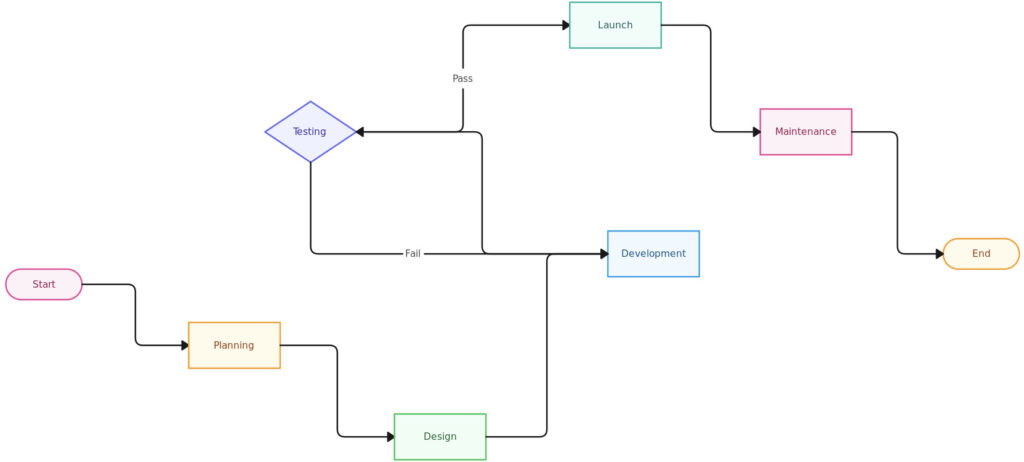
デバッグで一番大事なのは「切り分け」
初心者の頃は、エラーが出るとすぐコード全体を修正しようとしてしまいがちです。
ただ実際には、
・どこで
・何が
・なぜ
起きているのかを順番に確認する方が、結果的に早く解決できます。
例えば:
- API通信なのか
- DB接続なのか
- サーバー設定なのか
- フロント側なのか
を分けて考えるだけでも、かなり整理しやすくなります。
実際によく使われる便利ツール
VS Code Debugger
現在かなり多くの開発者が使っているのが
Visual Studio Code
のデバッグ機能です。
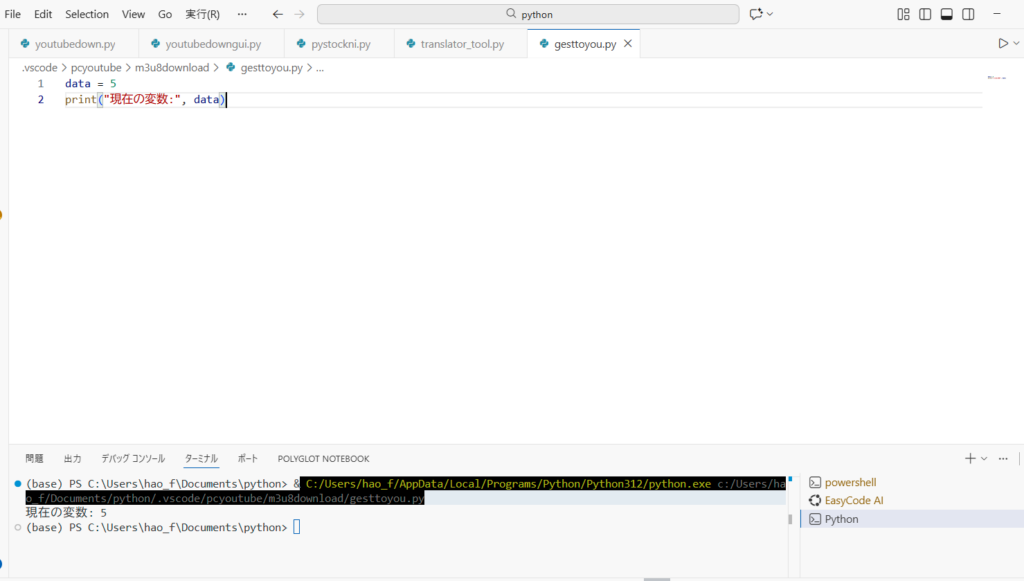
例えばPythonなら:
print("現在の変数:", data)のような単純な確認だけでなく、ブレークポイントを使った実行停止もできます。
ブレークポイントの便利さ
初心者の頃は print() を大量に使いがちですが、実際にはブレークポイントを使う方がかなり効率的です。
例えば:
- 変数内容確認
- APIレスポンス確認
- 条件分岐確認
などが視覚的に見やすくなります。
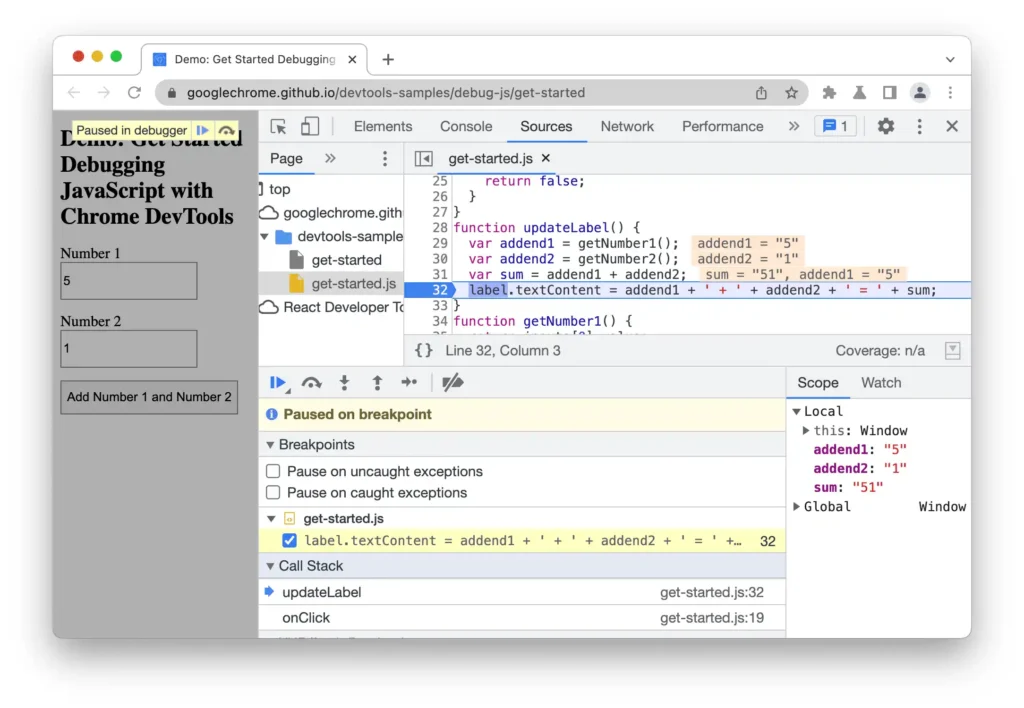
Chrome DevTools
Web制作では、
Google Chrome
のDevToolsはほぼ必須レベルです。
特に便利なのが:
- Console
- Network
- Elements
です。
実際によくあるケース
例えばAPI通信でエラーが出た場合:
Failed to fetchだけ表示されても、原因が分からないことがあります。
その場合、Networkタブを見ると:
- 404
- 500
- CORSエラー
- タイムアウト
などが確認できます。
Postman
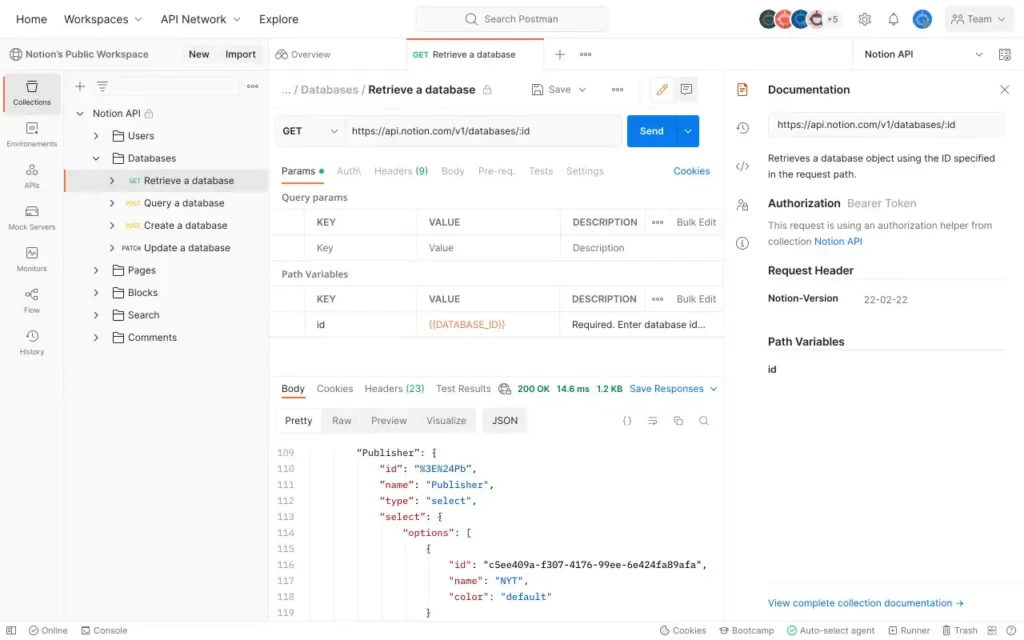
API確認では
Postman
を使う人もかなり多いです。
特に:
- GET
- POST
- JSON確認
- Header確認
などを簡単に試せます。
実際の例
例えば:
{
  "name": "test",
  "status": "ok"
}
のようなJSONレスポンス確認がかなり楽になります。
ブラウザだけで確認するより整理しやすいです。
VPS運用で便利なログ確認
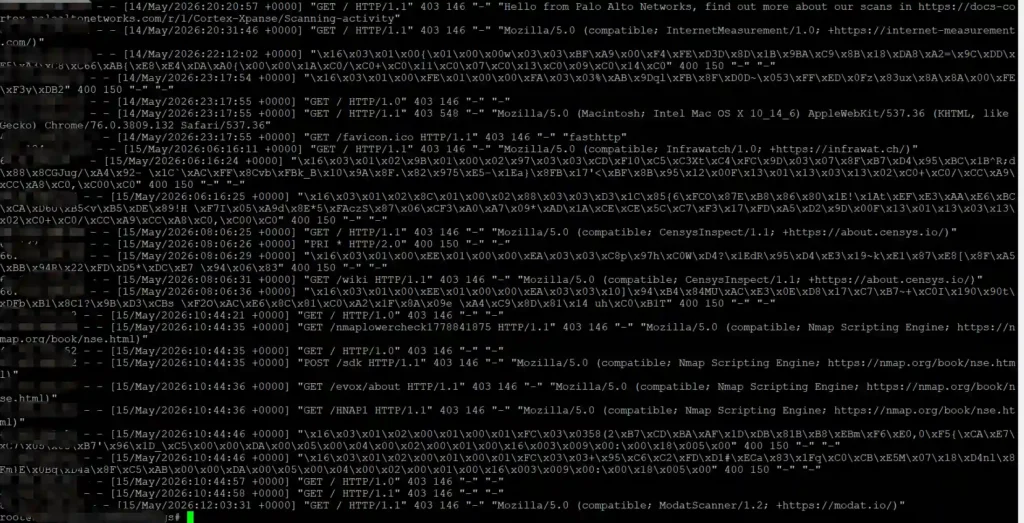
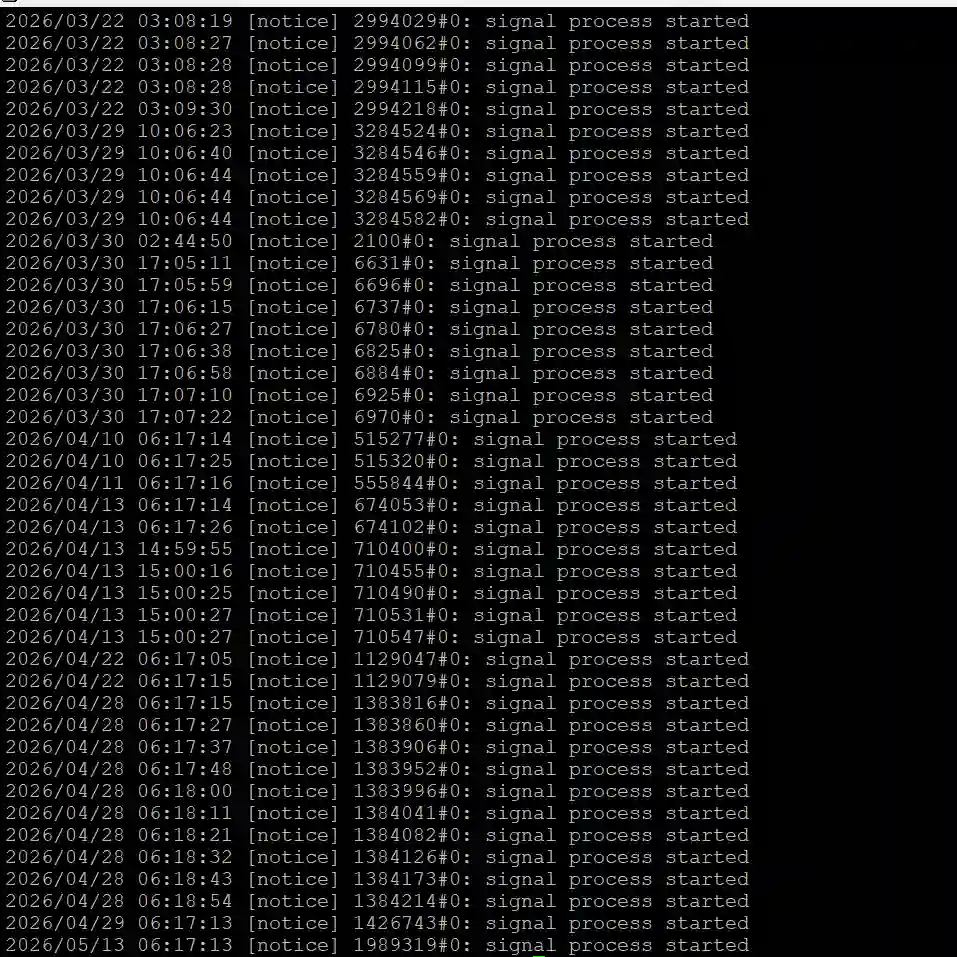
VPS運営では、ログ確認がかなり重要です。
例えばNginxなら:
tail -f /var/log/nginx/error.logこれだけでも、原因調査がかなりしやすくなります。
最初の頃は、
- 「サーバーが止まった」
- 「サイトが表示されない」
となると焦りがちですが、実際にはログを見るだけで原因が分かるケースも多いです。
Docker環境での確認
Docker利用時は:
docker logs コンテナ名をかなり使います。
特に初心者は、
- コンテナ起動失敗
- ポート競合
- DB接続エラー
などで詰まりやすいです。
メリット
デバッグツールを使うメリットはかなり大きいです。
原因調査が速くなる
最も大きいのはこれです。
適当にコードを修正する回数が減ります。
本番事故を減らせる
ログ確認やAPI確認を習慣化すると、本番環境でのトラブルも減りやすくなります。
学習効率が上がる
実際には、エラー調査の経験が一番理解につながる部分もあります。
デメリット・注意点
一方で、初心者がツールを増やしすぎると混乱することもあります。
例えば:
- DevTools
- Docker
- VS Code
- Postman
を全部同時に覚えようとすると、情報量がかなり多くなります。
そのため、最初は:
VS Code
↓
Chrome DevTools
↓
Postman
くらいの順番が比較的分かりやすいです。
他サービスとの比較
| ツール | 特徴 |
|---|---|
| VS Code Debugger | 初心者向け |
| Chrome DevTools | Web系必須 |
| Postman | API確認向け |
| curl | 軽量 |
| Wireshark | 通信解析向け |
Wiresharkは強力だが難しい
通信解析では
Wireshark
も有名です。
例えば:
- パケット解析
- 通信確認
- ネットワーク調査
などに使われます。
ただし初心者には少し難しく感じることもあります。
実際によくあるトラブル
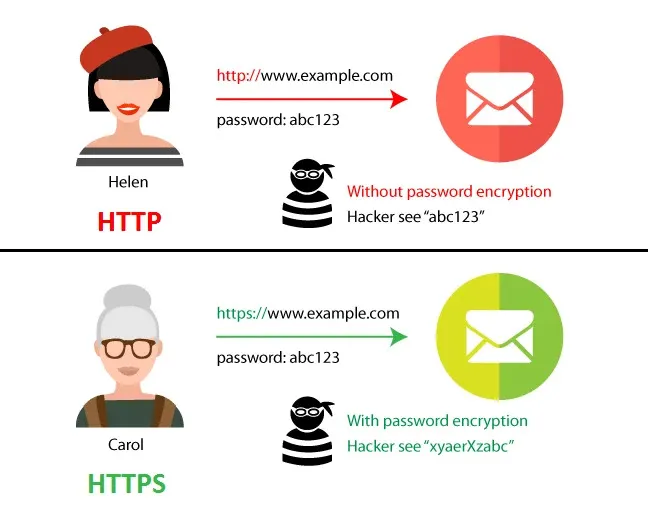
例えば空港やカフェWi-Fiでは、暗号化されていない通信が問題になるケースがあります。
もしHTTP通信を利用している場合、同じネットワーク内の第三者に通信内容を見られるリスクがあります。
一方でHTTPS通信なら、通信内容自体は暗号化されているため、万が一パケットを取得されても内容をそのまま読み取るのはかなり難しくなります。
こうした通信確認を理解する上でも、ネットワーク系ツールの知識は役立ちます。
初心者がよくハマるポイント
エラーメッセージを読まない
初心者の頃は、
とりあえず再起動を繰り返してしまうことがあります。
ですが実際には、エラーメッセージに原因が書かれているケースもかなり多いです。
一気に直そうとする
問題をまとめて修正すると、逆に原因が分からなくなることがあります。
小さく変更して確認する方が安全です。
本番環境で直接試す
これはかなり危険です。
可能なら:
- 開発環境
- テスト環境
を分けた方が安全です。
実際に感じること
個人開発を続けていると、「コードを書く能力」よりも、「問題を切り分ける能力」の方が重要だと感じる場面が増えてきます。
特に小規模開発では、一人で:
- サーバー
- フロント
- API
- DB
を全部見るケースも多いため、ログ確認やデバッグ能力はかなり役立ちます。
まとめ(どんな人におすすめか)
デバッグツールは、単なる「エラー確認ツール」ではなく、開発効率そのものを大きく変える存在です。
特に:
- 個人開発をしている人
- VPSを触っている人
- API開発をしている人
- Web制作をしている人
にはかなり重要です。
また、最初は難しく感じても、少しずつ:
- ログを見る
- 通信を見る
- 変数を確認する
習慣をつけるだけで、トラブル対応力はかなり上がっていきます。
実際には、「便利なフレームワークを知っている人」より、「問題を調査できる人」の方が開発現場で強いケースも多いです。
これから開発効率を上げたい方や、エラー調査に時間がかかっている方は、まずは小さなツールから試してみるのがおすすめです。
评论