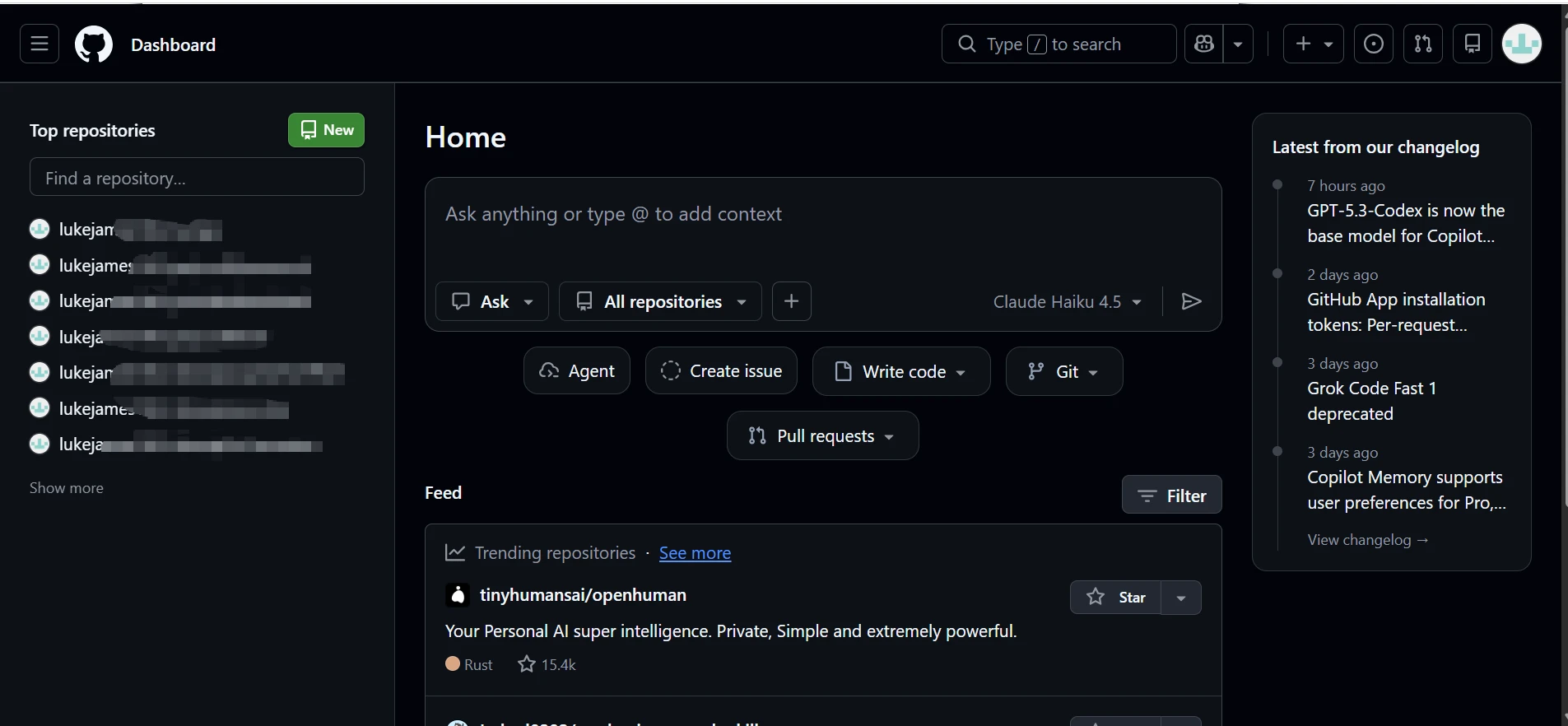
個人開発・Web制作で役立つ基本操作と実践的な使い方まとめ
プログラミングを始めると、かなり早い段階で名前を聞くのが
GitHub
です。
ただ最初の頃は、
何をするサービスなのか分からないという人もかなり多いと思います。
実際、自分も最初は:
- GitとGitHubの違い
- pushとは何か
- commitとは何か
- cloneとは何か
が全然整理できていませんでした。
しかも、画面を見ると英語も多く、
なんとなく難しそうと感じやすい部分もあります。
ただ、個人開発やWeb制作を続けていくと、GitHubはかなり重要な存在になります。
例えば:
- ソースコード管理
- バックアップ
- VPSデプロイ
- チーム開発
- 公開リポジトリ管理
など、多くの場面で使われています。
最近では、就職活動やポートフォリオ用途でGitHubを見られるケースも増えてきました。
この記事では、GitHub初心者向けに、
- 基本的な考え方
- よく使う操作
- 実際の利用シーン
- ハマりやすいポイント
などを、できるだけ実践寄りにまとめていきます。
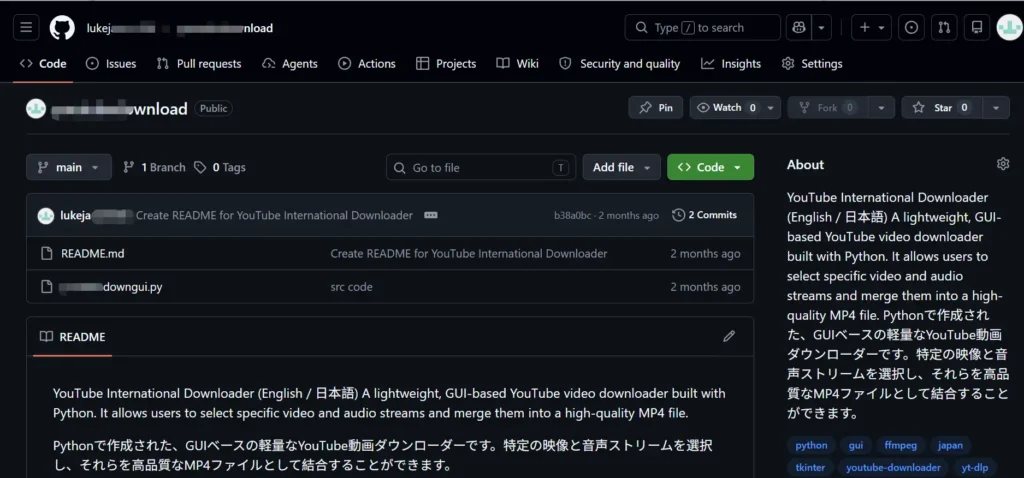
このツール/APIが役立つシーン
GitHubは、以下のような場面でかなり役立ちます。
例えば:
- 個人開発
- Web制作
- Python開発
- VPS運用
- チーム開発
- ソースコード管理
などです。
特に個人開発では、
過去のコードへ戻せるというだけでもかなり安心感があります。
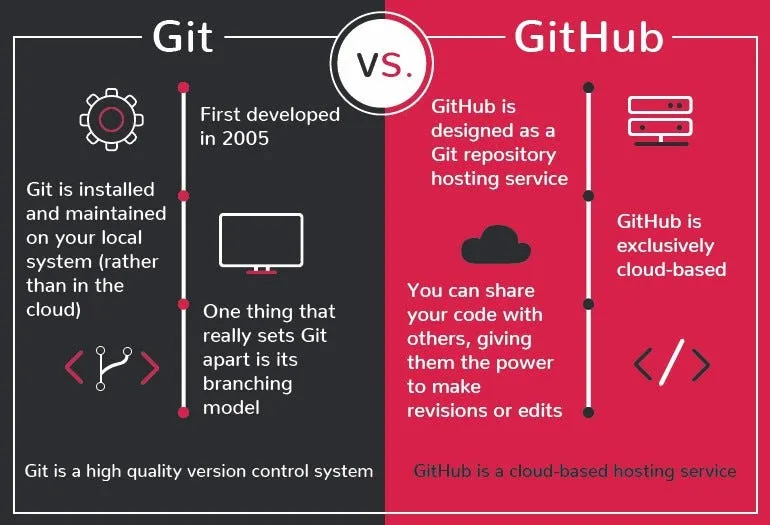
GitとGitHubの違い
初心者が最初に混乱しやすい部分です。
簡単に言うと:
| 用語 | 内容 |
|---|---|
| Git | バージョン管理システム |
| GitHub | Gitをオンライン管理するサービス |
という違いがあります。
GitHubを使うメリット
コードのバックアップになる
例えばPC故障時でも、GitHubへ保存していれば復旧しやすくなります。
これはかなり大きいです。
修正履歴を管理できる
例えば:
昨日まで動いていたという時に、過去の状態へ戻せます。
初心者の頃は、ファイルを:
test_final_v2_last_fixのように増やしがちですが、Gitを使うとかなり整理しやすくなります。
VPSデプロイにも便利
最近は:
- GitHub Actions
- 自動デプロイ
なども増えています。
VPS運用とも相性が良いです。
実際によく使う基本操作
最初は以下だけ覚えてもかなり十分です。
clone
リポジトリをコピーします。
git clone URL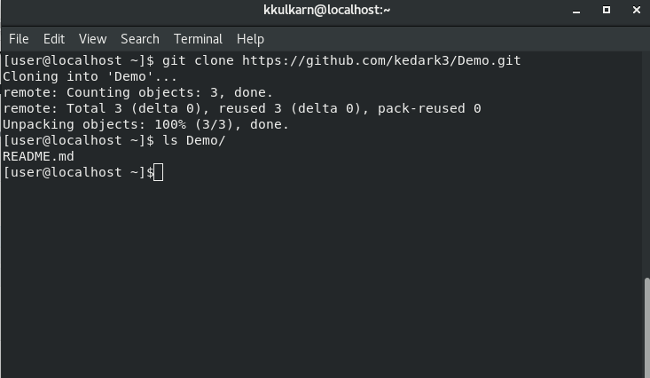
add
変更を追加します。
git add .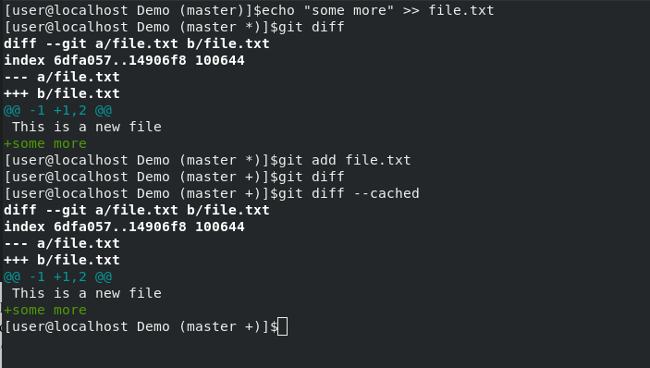
commit
変更内容を記録します。
git commit -m "ログイン機能追加"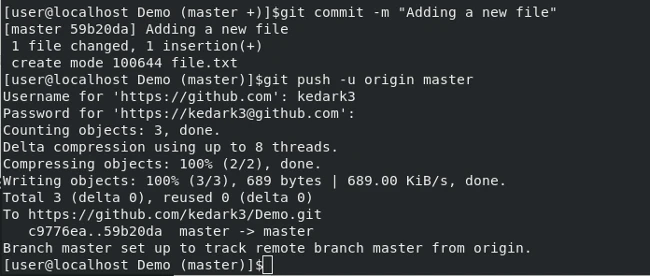
push
GitHubへアップロードします。
git push origin main最初はこの流れを覚えるだけでもかなり違います。
実際の開発でよくある使い方
例えばWeb制作では:
新しい機能追加前にcommitするだけでも安心感があります。
もし失敗しても戻しやすくなるためです。
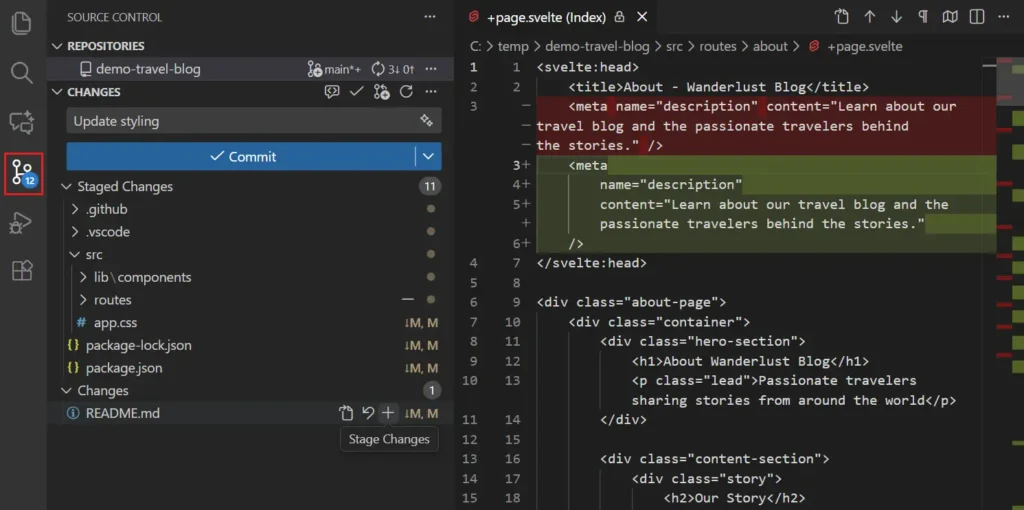
VS Codeとの連携も便利
現在は、
Visual Studio Code
とGitHubを連携している人もかなり多いです。
例えば:
- commit
- push
- branch切り替え
などもGUI操作しやすくなっています。
初心者にはかなり便利です。
GitHub Desktopも初心者向け
CLI操作が苦手な場合、
GitHub Desktop
を使う方法もあります。
視覚的に操作できるため、最初はかなり分かりやすいです。
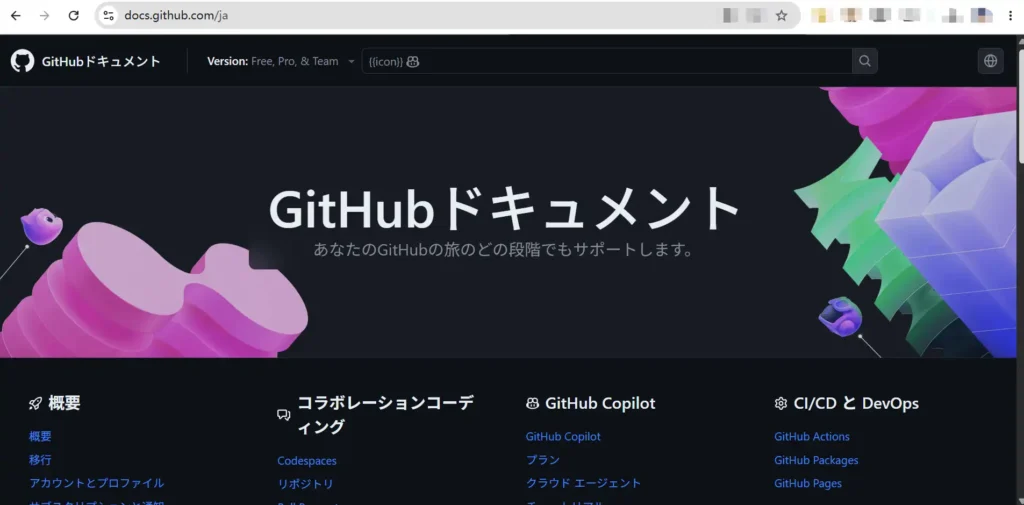
実際に感じる便利さ
個人開発を続けていると、
あの時のコードに戻したい場面がかなり出てきます。
GitHubを使うだけで、その安心感がかなり変わります。
また、複数PC作業もしやすくなります。
.gitignoreはかなり重要
初心者がよく忘れる部分です。
例えば:
.env
node_modules
などを除外しないと、不要ファイルまで公開されることがあります。
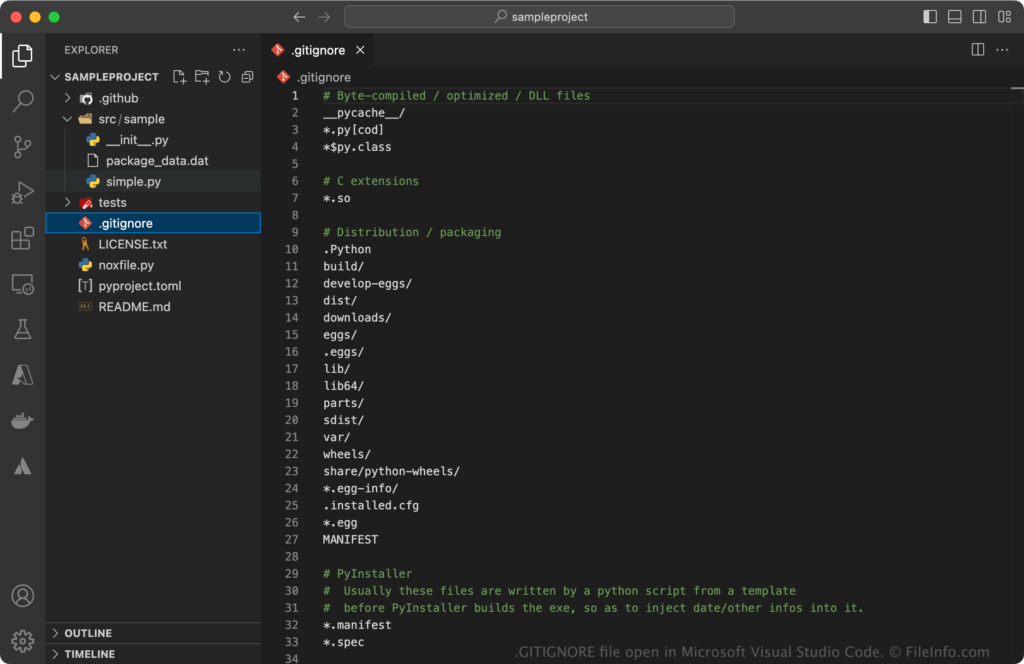
実際の例
# .gitignore

.env
node_modules
dist
APIキー流出防止でもかなり重要です。
PublicとPrivateの違い
GitHubには:
- Public
- Private
があります。
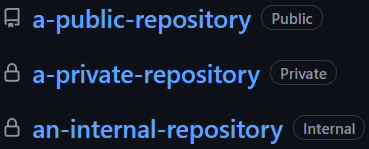
Public
誰でも見られる状態です。
ポートフォリオ用途にも使われます。
Private
非公開です。
個人開発途中ではこちらを使う人も多いです。
他サービスとの比較
| サービス | 特徴 |
|---|---|
| GitHub | 利用者が多い |
| GitLab | CI/CDが強い |
| Bitbucket | Atlassian系連携 |
| 自己管理Git | 自由度高いが難しい |
GitHub Actionsも便利
最近は:
- 自動テスト
- 自動デプロイ
などをGitHub Actionsで行うケースも増えています。
例えば:
pushしたら自動でVPS更新のような構成もできます。
初心者がよくハマるポイント
merge conflict
初心者がかなり混乱しやすいです。
例えば複数箇所を同時編集すると:
競合が起きることがあります。
最初は怖く感じますが、慣れると整理しやすくなります。

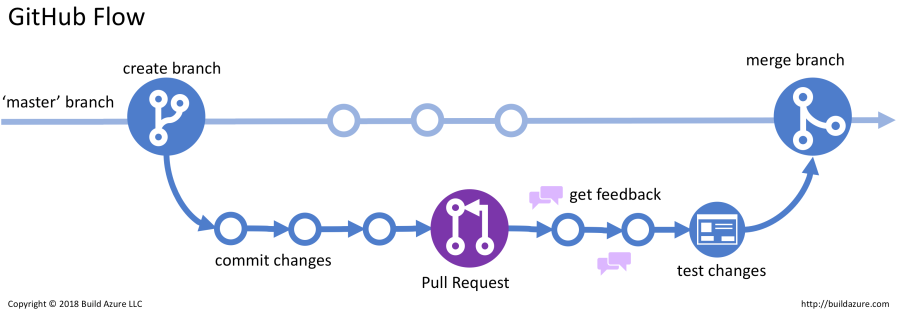
branchを理解できない
最初は:
mainだけでも十分です。
無理に高度な運用を覚えなくても大丈夫です。
APIキーを公開してしまう
かなり多いです。
例えば:
API_KEY="xxxxxxxx"をそのままpushしてしまうケースがあります。
これは本当に注意が必要です。
HTTPSとSSHの違い
GitHub接続方法には:
- HTTPS
- SSH
があります。
初心者はHTTPSの方が分かりやすいです。
ただ、VPSや複数環境ではSSH接続を使う人も増えています。
実際に感じること
GitHubは、最初は少し難しく見えます。
ただ、使い始めると:
- コード管理
- バックアップ
- 開発整理
がかなり楽になります。
特に個人開発では、
安心してコードを書ける感覚がかなり大きいです。
小規模開発でも重要
「まだ初心者だから不要」と思ってしまうこともあります。
ですが、むしろ初心者の頃からGitHubを使う方が、後からかなり楽になります。
実際、途中から導入すると:
- ファイル整理
- バージョン管理
が逆に大変になるケースもあります。
まとめ(どんな人におすすめか)
GitHubは、
- 個人開発を始めた人
- Web制作をしている人
- Pythonを勉強している人
- VPS運用をしている人
にはかなりおすすめです。
特に最初の頃は、
commit
push
clone
だけ覚えるだけでも十分役立ちます。
また、GitHubを使う習慣がつくと、
- コード管理
- 開発整理
- バックアップ
の考え方も自然と身についてきます。
最初は難しそうに見えても、少しずつ触っていくと、開発効率や安心感がかなり変わってきます。
これから個人開発やWeb制作を進めていきたい方にとって、GitHubはかなり心強いツールの一つだと思います。
评论