Gmailを使っていると、ある日突然「保存容量がほぼいっぱいです」という表示が出ることがあります。
たとえば、Googleアカウントの保存容量が「14.3GB / 15GB」。
残りはわずか0.7GBです。
メールを普通に受信しているだけなのに、なぜこんなに容量を使っているのか不思議に感じる人も多いでしょう。
実は、Googleアカウントの15GBはGmailだけに割り当てられているわけではありません。Gmail、Googleドライブ、Googleフォトなどで共有して使う仕組みになっています。現在はサービスによってはWhatsAppのバックアップなどもGoogleの保存容量に含まれます。
そのため、「Gmailのメールを少し削除したのに、ほとんど容量が増えない」ということもあります。
とはいえ、いきなりGoogle Oneを契約する必要があるとは限りません。
何年も使っているGoogleアカウントなら、古いメール、大きな添付ファイル、不要な写真、忘れていたGoogleドライブのファイルなどが積み重なっている可能性があります。
この記事では、Googleの保存容量が15GBに近づいたときに、まず確認したいポイントを順番に紹介します。
特に重要なのは、最初にGoogleフォトのバックアップ状態を確認することです。
写真を整理するときに操作を間違えると、クラウドだけでなくスマートフォン側の写真まで削除してしまうことがあるためです。
この記事はこんな人におすすめ
この記事は、次のような人を想定しています。
- Gmailの容量不足という通知が表示された
- Googleアカウントの15GBがいっぱいになりそう
- Google Oneを契約する前に整理したい
- Gmailに大量の古いメールが残っている
- Googleフォトに何年分もの写真が保存されている
- Googleドライブに不要なファイルが増えている
- スマートフォンの写真を消さずにGoogleフォトを整理したい
特に、5年以上同じGoogleアカウントを使っている人は、一度ストレージの中身を確認してみる価値があります。
そもそもGoogleの15GBは何に使われている?
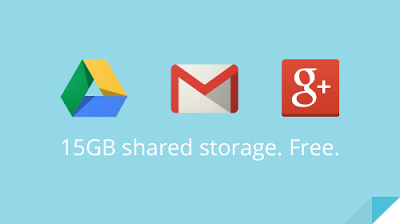
最初に覚えておきたいのが、15GBを「Gmail専用の容量」だと思わないことです。
Googleアカウントの無料ストレージは、複数のGoogleサービスで共有されています。
| サービス | 容量を使う主なもの |
|---|---|
| Gmail | メール、添付ファイル |
| Googleドライブ | PDF、動画、画像、バックアップなど |
| Googleフォト | バックアップした写真・動画 |
| その他 | 一部のバックアップやアプリ関連データ |
例えば、Gmailをほとんど使っていなくても、Googleフォトに何年分もの動画が保存されていれば、15GBは簡単に埋まります。
逆に、Googleフォトをほとんど使っていない人でも、仕事で大きなPDFや動画をGoogleドライブに保存していると、容量不足になることがあります。
だから最初にやるべきなのは、
「何を消すか」ではなく「何が容量を使っているかを確認すること」
です。
写真を削除する前にGoogleフォトのバックアップを確認する
ここは今回の作業で一番注意したいところです。
スマートフォンでGoogleフォトを使っている場合、写真のバックアップ設定を確認せずに削除を始めるのはおすすめできません。
Google公式ヘルプでも、Googleフォトのアプリから写真や動画を削除すると、端末側の写真も削除される場合があると説明されています。バックアップ済みの写真を端末には残したままGoogleフォトから削除したい場合は、端末側でバックアップをオフにしたうえで、パソコンなどからGoogleフォトを整理する方法が案内されています。
まずスマートフォンのGoogleフォトを開きます。
プロフィール画像から、
Googleフォト → フォトの設定 → バックアップ
を確認してください。
ここで重要なのは、「バックアップがオンになっているか」だけではありません。
本当に必要な写真がすでにバックアップされているか
も確認します。
バックアップされていない写真まで削除してしまえば、後から取り戻せない可能性があります。
写真を大量に整理するときは、先にバックアップ状態を確認してから作業するのが安全です。
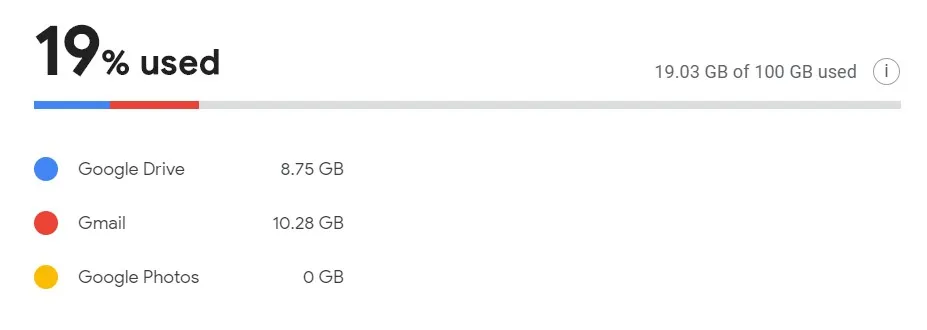
まず「何が容量を使っているのか」を調べる
いきなりGmailを1000通削除する必要はありません。
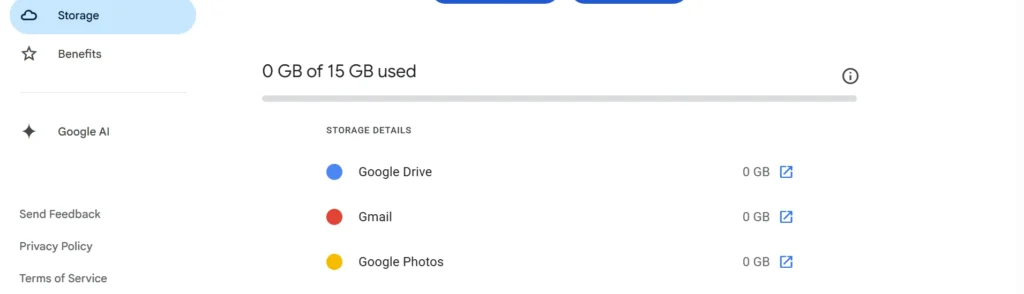
最初にGoogleのストレージ管理画面を確認します。
Googleでは、保存容量を管理するための専用画面が用意されています。
現在どのサービスがどれくらい容量を使用しているのかを確認でき、不要なデータを整理するための項目も表示されます。
ここを見ると、
「Gmailが原因だと思っていたら、実はGoogleフォトだった」
ということもあります。
例えば、
| 状況 | Gmail | Drive | Photos |
|---|---|---|---|
| メール中心 | 8GB | 2GB | 1GB |
| 写真中心 | 1GB | 2GB | 11GB |
| ファイル中心 | 2GB | 11GB | 1GB |
というように、人によって使い方はかなり違います。
そのため、最初に使用量を確認してから掃除するほうが効率的です。
Googleのストレージ管理ツールを使う
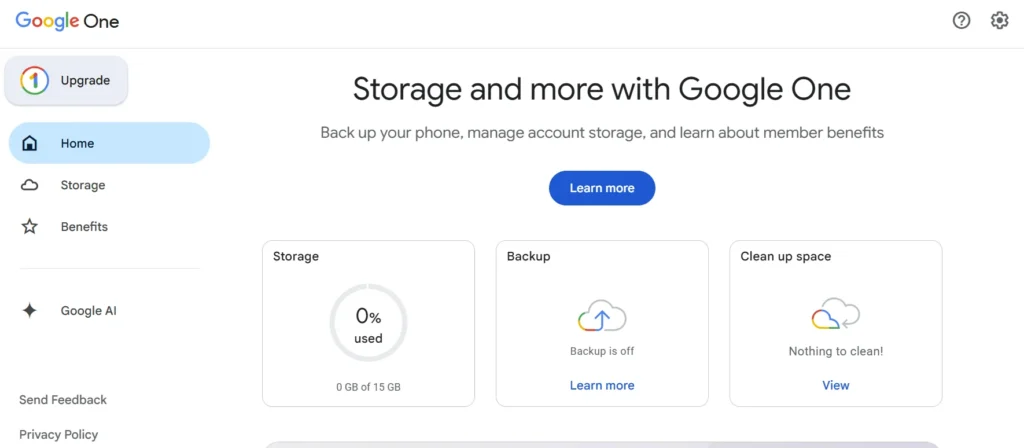
Googleには、保存容量を整理するための管理機能があります。
ストレージ管理画面では、容量を使っている大きなファイルや不要なデータを確認しながら整理できます。Google公式の案内でも、Gmail、Googleドライブ、Googleフォトなどを対象に、不要なデータを削除する方法が紹介されています。
ここで便利なのが、
- 大きなメール
- 大きなファイル
- 不要な写真や動画
- ゴミ箱
- スパム
などをまとめて確認できることです。
全部を手作業で探すより、まずこの管理画面を見るほうが効率的です。
特に何年もGoogleアカウントを使っている人は、最初にここを見るだけでも「こんなファイルが残っていたのか」と驚くことがあります。
Gmailで大きなメールを探す
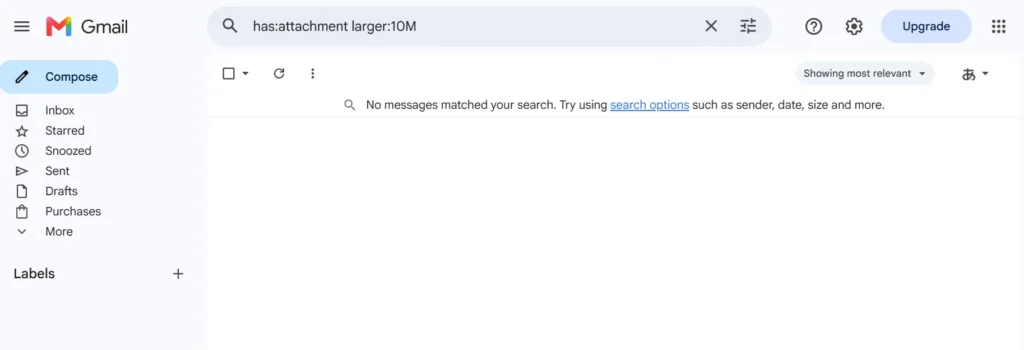
次にGmailを整理します。
ここで覚えておきたいのが、Gmailの検索演算子です。
例えば、
has:attachment larger:10M
と検索すると、10MBを超える添付ファイル付きメールを探せます。
Google公式でも、大きな添付ファイルを探す方法として has:attachment larger:10M が案内されています。
さらに、
filename:.pdf larger:5M
とすれば、大きなPDFファイルを含むメールを探すこともできます。
例えば10年前に届いたメールに、
- 動画
- 大量の写真
- 大きなPDF
- ZIPファイル
- プレゼン資料
などが添付されていることがあります。
メールそのものは小さくても、添付ファイルが大きければ容量を消費します。
全部のメールを確認するより、まず大きなメールから確認するのがポイントです。
ゴミ箱と迷惑メールを空にする
ここは意外と見落としやすい部分です。
「もうメールを削除したから大丈夫」と思っていても、ゴミ箱に残っているだけでは完全に容量が解放されない場合があります。
Googleの公式ヘルプでも、容量がいっぱいになった場合の短期的な対策として、ゴミ箱と迷惑メールを空にすることが案内されています。これらに残っているデータも保存容量にカウントされます。
Gmailでは、
迷惑メール → 迷惑メールをすべて削除
続いて、
ゴミ箱 → ゴミ箱を今すぐ空にする
を確認します。
ただし、ここで一つ注意があります。
ゴミ箱を空にすると、そのメールを通常の方法では戻せなくなる可能性があります。
「削除したけど、もしかしたら必要かもしれない」というメールがあるなら、完全削除する前に確認してください。
昔のメルマガやプロモーションメールを整理する
長年Gmailを使っていると、いつの間にか大量のメールマガジンが溜まります。
一通一通は小さくても、何年分も積み重なると整理する価値があります。
Gmailの「プロモーション」や「ソーシャル」などのカテゴリを確認して、明らかに不要なメールを削除します。
ただし、ここは「全部削除」が正解とは限りません。
例えば、
- 購入履歴
- 保証情報
- 領収書
- 契約情報
- 航空券
- ホテル予約
- サービスの重要なお知らせ
など、後から必要になるメールもあります。
単純に「古い=不要」と考えず、必要なものを残しながら整理するのがおすすめです。
特に重要なメールは、削除前にラベルを付けたり、必要な情報を別の場所に保存しておくと安心です。
GoogleフォトとGoogleドライブを整理する
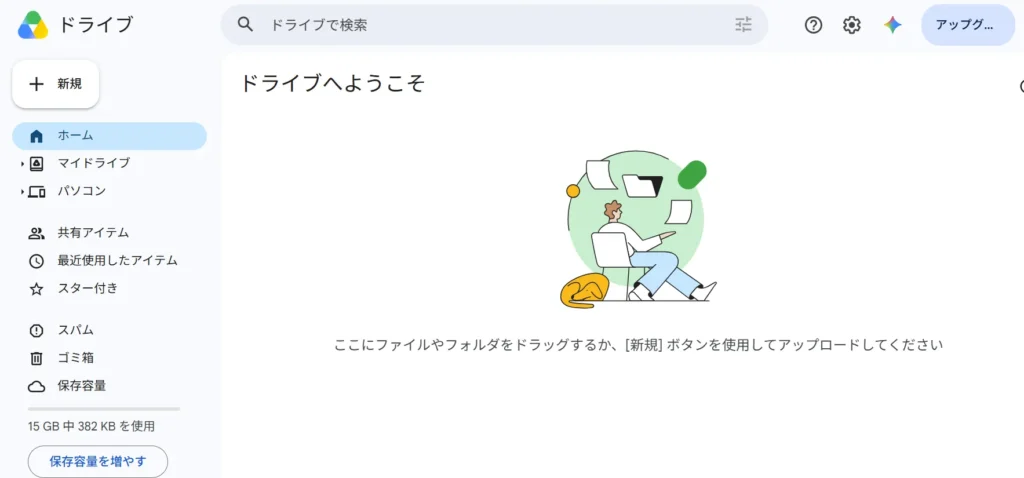
最後に、容量を大きく使いやすいGoogleフォトとGoogleドライブを確認します。
Googleフォト
Googleフォトでは、ストレージ管理機能を使って、不要な写真や動画を探すことができます。
例えば、
- スクリーンショット
- ピンぼけ写真
- 重複に近い写真
- 長い動画
- 使わなくなった画像
などから確認すると整理しやすくなります。
Google公式でも、ストレージ管理の対象として、ぼやけた写真、スクリーンショット、大きな動画などを確認できると案内されています。
ただし、写真を削除するときは先ほど説明したバックアップ設定に注意してください。
スマートフォンに残したい写真まで削除しないように、必要な写真がバックアップ済みか確認してから作業しましょう。
また、Googleフォトのゴミ箱に移動しただけでは、すぐに完全削除されるとは限りません。完全に容量を解放したい場合は、ゴミ箱も確認する必要があります。
Googleドライブ
Googleドライブでは、左側の「保存容量」を開くと、ファイルを容量の大きい順に確認できます。Google公式でも、DriveのStorage画面ではファイルが大きい順に表示されると案内されています。
ここを見ると、
「数年前に一度だけ使った動画」
「もう必要ないZIPファイル」
「古いバックアップ」
などが見つかることがあります。
特に動画ファイルはサイズが大きいため、一つ削除するだけで数百MB、場合によっては数GB空くことがあります。
ただし、共有ファイルについては注意が必要です。
他人が所有している共有ファイルは、基本的に自分のストレージを消費しません。一方、自分がコピーしたファイルや、自分が所有者になったファイルなどは容量を使う場合があります。
不要なファイルを削除したら、Driveのゴミ箱も確認してください。
どこから整理すればいい?おすすめの順番
ここまで紹介した方法を全部一度にやる必要はありません。
おすすめは次の順番です。
| 順番 | 作業 | 理由 |
|---|---|---|
| 1 | ストレージ使用量を確認 | 原因を特定する |
| 2 | Googleフォトのバックアップ確認 | 写真の誤削除を防ぐ |
| 3 | 大きなファイルを探す | 少ない作業で容量を確保しやすい |
| 4 | Gmailの大容量メールを整理 | 添付ファイルを効率よく削除できる |
| 5 | Driveを整理 | 大きな動画などを見つけやすい |
| 6 | 不要な写真を整理 | 長年使うと増えやすい |
| 7 | ゴミ箱・迷惑メールを空にする | 削除後の容量を確保する |
この順番なら、「小さなメールを何千通も削除したのに、ほとんど容量が増えない」という失敗を避けやすくなります。
それでも容量が足りない場合はどうする?
ここまで整理しても容量が足りない場合は、無理に削除を続ける必要はありません。
Google Oneを利用して保存容量を増やす方法もあります。
Google公式では、無料のGoogleアカウントには最大15GBの保存容量があり、Google Oneでは100GB以上のプランが用意されています。料金や提供条件は地域やアカウントによって異なるため、契約する場合は現在のGoogle Oneの案内を確認してください。
重要なのは、
「容量が足りない=すぐに課金」ではない
ということです。
不要なデータが何GBも残っているなら、まず整理するだけでかなり改善できる可能性があります。
一方で、写真や動画を大量に保存する人にとっては、ストレージ容量を購入したほうが時間を節約できる場合もあります。
例えば、毎月大量の写真を撮影する人なら、何時間も古い写真を整理するより、必要な容量を確保して運用するほうが合理的なこともあります。
よくある失敗と注意点
「削除したのに容量が増えない」
まず確認したいのがゴミ箱です。
Gmail、Drive、Googleフォトでは、削除後もゴミ箱に残っているデータがあります。
また、大量のファイルを削除した直後は、ストレージ使用量の表示がすぐに更新されないことがあります。Googleは、削除したファイルが大量にある場合、クラウド上の容量表示が更新されるまで48~72時間かかる場合があると案内しています。
そのため、
「削除したのに数字が変わらない」
からといって、すぐに同じファイルを何度も削除する必要はありません。
少し時間を置いてから再確認しましょう。
「写真を消したらスマホからも消えた」
これはGoogleフォトを整理するときの代表的な失敗です。
Googleフォトのアプリから写真を削除すると、端末側の写真にも影響する場合があります。
特に大切な写真を整理するときは、
- バックアップ状態を確認
- 必要な写真が安全に保存されていることを確認
- 削除方法を確認
- 少数の写真で試す
- 問題がないことを確認してから大量整理
という流れがおすすめです。
いきなり数千枚を削除するのは避けたほうが安全です。
容量を減らすだけでなく「増やさない」ことも重要
一度15GBを整理しても、半年後にまた14GBになってしまったら意味がありません。
そこで、今後の使い方も少し見直してみましょう。
例えば、
- 不要なメルマガを配信停止する
- 大容量ファイルを定期的に整理する
- 写真のバックアップ設定を確認する
- Googleドライブに不要な動画を溜めない
- 定期的にストレージ管理画面を見る
といった方法があります。
特にメールマガジンは、一度登録すると何年も届き続けます。
「最近読んでいない」と気付いたサービスは、メールを削除するだけではなく、配信停止まで行うと今後の整理が楽になります。
15GBを上手に使うための考え方
Googleの無料15GBは、使い方を少し意識するだけでもかなり長く使えます。
重要なのは、容量を「一つの箱」として考えることです。
Gmailだけを整理するのではなく、
Gmail → Drive → Photos
の3つをまとめて確認します。
例えばGmailが2GBしか使っていないのに、Googleフォトが12GBなら、Gmailを何千通削除しても大きな効果はありません。
逆にGoogleドライブに8GBの不要な動画があれば、一つ整理するだけで状況が大きく変わります。
つまり、容量整理では「数」よりも「サイズ」を見ることが重要です。
まとめ:14.3GBになっても、まずは中身を確認しよう
Googleアカウントの15GBが14.3GBまで増えてしまうと、「もう有料プランに変更するしかない」と思ってしまうかもしれません。
しかし、長年使っているアカウントほど、不要なデータがかなり残っている可能性があります。
今回紹介した方法をまとめると、
- Googleのストレージ使用量を確認する
- Googleフォトのバックアップ状態を確認する
- ストレージ管理ツールを利用する
- Gmailで大きな添付ファイルを探す
- ゴミ箱と迷惑メールを整理する
- 古いプロモーションメールを整理する
- GoogleフォトとGoogleドライブの大容量データを確認する
という流れです。
特に重要なのは、最初に「何が容量を使っているのか」を確認することです。
Gmailが原因だと思っていたらGoogleフォトだった、ということは珍しくありません。
また、写真を削除するときはスマートフォン側のデータまで消してしまわないよう、バックアップ状態を必ず確認してください。
それでも容量が足りないのであれば、Google Oneなどの有料ストレージを検討すればいいでしょう。
無料で整理できるところまで整理して、それでも必要なら容量を追加する。
この順番なら、必要以上にお金をかけず、自分のGoogleアカウントをすっきり整理できます。
15GBという数字だけを見て慌てるのではなく、まず「どこに容量が隠れているのか」を探してみてください。意外と、数年前の大きな添付ファイルや、存在すら忘れていた動画が見つかるかもしれません。


评论