「自分のスマホやパソコンなんて、そんなに狙われないでしょ」
そう思っている人は、意外と多いかもしれません。
実際、誰かが自分を個人的に狙っているとは限りません。むしろ問題なのは、毎日何気なく使っているメール、検索エンジン、SNS、クラウドストレージ、ネットショップなどに、少しずつ自分の情報が残っていくことです。
メールアドレス、IPアドレス、ログイン履歴、Cookie、ブラウザの指紋、位置情報……。一つ一つは大した情報に見えなくても、長期間積み重なると「自分がどんな人なのか」がかなり見えてきます。
そこで今回は、プライバシーを守るために使えるツールを25個まとめました。
ただし、全部を導入する必要はありません。
むしろ重要なのは、「自分に必要なところだけ守る」ことです。メールだけでもいい。パスワードだけでもいい。まず一つ変えてみる。それだけでも、普段のネット利用はかなり変わります。
この記事はこんな人におすすめ
この記事は、セキュリティの専門家やネットワークエンジニアだけを対象にしたものではありません。
- ネットショップをよく利用する
- Gmailなどのメールを毎日使っている
- 同じパスワードを複数のサービスで使っている
- Google検索やSNSの追跡が少し気になる
- クラウドに仕事や個人のファイルを保存している
- スマートフォンを紛失したときが心配
- 無料でできる範囲からプライバシー対策を始めたい
このあたりに当てはまる人なら、知っておいて損はありません。
プライバシー保護で最初に知っておきたいこと
最初に一つだけ、誤解しないでほしいことがあります。
「プライバシーツールを使えば、完全に匿名になれる」というわけではありません。
例えばTor Browserは匿名性を高めるための強力なブラウザーですが、Tor Project自身も「完全な匿名性を保証するものではない」と説明しています。また、Tor Browserでログインすれば、そのWebサイトには当然「誰が利用しているのか」が分かります。
つまり、プライバシー保護とは「透明人間になるゲーム」ではありません。
必要以上の情報を渡さない。
これが基本です。
メール・コミュニケーション
1.Proton Mail
メールのプライバシーを考えるなら、まず名前が出てくるサービスの一つです。
Proton Mailはエンドツーエンド暗号化を採用しており、Proton Mailユーザー間のメールや添付ファイルなどを暗号化して扱います。
「仕事用は普通のメール、プライベート用はProton Mail」という使い分けもできます。
ただし、相手が別のメールサービスを使っている場合など、通信全体が常に同じ条件になるわけではありません。ここは「暗号化メールだから何を送っても絶対安全」と考えないことが大切です。
2.Signal
プライベートなメッセージや通話を重視するならSignalは非常に有力です。
メッセージと通話は常にエンドツーエンド暗号化され、Signalのサーバーから会話内容を読めない設計になっています。
さらに現在はユーザー名を使って連絡先を交換できるため、設定次第では電話番号を相手に公開せずにSignal上でつながることもできます。
「LINEやSNSは普通に使うけれど、仕事や家族との重要な会話だけは少し慎重にしたい」という人にも向いています。
3.SimpleLogin
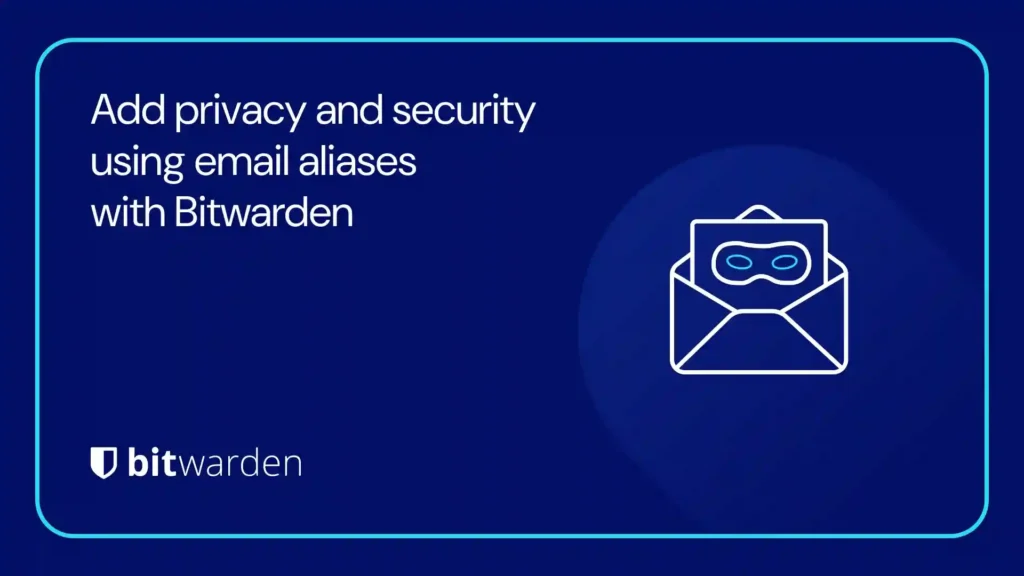
SimpleLoginは「本当のメールアドレスを相手に教えたくない」というときに便利なメールエイリアスサービスです。
例えばネットショップAには
ニュースサイトBには
というように、サービスごとに別のアドレスを作れます。
メールは普段使っている受信箱に転送されるので、管理もそれほど面倒ではありません。SimpleLoginはオープンソースのメールエイリアスサービスとして提供されています。
これが意外と便利です。
どこかのサービスから迷惑メールが大量に届くようになったら、そのエイリアスだけ停止すればいいからです。
4.Maildrop / Guerrilla Mail / 10 Minute Mail
一度だけ登録したいサイトで、本物のメールアドレスを入力することに抵抗がある場合は、使い捨てメールという選択肢もあります。
ただし、銀行、仕事、重要なSNS、オンラインショップなど、あとから本人確認やパスワード再設定が必要になるサービスには使わないほうが安全です。
「使い捨てメール」と「メールエイリアス」は似ていますが、目的は違います。
長期間使うならSimpleLoginのようなエイリアス、一時的な登録なら使い捨てメール、と考えると分かりやすいでしょう。
パスワードとアカウントを守る
5.Bitwarden
個人的には、プライバシー対策を一つだけ始めるなら、パスワード管理をおすすめします。
Bitwardenはオープンソースのパスワードマネージャーで、ソースコードを公開しています。エンドツーエンド暗号化やゼロ知識型の設計も採用されています。
重要なのは、
「全部のサイトで違うパスワードを使う」
という習慣を作れることです。
一つのWebサイトからパスワードが流出しても、他のサービスまで連鎖的に突破される可能性を下げられます。
これは特殊なプライバシー対策というより、現在のインターネット生活における基本装備と言っていいでしょう。
6.Aegisなどの認証アプリ
二段階認証も、できるサービスから有効にしておきたいところです。
特にパスワードが漏れた場合でも、もう一段階の認証を要求できるため、アカウント乗っ取りのリスクを下げられます。
Androidユーザーなら、オープンソースのAegis Authenticatorなども候補になります。
ただし、認証アプリを導入したから絶対に乗っ取られないわけではありません。バックアップコードを安全に保存し、SMSや認証コードを他人に教えないことも重要です。
7.Have I Been Pwned
「自分のメールアドレス、どこかから流出していないかな?」
と思ったときに確認できる代表的なサービスです。
自分のメールアドレスが過去のデータ漏えいに含まれていないか確認できます。
もし流出が見つかったら、同じパスワードを使っているサービスを優先して変更する。
これだけでも意味があります。
ブラウザーと検索を見直す
8.DuckDuckGo
検索時のプライバシーを重視するなら、DuckDuckGoは有名な選択肢です。
普段の検索をすべて変更する必要はありません。
「ちょっと調べ物をしたいだけなのに、自分の検索履歴まで広告に利用されたくない」というときに使い分ける方法もあります。
9.Startpage
Startpageもプライバシー重視の検索サービスです。
検索結果そのものだけでなく、「検索する人の情報をどこまで渡すか」という部分に注目したサービスです。
Google検索の結果が必要だけれど、検索時のプライバシーも気になる、という人は候補に入れてもいいでしょう。
10.Tor Browser
Tor Browserは匿名性を高めたい場合の代表的なブラウザーです。
通常のシークレットモードとは違います。
Chromeなどのシークレットモードは、主に端末側に履歴を残しにくくする機能で、インターネット上から自分のIPアドレスやブラウザーの特徴を隠してくれるわけではありません。Tor Browserは送信元IPやブラウザーのフィンガープリントを隠すための仕組みを備えています。
ただし、Torを使って普通のブラウザーをそのままTor経由にする、という使い方はおすすめできません。Tor ProjectもTor Browser以外のブラウザーでTorを利用することを推奨していません。
11.uBlock Origin / Privacy Badger
Webページを見るときに大量の広告やトラッカーが動いていることがあります。
こうした追跡を減らすために、広告・トラッキング対策の拡張機能を利用する方法があります。
ただし、拡張機能はブラウザーの中で動くソフトウェアです。
「プライバシー保護の拡張機能だから何でも入れる」のではなく、信頼できるものだけを選ぶことが重要です。
12.BrowserLeaks / Cover Your Tracks
自分のブラウザーがどれくらい情報を公開しているのか、一度チェックしてみるのも面白い方法です。
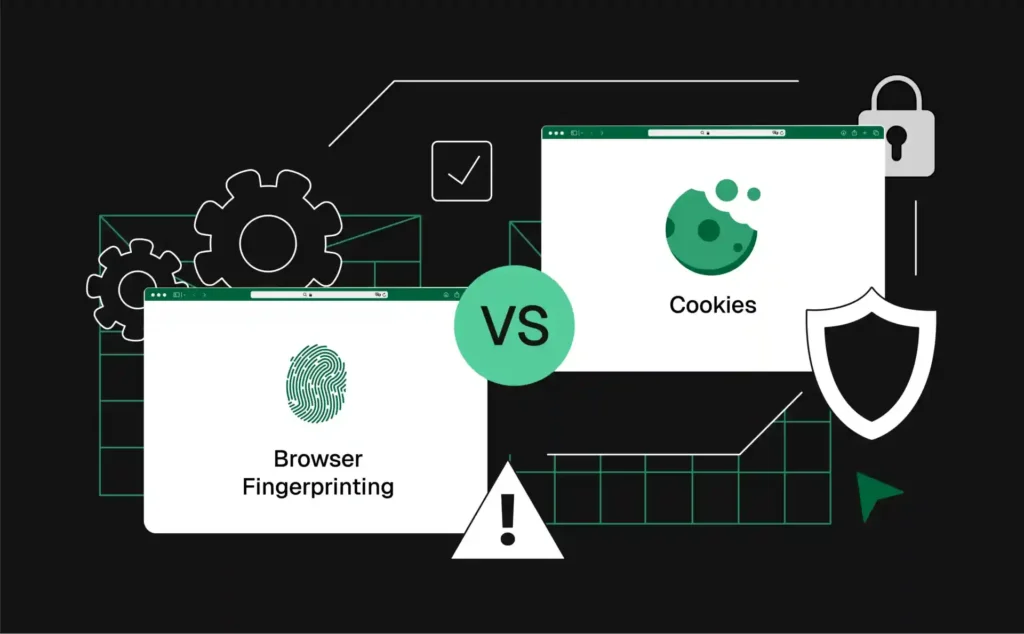
特にブラウザーフィンガープリントは、Cookieを削除しただけでは解決できない場合があります。
「自分のブラウザーって、こんなに特徴があるのか」
と驚く人もいるでしょう。
VPNを使うと何が変わる?
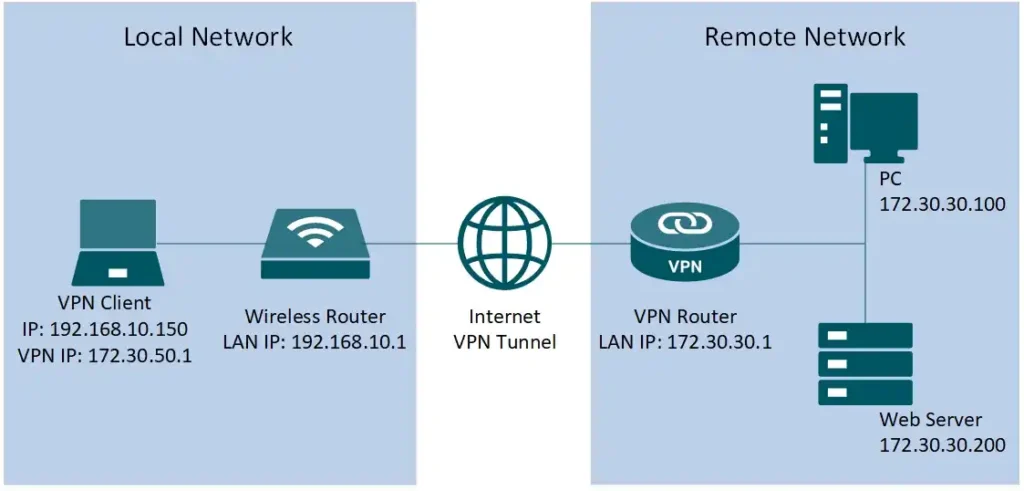
VPNは万能の匿名化ツールではありません。
VPNを使うと、通信経路の見え方が変わりますが、ログインしたWebサイトに自分のアカウント情報が表示されなくなるわけではありません。
それでも、公共Wi-Fiなどを利用するときや、通信経路をより慎重に管理したい場合には便利です。
13.Mullvad
Mullvadはプライバシーを強く意識したVPNサービスです。
2026年6月更新の公式ポリシーでも、ユーザーの活動ログを保存しない方針を明記しています。アカウントを番号で管理する仕組みも特徴です。
14.Proton VPN
Proton Mailと同じProtonのサービスです。
メール、VPN、ストレージなどを同じプライバシー志向のサービス群でまとめたい人には分かりやすい選択肢です。
15.Windscribe
無料VPNを試してみたい人にはWindscribeがあります。
現在の無料プランでは、メールアドレスを確認すると月10GB、確認しない場合は月2GBが基本となっています。
無料VPNだから何でもいい、というわけではありません。
「無料で使える理由は何なのか」を確認する癖をつけておきましょう。
ファイルとクラウドを守る
16.Cryptomator
Google DriveやDropboxなどのクラウドストレージを使っているけれど、保存するファイルの中身はできるだけ自分だけで管理したい。
そんなときに便利なのがCryptomatorです。
ファイルをクラウドへアップロードする前に、自分の端末側で暗号化するという考え方です。
「クラウドに保存した=クラウド事業者に全部任せる」という状態を変えられます。
17.VeraCrypt
パソコンの中に大量の個人ファイルを保存しているなら、VeraCryptも候補になります。
暗号化されたコンテナを作って、その中に重要なデータを保存する使い方ができます。
ノートPCを紛失したときに、Windowsのログインパスワードだけでデータを守れるとは限りません。
重要なデータそのものを暗号化しておく、という発想が大切です。
18.SpiderOak
SpiderOakはゼロ知識型のバックアップ・ストレージを提供しているサービスです。
公式情報では、ユーザーがアップロードしたデータに平文でアクセスできない設計を採用しています。
ただし、「暗号化されているからバックアップさえあれば安心」ではありません。
復元用の情報を失えば、自分自身がデータにアクセスできなくなる可能性もあります。
ネット上に残ったアカウントを整理する
19.JustDeleteMe
昔作ったWebサービスのアカウント。
思い出してみると、10個、20個どころではない人もいるでしょう。
JustDeleteMeは、さまざまなサービスのアカウント削除ページを探すときに役立つサイトです。
「もう使っていないサービスは削除する」。
これは意外と効果のあるプライバシー対策です。
20.Deseat.me
使っていないオンラインサービスやアカウントを整理するためのサービスとして知られています。
ただし、このようなアカウント整理サービスを利用するときは、自分のメールアカウントとの連携権限を慎重に確認することが重要です。
プライバシーを守るためのサービスに、必要以上の権限を与えてしまっては本末転倒です。
その他にも覚えておきたいツール
21.PrivNote
一度だけ相手に伝えたい情報などに、自己破棄型のメモという考え方を利用できます。
ただし、「一度しか読めない=絶対に保存できない」という意味ではありません。
相手がスクリーンショットを撮れば、それで終わりです。
22.OnionShare
Torネットワークを利用して、ファイルや情報を比較的プライベートに共有するためのツールです。
通常のファイル転送サービスとは違い、「誰がどこにファイルを置いたのか」という仕組みそのものを変えたい場合に面白い選択肢です。
23.VirusTotal
知らないファイルをダウンロードしたときに、いきなり実行するのは危険です。
VirusTotalを使って、ファイルやURLを複数のセキュリティエンジンで確認する方法があります。
ただし、ここには重要な注意点があります。
機密ファイルを何でもアップロードしていいわけではありません。
会社の資料や個人情報を含むファイルなどは、オンラインスキャンにアップロードする前に利用規約やデータの扱いを確認してください。
24.Malwarebytes
マルウェア対策ソフトとして知られているサービスです。
「怪しいサイトに行かなければ大丈夫」と思っている人もいますが、現在は広告、添付ファイル、偽アップデート、フィッシングなど、入口がかなり増えています。
定期的なチェック用として使うのも一つの方法です。
25.Privacy.com
Privacy.comは、オンライン決済用のバーチャルカードを発行して、実際のカード情報を店舗側に直接渡さない仕組みを提供しています。
ただし、ここは日本に住んでいる人には特に注意が必要です。
現在、Privacy.comは米国市民または米国の合法的居住者で、米国の銀行・信用組合の口座を持つユーザーを対象としており、日本在住者が普通に利用できるサービスではありません。
「便利そうだから、とりあえず登録してみよう」ではなく、自分の居住国で利用できるか確認してから選ぶことが大切です。
25個全部入れる必要はない
ここまで読むと、「結局どれを使えばいいの?」となるかもしれません。
正直なところ、25個全部使う必要はありません。
むしろ、全部導入して管理が面倒になったら逆効果です。
例えば普通のユーザーなら、次のような構成でも十分スタートできます。
| 目的 | まず試したいツール | 難易度 |
|---|---|---|
| パスワード管理 | Bitwarden | ★ |
| 二段階認証 | Aegisなど | ★ |
| メール保護 | Proton Mail | ★ |
| メールアドレスの使い分け | SimpleLogin | ★★ |
| 広告・追跡対策 | uBlock Origin | ★ |
| 検索時のプライバシー | DuckDuckGo / Startpage | ★ |
| ブラウザー匿名性 | Tor Browser | ★★★ |
| VPN | Mullvad / Proton VPN | ★★ |
| ファイル暗号化 | Cryptomator | ★★ |
| PCデータ暗号化 | VeraCrypt | ★★★ |
こうして見ると、意外と難しくありません。
他サービスと比較するとどうなのか
「GoogleやMicrosoftなどの大手サービスを使うのは危険なのか?」
という疑問もあると思います。
ここは極端に考えないほうがいいでしょう。
| 分野 | 一般的なサービス | プライバシー重視の選択肢 | 主な違い |
|---|---|---|---|
| メール | Gmail / Outlook | Proton Mail | 暗号化・データ管理 |
| 検索 | DuckDuckGo / Startpage | 検索時の追跡対策 | |
| メッセージ | SNS系メッセンジャー | Signal | E2EEを中心に設計 |
| VPN | 一般VPN | Mullvad / Proton VPN | ログ・プライバシー方針 |
| パスワード | ブラウザー保存 | Bitwarden | 専用の認証情報管理 |
| クラウド | Google Drive / Dropbox | Cryptomator併用 | アップロード前の暗号化 |
| ブラウザー | Chromeなど | Tor Browser | 匿名性・フィンガープリント対策 |
ここで大事なのは、
「大手=危険、プライバシー系=安全」ではない
ということです。
どんなサービスでも、アカウント設定、端末のセキュリティ、パスワード、利用方法によって安全性は変わります。
初心者がよくハマるポイント
「シークレットモードなら匿名」と思ってしまう
これは非常に多い勘違いです。
シークレットモードは「PCに履歴を残さない」ことと、「インターネット上から自分を隠す」ことが同じではありません。Tor Projectも通常のプライベートブラウジングにはオンライン追跡やフィンガープリントを防ぐ機能がないと説明しています。
「VPNを使えば完全匿名」と思ってしまう
VPNを使っていても、ログインしているアカウントから本人が分かることはあります。
VPNは魔法のマントではありません。
「暗号化=全部安全」と思ってしまう
暗号化されていても、端末がマルウェアに感染していたら意味がありません。
強い暗号化と、弱いパスワード。
この組み合わせでは十分とは言えません。
「無料なら全部入れる」
これもおすすめできません。
無料VPN、無料ブラウザー拡張、無料セキュリティツールなど、世の中には大量にあります。
しかし、プライバシーを守るために導入したソフトウェア自体が、必要以上の権限を要求するケースもあります。
インストール前に、
誰が作っているのか。何の権限を要求するのか。どうやって運営費を稼いでいるのか。
この3つを見るだけでも、かなり違います。
結局、プライバシー保護は「面倒な趣味」なのか
ここまで読んで、「なんだか設定が多くて面倒だな」と感じた人もいるでしょう。
それは普通です。
僕自身、すべての通信をTorにして、すべてのファイルを暗号化して、すべてのサービスを匿名化するような生活は現実的ではないと思います。
重要なのは、そこまで極端にすることではありません。
例えば、
同じパスワードを使わない。
必要のないサービスを削除する。
本当のメールアドレスをあちこちに配らない。
重要なファイルを暗号化する。
怪しいリンクを開かない。
これだけでも、かなり違います。
プライバシー保護は、何か特別な秘密を隠している人だけが必要とするものではありません。
自分の写真。
自分のメール。
自分の仕事のファイル。
自分がどこで何を検索したか。
こうしたものを、どこまで他人に渡すのかを自分で決める。
それだけの話です。
まとめ:プライバシー保護は「常識」に近づいている
25個のツールを紹介しましたが、最初から全部使う必要はありません。
まずはBitwardenでパスワードを整理する。
次に二段階認証を設定する。
メールアドレスをSimpleLoginで使い分ける。
広告やトラッカーが気になるならuBlock Originを導入する。
重要なファイルにはCryptomatorやVeraCryptを検討する。
さらに匿名性が必要な場面だけTor BrowserやVPNを使う。
このくらいの順番で十分です。
プライバシー保護というと、昔は「パソコンに詳しい人がやるもの」というイメージがありました。
でも今は少し違います。
スマートフォンで買い物をして、クラウドに写真を保存して、オンラインで仕事をして、何十個ものサービスにアカウントを持つ。
そんな生活をしている以上、プライバシーを守ることは特別な趣味ではなく、インターネットを普通に使うための基本的な知識になりつつあります。
全部を隠す必要はありません。
ただ、自分から渡さなくてもいい情報まで渡さない。
その小さな意識から始めればいいと思います。

评论