Webツールを使っていて、「便利そうなのに、どこを押せばいいのか分からない」と感じたことはないでしょうか。
画像を圧縮したいだけなのに、細かな設定項目がいくつも並んでいる。ファイル形式を変えたいだけなのに、会員登録や初期設定を求められる。機能は充実しているはずなのに、結局ほかのサービスを探してしまう。
一方で、画面を開いた瞬間に使い方が分かり、必要な操作をすぐに終えられるWebツールもあります。見た目は地味でも、何度も使いたくなるのは、こうしたサービスだったりします。
Webツールの使いやすさを決めるのは、機能の数やデザインの派手さだけではありません。利用者が目的を理解し、迷わず操作し、結果を受け取れることが大切です。
この記事では、Webツールのシンプルさがなぜ重要なのかを、具体的な利用場面や開発者の視点から考えていきます。これから自分でWebツールを作りたい人や、既存サービスの改善を考えている人にも参考になる内容です。
Webツールに求められているのは「操作すること」ではなく「目的を達成すること」
Webツールを開く人には、たいてい何か目的があります。
画像を小さくしたい、文字数を調べたい、QRコードを作りたい、JSONの内容を整えたい。利用者は、その作業を終わらせるためにページを訪れています。
ここで大切なのは、利用者がツールそのものを学びたいとは限らないということです。
たとえば、画像圧縮ツールを使う人は、画像圧縮の仕組みを理解したいわけではありません。画像を選択して、容量を小さくして、結果を保存できれば十分です。
ところが、画面に圧縮方式、品質、色空間、メタデータ、リサイズ方法などが最初から並んでいたらどうでしょうか。詳しい人には便利でも、初めて使う人はどの設定を選べばよいのか分からなくなるかもしれません。
これは、機能が多いこと自体が問題なのではありません。最初に必要な操作と、専門的な設定が同じ場所に並んでいることが問題です。
英国政府のGOV.UKデザインガイドでも、画面の文章や案内を分かりやすくし、利用者が考えなければならない負担を減らすことが推奨されています。専門的なサービスであっても、利用者にとって分かりやすい言葉を使うことが重要です。
つまり、シンプルなWebツールとは、単に画面から要素を減らしたものではありません。利用者が本来の目的に集中できるように、必要な情報と操作を整理したものです。
シンプルなWebツールが役立つ場面
シンプルな設計が特に効果を発揮するのは、短時間で終わる作業を扱うWebツールです。
画像圧縮・画像変換
画像圧縮ツールなら、最初の画面に必要なのは画像を選択する場所と、圧縮を開始する操作です。
処理が終わったら、圧縮前後のファイルサイズを表示し、保存できるようにします。これだけでも、多くの利用者は目的を達成できます。
細かな品質調整や画像サイズの変更は、必要な人だけが開ける詳細設定にまとめるとよいでしょう。
文字数カウント
文字数カウントツールも、シンプルさが分かりやすい例です。
テキスト入力欄に文章を貼り付けると、文字数、単語数、空白を除いた文字数などがすぐに表示される。利用者は説明を読まなくても、画面を見れば使い方を理解できます。
このタイプのツールでは、入力するたびに結果が更新されるリアルタイム処理も便利です。ボタンを何度も押す必要がないため、作業が自然に進みます。
JSON整形・URLエンコード
開発者向けのツールでも、基本的な考え方は同じです。
JSON整形ツールであれば、入力欄にJSONを貼り付けて「整形」を押す。結果を確認してコピーする。この流れが明確なら、初めて利用する人でも迷いにくくなります。
ただし、開発者向けツールには、圧縮表示、構文チェック、検索、キーの並べ替えなど、追加機能が必要になる場合もあります。こうした機能は、基本操作を邪魔しない場所に配置することがポイントです。
具体例:画像圧縮ツールを作るなら、最初の画面はどうする?
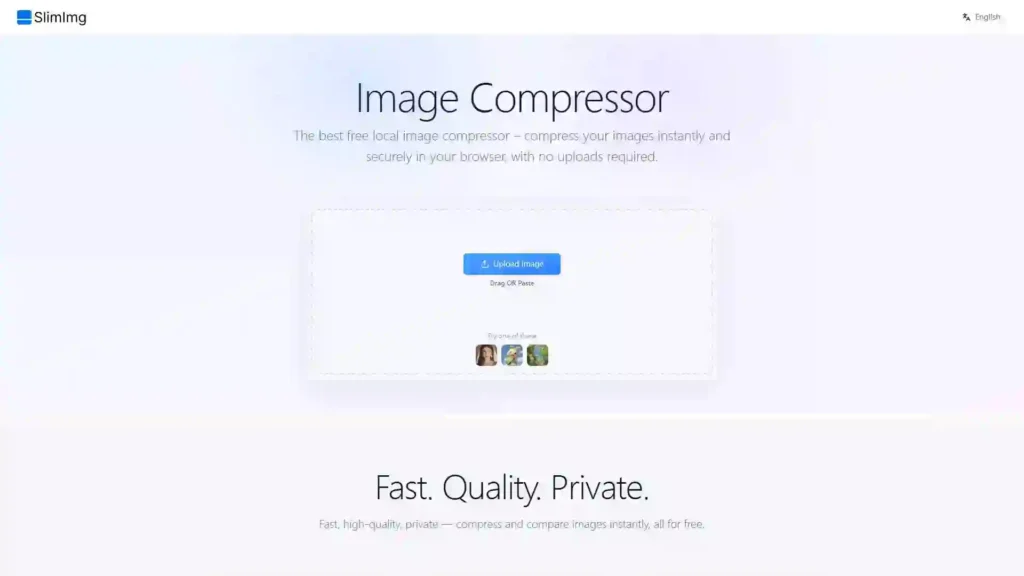
実際に画像圧縮ツールを個人開発すると仮定してみましょう。
最初から多くの機能を入れたくなる気持ちは分かります。JPEG、PNG、WebPへの変換、画質調整、幅と高さの指定、複数ファイルの一括処理、メタデータの削除など、追加できる機能はいくらでもあります。
しかし、最初のバージョンでこれらをすべて表示すると、画面が複雑になります。
まずは、利用者が最もよく行う操作に絞ってみます。
- 画像を選択する、またはドラッグ&ドロップする
- 自動で圧縮する
- 圧縮前後のサイズを表示する
- 保存ボタンからダウンロードする
この流れなら、画面を開いてから結果を受け取るまでの道筋がはっきりしています。
たとえば、5MBの画像を選択し、圧縮後に1.2MBになったと表示されれば、利用者はどれだけ容量が小さくなったかをすぐに理解できます。細かな圧縮率の計算を自分でする必要もありません。
さらに便利にするなら、詳細設定を追加します。
- 画質を調整する
- 出力形式を選択する
- 画像の幅と高さを指定する
- 複数画像をまとめて処理する
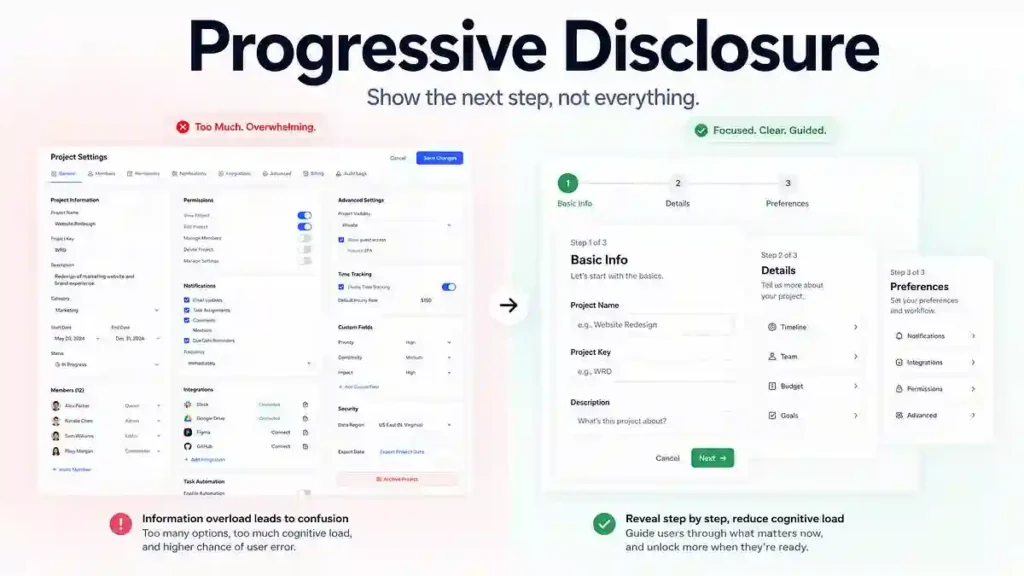
ただし、これらは最初から画面に並べる必要はありません。「詳細設定」という分かりやすい項目を用意し、必要な人だけが開けるようにすればよいのです。
この考え方は「プログレッシブ・ディスクロージャー(段階的な情報提示)」と呼ばれます。最初は基本機能を見せ、追加の設定は利用者が必要としたときに表示する設計です。
Nielsen Norman Groupも、利用者が最初から大量の機能を覚える必要がないように、基本機能と高度な機能を段階的に分ける方法を紹介しています。
重要なのは、詳細設定を隠して終わりにしないことです。必要な人が簡単に見つけられる場所に置き、開いたときにも各項目の意味が分かるようにしておきます。
シンプルな設計がもたらすメリット
シンプルなWebツールには、利用者と開発者の両方にメリットがあります。
初めて使う人でも迷いにくい
操作方法を長く説明しなくても、画面を見れば何をすればよいか分かる。これは、Webツールにとって大きな強みです。
特に、検索エンジンから初めて訪れた人は、そのサービスを使った経験がありません。最初の画面で目的を達成できそうだと感じなければ、別のページに移動してしまう可能性があります。
操作ミスが減りやすい
選択肢が多すぎると、利用者は正しい設定を選ぶために余計な判断をしなければなりません。
たとえば、単純な画像圧縮に専門的な設定が10個も並んでいたら、誤った値を入力する人も出てくるでしょう。
最初に必要な項目を絞ることで、こうした間違いを減らしやすくなります。
開発・保守の負担を抑えられる
個人開発では、開発者が限られた時間で機能を作り、動作を確認し、問題があれば修正しなければなりません。
機能を増やすほど、テストする組み合わせも増えます。入力条件、エラー処理、スマートフォンでの表示、ブラウザーごとの動作など、確認すべき範囲が広がります。
最初から機能を詰め込みすぎず、必要なものから順番に追加するほうが、無理なく改善を続けられます。
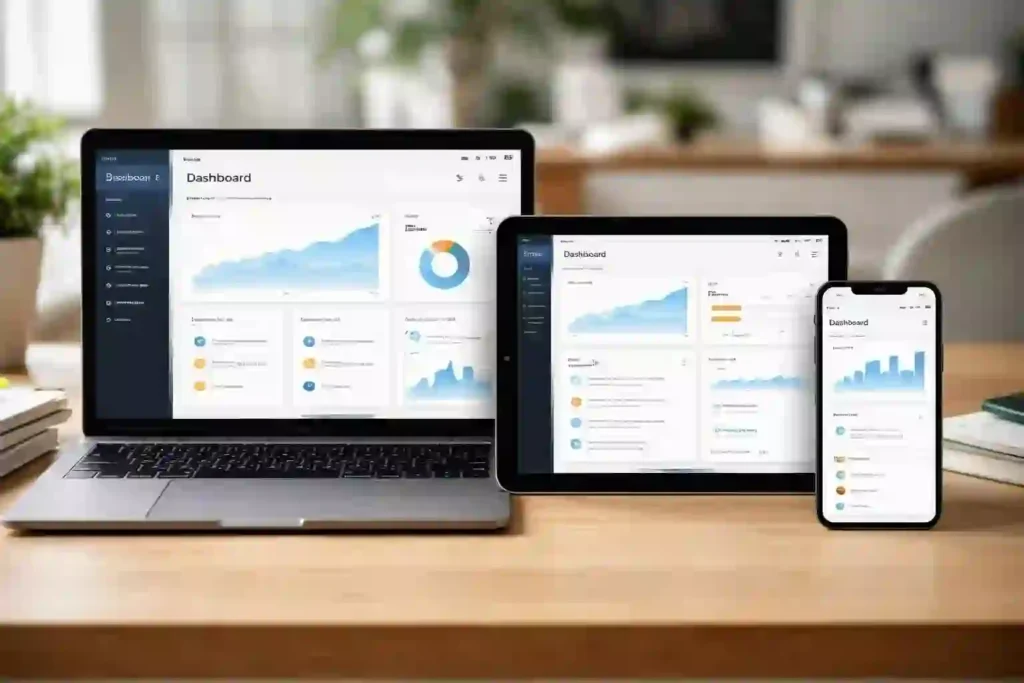
スマートフォンでも使いやすくなる
PCでは問題なく見える画面でも、スマートフォンでは操作しにくくなることがあります。
ボタンが小さい、設定項目が横に並びすぎている、説明文が長くて画面を何度もスクロールする。こうした問題は、複雑な画面ほど起こりやすくなります。
最初から操作を整理しておけば、スマートフォン向けのレイアウトも設計しやすくなります。
シンプルにしすぎることにも注意が必要
ただし、シンプルであれば何でもよいわけではありません。
必要な説明まで削ってしまうと、かえって使いにくくなります。
たとえば、画像圧縮ツールで「処理開始」というボタンだけがあり、どの形式で保存されるのか、元の画像が上書きされるのか、ファイルがサーバーに送信されるのかが分からなければ、利用者は不安を感じます。
また、エラーが発生したときに「Error」とだけ表示されても、どうすればよいのか分かりません。
シンプルさを追求するなら、次のような情報は省略しないほうがよいでしょう。
- 対応しているファイル形式やサイズ
- 処理にかかる時間の目安
- 入力データの扱いとプライバシー
- エラーの原因と解決方法
- 処理が完了したことを知らせる表示
特にファイルを扱うWebツールでは、プライバシーの説明が重要です。ブラウザー内で処理するのか、サーバーにアップロードするのかによって、利用者が気にするポイントは変わります。
見た目をすっきりさせることと、必要な情報を隠してしまうことは別です。
シンプルなWebツールと多機能なWebアプリの違い
WebツールとWebアプリは、必ずしも同じ目的で作られているわけではありません。
短い作業をすぐに終わらせたい場合と、複数の作業を継続的に管理したい場合では、適した設計が異なります。
| 比較項目 | シンプルなWebツール | 多機能なWebアプリ |
|---|---|---|
| 主な目的 | 一つの作業を素早く完了する | 複数の作業や情報を管理する |
| 操作方法 | 少ない手順で完了 | 複数の画面や設定を利用 |
| 初回利用 | 使い方を理解しやすい | 慣れるまで時間がかかる場合がある |
| 設定項目 | 必要最低限が中心 | 詳細なカスタマイズが可能 |
| アカウント | 不要なサービスも多い | ログインが必要な場合が多い |
| 向いている用途 | 変換、計算、圧縮、チェック | 編集、管理、共同作業、継続利用 |
たとえば、画像を1枚だけ圧縮したいなら、ブラウザー上で完結するシンプルなツールのほうが便利でしょう。
一方、何百枚もの画像を管理し、チームで編集し、過去の作業履歴も保存したい場合は、多機能なWebアプリのほうが適しています。
どちらが優れているという話ではありません。利用者が何をしたいのかによって、必要な機能と画面の複雑さは変わります。
個人開発でシンプルなWebツールを作るときの設計ポイント
これからWebツールを作る人は、プログラムを書き始める前に、まず利用者の行動を考えてみるとよいでしょう。
最初に一つの目的を決める
「画像を扱う便利なサービス」のような広いテーマではなく、「画像をWebPに変換する」「文章の文字数を数える」のように、最初の目的を具体的にします。
目的が明確になると、必要な入力欄やボタンも自然に決まってきます。
操作の順番をできるだけ自然にする
利用者が何を最初に行い、次に何を確認し、最後に何をするのかを整理します。
画像圧縮なら、画像の選択、圧縮、結果の確認、ダウンロードという順番です。利用者が画面を見ただけで次の操作を予想できるようにすると、説明に頼りすぎない設計になります。
エラーが起きたときの表示も考える
正常に動く場合だけでなく、対応していないファイルを選択した場合や、入力内容が間違っている場合も考えておきます。
たとえば「処理に失敗しました」だけではなく、「このファイル形式には対応していません。JPEGまたはPNGを選択してください」と表示すれば、利用者は次に何をすればよいか分かります。
速度とデータの扱いを確認する
どれだけ画面がシンプルでも、処理に時間がかかったり、入力データの扱いが分からなかったりすれば、安心して使えるサービスにはなりません。
可能であれば、ブラウザー内で処理できる内容はクライアント側で処理する方法も検討できます。ただし、ファイルサイズや端末の性能によっては、ブラウザー内処理が適さない場合もあります。
サーバー側で処理するなら、アップロードするデータの保存期間や削除方法、通信の保護などを明確にしておきましょう。
初心者がよくハマるポイント
個人開発では、作っているうちに当初の目的から離れてしまうことがあります。
最初は文字数カウントだけの予定だったのに、文章保存、履歴管理、ファイル出力、アカウント機能まで追加したくなる。画像圧縮ツールなのに、画像編集機能やフィルターまで入れたくなる。
もちろん、追加機能が必要になることはあります。しかし、利用者が本当に求めているかを確認せずに増やすと、画面が複雑になるだけでなく、開発や保守の負担も大きくなります。
もう一つ注意したいのが、開発者目線で画面を作ってしまうことです。
開発者にとっては分かりやすい専門用語でも、一般の利用者には意味が伝わらないことがあります。「Quality 85」「Lossless」「Metadata」などの表記を使うなら、必要に応じて短い説明を添えると親切です。
さらに、広告を掲載する場合も注意が必要です。
無料Webツールの運営では広告が収益源になることがありますが、操作ボタンのすぐ近くに広告を置いたり、広告とダウンロードボタンを見分けにくくしたりすると、利用者の誤操作につながります。
広告は広告として分かるように表示し、ツール本来の操作を妨げない配置にすることが大切です。収益化を考える場合でも、まずは利用者が安心して使える画面を優先したいところです。
公開後に改善するための考え方
Webツールは、公開したら完成というわけではありません。
実際に使われ始めると、開発中には気づかなかった問題が見えてきます。説明が分かりにくい、スマートフォンでボタンが押しにくい、特定のファイルだけ処理できないなど、改善点は少しずつ見つかるものです。
そのため、最初から完璧な機能を作ろうとするより、基本機能を公開し、利用状況や問い合わせを見ながら改善する方法が現実的です。
たとえば、次のような点を確認できます。
- 利用者がどのページから訪問しているか
- どの機能がよく使われているか
- 途中で操作をやめている箇所はないか
- スマートフォンで問題が起きていないか
- 同じ質問や問い合わせが繰り返されていないか
アクセス解析の数字だけで使いやすさを判断するのは難しいですが、実際の利用状況を確認することで、改善の優先順位を決めやすくなります。
特に個人開発では、利用者からの小さな意見が大きなヒントになることがあります。「保存ボタンが見つからなかった」「最初に何をすればよいか分からなかった」といった声は、機能を追加するよりも画面を整理することで解決できるかもしれません。
まとめ:シンプルさは機能を減らすことではなく、迷いを減らすこと
Webツールが使いやすいかどうかは、搭載されている機能の数だけでは決まりません。
利用者が目的を理解し、迷わず操作でき、必要な結果を受け取れること。その一連の流れが自然であることが、使いやすさにつながります。
シンプルな設計には、初めての人でも使いやすい、操作ミスを減らしやすい、スマートフォンにも対応しやすい、開発や保守の負担を抑えやすいといったメリットがあります。
一方で、必要な説明まで削ったり、詳細設定を見つけにくい場所に隠したりすれば、かえって不便になります。大切なのは、基本機能を分かりやすく見せながら、必要な人には追加機能も提供できるバランスです。
これからWebツールを開発するなら、最初から多機能なサービスを目指す必要はありません。まずは一つの問題を、できるだけ少ない操作で解決することを考えてみてください。
利用者にとって本当に便利なWebツールは、使い方を覚えなくても自然に使えるものです。 そのためのシンプルさこそ、長く使われるサービスを作るうえで大切な設計の考え方だと思います。
参考資料
- GOV.UK Service Manual:Writing for user interfaces
- Nielsen Norman Group:Progressive Disclosure
- Nielsen Norman Group:Few Guesses, More Success
- Yale:Less is More

评论