
画像を圧縮したい、PDFを結合したい、ファイル形式を変換したい。パソコンを使っていると、こうした小さな作業は意外と頻繁に発生します。
以前なら、そのたびに専用のソフトを探してインストールするのが一般的でした。しかし最近は、ブラウザを開くだけで使えるオンラインツールが増えています。ソフトをダウンロードしなくても、画像編集やファイル変換、文章のチェックなどができるようになりました。
一方で、長年使われているデスクトップソフトにも、オンラインツールにはない便利さがあります。大きなファイルを処理したいときや、インターネットが使えない環境、細かな設定が必要な作業では、インストール型のソフトが役立つことも少なくありません。
では、普段の作業ではどちらを選ぶのがよいのでしょうか。
この記事では、オンラインツールとデスクトップソフトの違いを、画像圧縮、PDF編集、ファイル変換などの身近な作業を例に比較します。便利さだけでなく、プライバシー、処理速度、費用、対応機能なども含めて考えてみます。パソコン初心者はもちろん、自分でWebサービスを開発している人にも参考になる内容です。
オンラインツールとデスクトップソフトの基本的な違い
まず、両者の違いを簡単に整理しておきましょう。
オンラインツールは、Webブラウザからアクセスして利用するサービスです。一般的にはWebサイトを開き、ファイルを選択したり、必要な情報を入力したりするだけで使えます。
一方、デスクトップソフトは、WindowsやmacOSなどのパソコンにインストールして使うアプリケーションです。画像編集ソフトや動画編集ソフト、PDF編集ソフトなどが代表的な例です。
ただし、最近はこの境界が少し曖昧になっています。
例えば、オンラインツールの中には、ファイルをサーバーに送らず、ブラウザ内で直接処理するものがあります。反対に、デスクトップソフトであっても、クラウド上にファイルを保存したり、オンラインサービスと連携したりするものがあります。
つまり、単純に「オンラインだからインターネット上で処理する」「インストール型だからすべてパソコン内で処理する」とは言い切れません。
便利さを比較するときは、見た目や利用方法だけでなく、実際にどこで処理が行われているのかも確認する必要があります。
オンラインツールが便利な場面
オンラインツールの一番分かりやすいメリットは、インストールの手間がほとんどないことです。
例えば、旅行先で撮影した写真を少し小さくしたい場合、わざわざ画像編集ソフトをインストールする必要はありません。ブラウザで画像圧縮ツールを開き、写真を選択して、圧縮後のファイルを保存すれば作業が終わります。
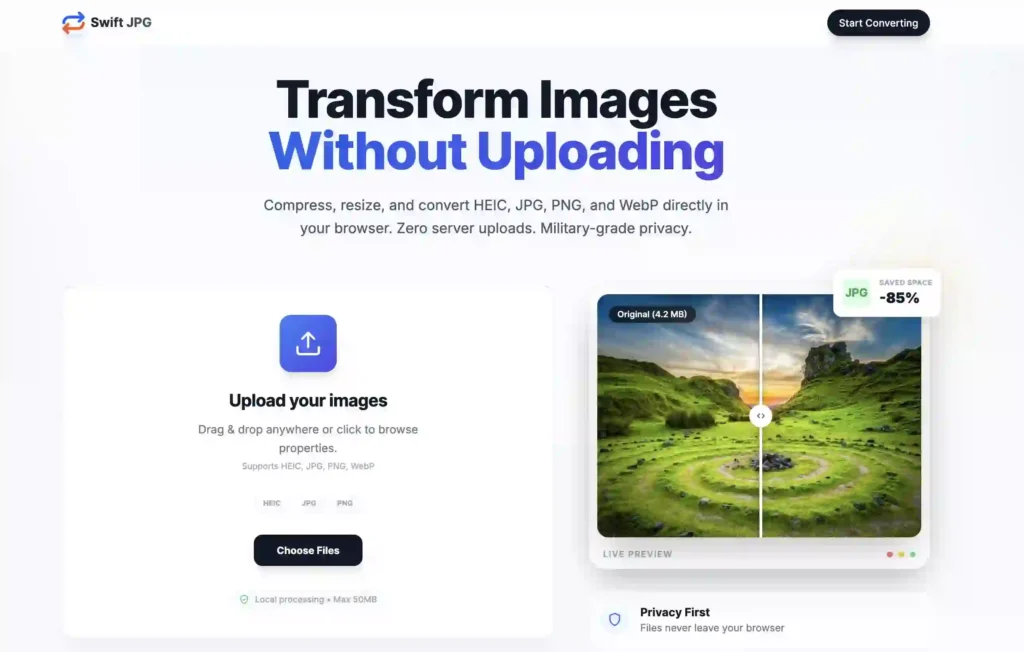
こうした一度きりの作業では、オンラインツールの手軽さが大きな魅力になります。
インストールせずにすぐ使える
新しいパソコンを購入したときや、普段使っていないパソコンを借りたときでも、ブラウザさえ利用できれば作業を始められます。
ソフトのダウンロードやインストール、ライセンス認証などを行う必要がないため、ちょっとした作業には向いています。
また、WindowsとMacの両方で同じサービスを使える場合もあります。OSごとに別のソフトを探さなくてよいのは、複数の端末を使っている人にとって便利です。
アップデートを自分で管理しなくてよい
オンラインツールは、基本的にサービス提供側がシステムを更新します。
利用者が毎回ソフトをダウンロードして更新する必要はありません。新しい機能や不具合修正が提供された場合も、通常は次回アクセス時に更新後の環境を利用できます。
ただし、サービス側の仕様変更によって、以前使えていた機能が変わったり、無料プランの制限が変更されたりする可能性はあります。
スマートフォンやタブレットでも使いやすい
ブラウザに対応したサービスなら、スマートフォンやタブレットから利用できるものもあります。
例えば、外出先でPDFを確認したり、画像のサイズを変更したりする程度なら、パソコンを開かなくても作業できる場合があります。
ただし、画面の小さなスマートフォンでは、複数ファイルの操作や細かい編集がしにくいこともあります。対応していることと、快適に使えることは別なので、実際の操作性も確認しておきたいところです。
デスクトップソフトが便利な場面
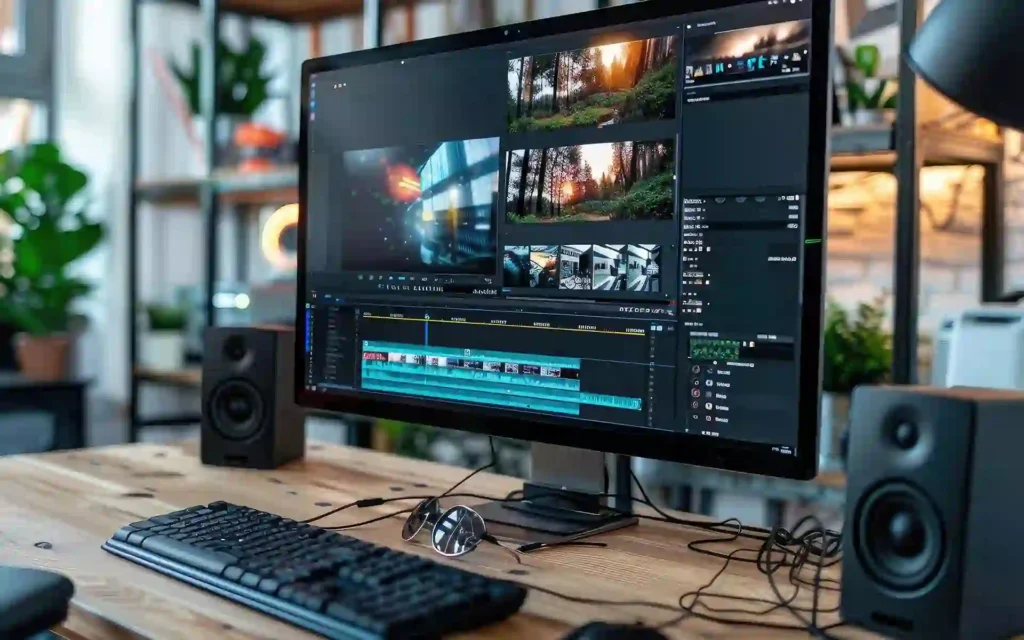
オンラインツールが手軽だからといって、デスクトップソフトが必要なくなったわけではありません。
むしろ、毎日同じ作業を繰り返す人や、大量のファイルを扱う人にとっては、デスクトップソフトの方が効率的な場合があります。
大きなファイルや複雑な処理に向いている
例えば、数百枚の写真をまとめて加工したり、長時間の動画を編集したりする作業を考えてみましょう。
オンラインツールでは、ファイルのアップロードやダウンロードに時間がかかることがあります。また、無料プランではファイルサイズや処理回数に制限が設けられている場合もあります。
デスクトップソフトなら、対応する処理をパソコン内で実行できるため、インターネット回線の速度に左右されずに作業できる場面があります。
もちろん、処理速度はソフトの設計やパソコンの性能によって変わります。デスクトップソフトなら必ず速いというわけではありませんが、ネットワーク経由の転送が不要なことは大きな違いです。
インターネットがない環境でも作業できる
インストール済みのデスクトップソフトには、オフラインでも利用できるものがあります。
例えば、移動中の電車や飛行機、インターネット環境が不安定な場所でも、必要なファイルを開いて作業を続けられる場合があります。
ただし、すべてのデスクトップソフトが完全なオフライン対応というわけではありません。初回認証やライセンス確認、クラウド機能などでインターネット接続が必要な製品もあります。
購入前には、オフラインでどこまで使えるのかを確認しておきましょう。
細かな設定や専門的な機能が充実している
デスクトップソフトは、専門的な作業に対応した機能を備えているものが多くあります。
画像編集ならレイヤーや色調補正、動画編集ならタイムラインや複数トラックの管理、PDF編集ならOCRや詳細な注釈設定などです。
オンラインツールにも高機能なものはありますが、すべてのサービスが同じレベルの編集機能を提供しているわけではありません。
仕事で継続的に利用するなら、必要な機能が揃っているかどうかを重視したいところです。
実際の使用例で比較してみる
ここでは、よくある3つの作業を例に考えてみます。
ケース1:Webサイトに掲載する画像を圧縮する
個人ブログやWebサイトを運営していると、画像のファイルサイズを小さくしたい場面があります。
例えば、スマートフォンで撮影した写真をそのまま掲載すると、画像が大きく、ページの読み込みに時間がかかることがあります。
数枚の写真を圧縮するだけなら、オンラインツールで十分でしょう。画像を選択して圧縮し、結果をダウンロードするだけなので、専用ソフトを用意する必要はありません。
一方、毎日大量の画像を処理する場合は、デスクトップソフトやコマンドラインツールの方が効率的です。画像サイズや圧縮率をまとめて設定できるものなら、同じ作業を繰り返す手間を減らせます。
ケース2:PDFファイルを結合する
複数のPDFを一つにまとめたい場合も、オンラインツールは便利です。
例えば、申請書と説明資料を一つのファイルにまとめる程度なら、ブラウザ上のPDF結合サービスを使えば簡単に作業できます。
ただし、契約書や請求書、個人情報を含む書類などを扱う場合は注意が必要です。
ファイルをサーバーにアップロードする方式なら、サービス提供者にファイルを送ることになります。保存期間や削除方法、利用規約などを確認してから使うべきです。
機密性の高いPDFを頻繁に扱うなら、ローカル処理に対応したデスクトップソフトを選ぶ方が管理しやすい場合があります。
ケース3:大量のファイル形式を変換する
例えば、仕事で毎週数十個の画像や文書ファイルを変換する場合、オンラインツールを一つずつ開いて操作するのは少し面倒です。
ファイル数が少ないうちは問題ありませんが、数が増えると、アップロード、変換、ダウンロードを何度も繰り返すことになります。
このような作業では、複数ファイルをまとめて処理できるデスクトップソフトや、自動化に対応したツールが便利です。
一方、たまにしか使わない形式への変換なら、オンラインツールの方が準備も少なく済みます。
結局のところ、どちらが便利かは作業の回数やファイルの種類によって変わります。
オンラインツールとデスクトップソフトの比較表
ここまでの内容を、主な項目ごとに整理してみましょう。
| 比較項目 | オンラインツール | デスクトップソフト |
|---|---|---|
| 利用開始 | ブラウザからすぐ利用できる | ダウンロード・インストールが必要 |
| インターネット | 多くのサービスで必要 | オフライン対応の製品もある |
| 対応端末 | ブラウザ対応端末で利用可能 | OSやバージョンに依存する |
| 処理速度 | 回線やサーバーの状況に左右される | PC性能やソフトの設計に左右される |
| 大容量ファイル | アップロード制限などに注意 | ローカル処理なら転送が不要 |
| プライバシー | サーバーへ送信する方式か確認が必要 | ローカル処理なら外部送信を避けやすい |
| 専門機能 | サービスによって差が大きい | 高度な編集機能を備える製品が多い |
| 複数ファイル処理 | 対応状況やプランによる | 一括処理に対応する製品も多い |
| 費用 | 無料プランや有料プランがある | 無料・買い切り・サブスクリプションなど |
| メンテナンス | サービス側が更新する | 利用者側で更新管理が必要な場合がある |
この表から分かるように、オンラインツールとデスクトップソフトには、それぞれ異なる得意分野があります。
特に、プライバシーの項目は注意が必要です。デスクトップソフトであってもクラウドにデータを送信する機能がある場合がありますし、オンラインツールでもブラウザ内で処理を完結するものがあります。
名前だけで判断せず、実際の処理方式を確認することが大切です。
意外と知られていない「ブラウザ内で処理するオンラインツール」
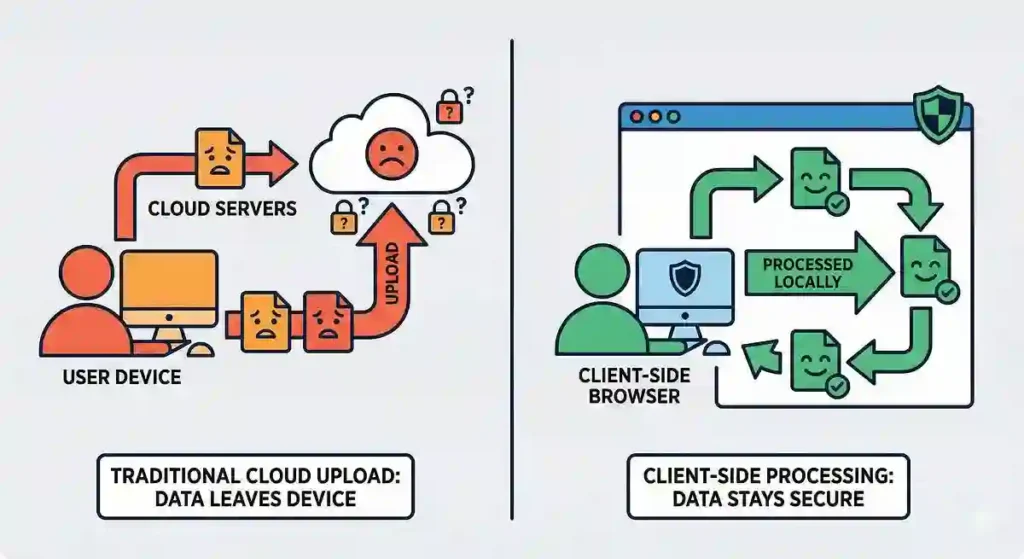
オンラインツールというと、選択したファイルをインターネット経由でサーバーにアップロードし、処理結果をダウンロードする仕組みを想像する人も多いでしょう。
しかし、最近はブラウザ内でファイルを処理するWebツールも増えています。
例えば、JavaScriptやWebAssemblyなどの技術を使えば、画像の圧縮やファイルの読み込み、データ変換などをブラウザ上で実行できます。
Web Workersを利用すると、重い処理をメイン画面とは別のスレッドで実行できるため、処理中に画面が固まりにくくなります。
また、File APIを使えば、利用者が選択したファイルをWebアプリケーションから読み込んで処理できます。
さらに、対応ブラウザではFile System Access APIを利用して、利用者の許可を得たうえでローカルファイルを読み書きすることも可能です。
この仕組みを利用すれば、見た目は一般的なオンラインツールでも、ファイルの処理自体はパソコン内で完結させられます。
ただし、すべてのブラウザやOSが同じ機能に対応しているわけではありません。また、ローカル処理であっても、解析用の通信や広告、外部サービス連携などが別途行われる可能性はあります。
「ファイルをアップロードしない」と説明されている場合でも、どのデータが外部に送信されるのか、プライバシーポリシーやサービスの説明を確認しておくと安心です。
このように、オンラインツールとデスクトップソフトの違いは、以前よりも複雑になっています。
初心者がよくハマるポイントと注意点
どちらを選ぶ場合でも、利用前に確認しておきたいことがあります。
無料と書いてあっても制限がある
オンラインツールには無料プランが用意されていることがありますが、ファイルサイズ、処理回数、利用できる機能などに制限がある場合があります。
例えば、1日に数回しか使えない、一定サイズ以上のファイルは処理できない、変換後に透かしが入るといったケースです。
一度使って便利だと思っても、仕事で継続利用する段階になって制限に気づくことがあります。使い始める前に、無料プランで何ができるのか確認しておきましょう。
ファイルをアップロードする前に利用条件を確認する
オンラインツールを利用する際は、ファイルがどこで処理され、どのくらい保存されるのかを確認することが大切です。
特に、顧客情報や仕事の資料、本人確認書類などを扱う場合は、安易に無料サービスへアップロードしない方がよいでしょう。
一時的に保存されるだけなのか、処理後に自動削除されるのか、第三者への提供や解析利用があるのかなど、サービスごとに条件が異なります。
デスクトップソフトなら必ず安全とは限らない
インストール型のソフトだからといって、必ず安全というわけではありません。
公式サイト以外からダウンロードしたインストーラーに不正なプログラムが含まれていたり、古いバージョンの脆弱性が悪用されたりする可能性があります。
ダウンロード元を確認し、不要になったソフトや長期間更新されていないソフトは見直しましょう。
オンラインツールの処理速度は回線にも左右される
オンラインツールで大きな動画や画像を扱う場合、ファイルのアップロードとダウンロードに時間がかかることがあります。
処理そのものが速くても、転送に時間がかかれば全体の作業時間は長くなります。
反対に、ブラウザ内で処理するツールなら、インターネット回線よりもパソコンのメモリやCPU性能が影響する場合があります。
「オンラインだから遅い」「デスクトップだから速い」と決めつけず、実際に使うファイルで試してみるのが確実です。
結局どちらを選べばよい?用途別の判断基準
ここまで比較してきましたが、普段の作業で迷ったときは、次のように考えると選びやすくなります。
| 利用する場面 | 向いている選択肢 |
|---|---|
| たまに画像を圧縮する | オンラインツール |
| 少数のPDFを結合する | オンラインツール |
| ちょっとした文字数を数える | オンラインツール |
| 大量の画像を一括処理する | デスクトップソフト |
| 大きな動画を編集する | デスクトップソフト |
| 機密性の高いファイルを扱う | ローカル処理できるソフトやツール |
| インターネットがない場所で作業する | オフライン対応のデスクトップソフト |
| 複数の端末から同じサービスを使う | オンラインツール |
| 同じ作業を繰り返し自動化する | デスクトップソフトや専用の自動化ツール |
個人的には、最初からどちらか一方に決める必要はないと思います。
例えば、普段の簡単な画像圧縮やファイル変換はオンラインツールで済ませ、仕事の重要な資料や大量のファイルはローカル処理できるソフトを使う、といった使い分けです。
この方法なら、普段の手軽さを保ちながら、必要なときには細かな機能や安全性も確保しやすくなります。
まとめ:作業の頻度とファイルの性質で使い分ける
オンラインツールとデスクトップソフトは、どちらか一方がすべての場面で優れているわけではありません。
オンラインツールは、インストール不要ですぐに使えることが大きな魅力です。少量の画像を圧縮したり、PDFを結合したり、ちょっとしたデータ変換をしたりする作業なら、ブラウザだけで済ませられるため便利です。
一方、デスクトップソフトは、大容量ファイルの処理、複数ファイルの一括編集、専門的な機能、オフライン作業などに向いています。
選ぶときに大切なのは、単に操作が簡単かどうかだけではありません。どのくらいの頻度で使うのか、ファイルを外部へ送信しても問題ないのか、ネットワークがない環境でも必要なのか、といった点も考える必要があります。
また、最近はブラウザ内でファイルを処理するオンラインツールも増えており、従来のような「オンラインかインストール型か」という分け方だけでは判断できなくなっています。
まずは普段の作業を振り返り、簡単な作業にはオンラインツール、繰り返し行う作業や専門的な処理にはデスクトップソフト、というように使い分けてみてください。
道具を選ぶこと自体に時間をかけすぎる必要はありません。自分の作業に合ったものを選び、余計な手間を減らすことが、一番便利な使い方ではないでしょうか。

评论