Googleアカウントを何年も使っていると、自分でも覚えていない端末やサービスとのつながりが少しずつ増えていきます。
昔使っていたスマートフォン。すでに手放したパソコン。試しに登録したWebサービス。あるいは、「Googleでログイン」を使ったことすら忘れているアプリ。
普段は特に問題なく使えているため、わざわざ確認する機会は少ないかもしれません。
しかし、Googleアカウントには一度は確認しておきたいページがあります。
そこでは、現在または最近Googleアカウントを使用したスマートフォンやパソコンを確認できます。さらに、Googleアカウントと接続されている第三者アプリやサービスについても確認できます。
一覧を見て、すべて見覚えのある端末やサービスなら問題ありません。
ただ、もし知らない端末や、もう使っていないサービスが残っていたらどうでしょうか。
「この端末、まだログインしていたのか」
「このサービス、昔登録したことがあったな」
そんな発見があるかもしれません。
この記事では、Googleアカウントで確認しておきたい2つのポイントを中心に、端末管理と第三者サービスとの連携を見直す方法を分かりやすく解説します。
- 導入|この記事はどんな人におすすめ?
- Googleアカウントで一度確認したい2つのこと
- このGoogleアカウント管理機能が役立つシーン
- まず確認したいのは「どの端末でログインしているか」
- 同じ「iPhone」や「Windows」が複数表示されても、すぐに不正アクセスとは限らない
- 売却したスマホや使わなくなったPCが残っていないか確認する
- すべてのアプリが同じ権限を持っているわけではない
- アクセス権限によってできることは異なる
- 覚えていないアプリを見つけた場合はどうする?
- アクセス権限を削除しても、すでに取得されたデータまで消えるとは限らない
- ただし、何でも削除すれば安全というわけではない
- 具体的な使用例|数年前のアカウントを見直してみる
- Googleアカウントの端末管理と第三者接続を比較
- メリット・デメリット・注意点
- 注意点
- 初心者がよくハマるポイント
- 定期的な確認がおすすめな理由
- まとめ|Googleアカウントを長く使っている人ほど一度確認しよう
導入|この記事はどんな人におすすめ?
この記事は、次のような人におすすめです。
- Googleアカウントを何年も使っている
- スマートフォンやパソコンを何度か買い替えた
- 古いスマートフォンを売却したことがある
- 「Googleでログイン」をよく利用している
- どのサービスにGoogleアカウントを連携しているか覚えていない
- Googleアカウントのセキュリティを見直したい
- 不正アクセスがないか確認したい
特別な知識は必要ありません。
むしろ、普段あまりセキュリティ設定を触らない人ほど、一度確認しておく価値があります。
Googleアカウントは、Gmailだけのために使っているものではありません。
Google Drive、Googleフォト、Googleカレンダー、YouTube、Androidスマートフォンなど、さまざまなサービスとつながっています。
つまり、Googleアカウントを管理することは、自分が普段使っているデジタル環境を管理することにもつながります。
Googleアカウントで一度確認したい2つのこと
今回確認するのは、主に次の2つです。
- どの端末やセッションがGoogleアカウントにログインしているか
- どの第三者アプリやサービスがGoogleアカウントと接続されているか
この2つは似ているようで、確認している内容が異なります。
| 確認する項目 | 内容 |
|---|---|
| ログイン中の端末 | スマホ、パソコン、タブレットなど |
| ログインセッション | 同じ端末で使用されたブラウザやセッション |
| 第三者アプリ | Googleアカウントを利用して接続したサービス |
| アクセス権限 | アプリが利用できるGoogleデータや機能 |
端末だけ確認して安心するのではなく、第三者サービスとの連携も確認することが大切です。
特にGoogleアカウントを長期間使っている場合、昔登録したサービスがそのまま残っている可能性があります。
このGoogleアカウント管理機能が役立つシーン
Googleアカウントの端末管理や第三者接続の確認は、特別なトラブルが発生したときだけ使うものではありません。
日常的な場面でも役立ちます。
スマートフォンを買い替えたとき
新しいスマートフォンを購入すると、古い端末をそのまま使わなくなることがあります。
しかし、新しいスマートフォンへの移行が完了したからといって、古い端末がGoogleアカウントの管理画面からすぐ消えるとは限りません。
端末を売却した場合や、人に譲った場合は特に注意が必要です。
使わなくなった端末が表示されていないか、一度確認しておくと安心です。
パソコンを買い替えたとき
ノートパソコンやデスクトップPCを買い替えた場合も同じです。
以前使用していたWindows PCやMacがGoogleアカウントに関連付けられていることがあります。
特に会社用のパソコンや共有パソコンでGoogleアカウントを使用した経験がある場合は、一度確認したほうがよいでしょう。
Googleアカウントを長年使っている場合
Googleアカウントを5年、10年と使っている人は、かなり多くのサービスに登録している可能性があります。
たとえば、次のようなケースです。
- 昔使っていた無料アプリ
- 一度だけ試したWebサービス
- 会員登録のためにGoogleログインを使ったサイト
- 開発ツール
- オンラインサービス
- AIツール
- 写真編集サービス
登録したときは便利だったサービスでも、数年後には存在すら忘れていることがあります。
定期的に確認すると、自分のアカウントがどこで使われているか把握しやすくなります。
まず確認したいのは「どの端末でログインしているか」
最初に確認したいのが、自分のGoogleアカウントに関連している端末です。
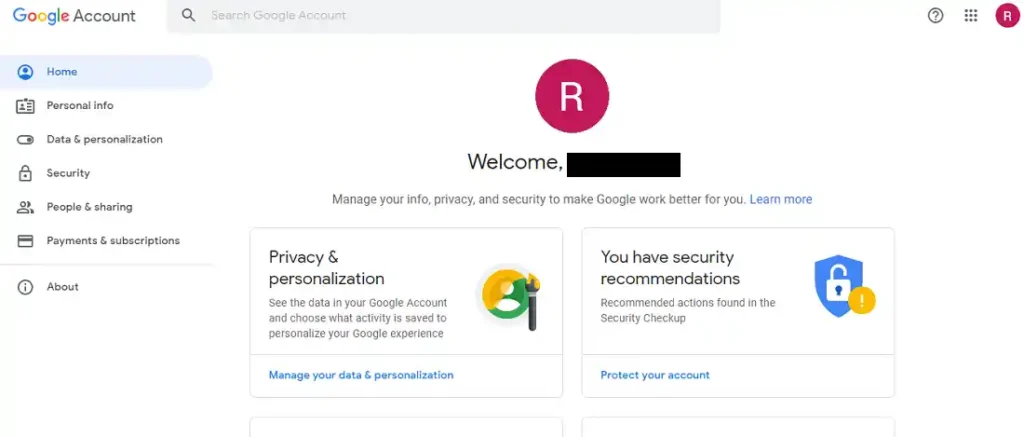
Googleアカウントの管理画面から、セキュリティに関する情報を確認できます。
一般的には、Googleアカウントのセキュリティ設定から、使用中または最近使用したデバイスを確認できます。
確認すると、次のような端末が表示される場合があります。
- Androidスマートフォン
- iPhone
- Windows PC
- Mac
- タブレット
- Chromebook
ここで重要なのは、端末名だけを見て判断しないことです。
「Windows」
「iPhone」
といった表示だけを見ると、同じ名前が複数並んでいることがあります。
その場合、
「誰かにアカウントを乗っ取られたのでは?」
と心配になるかもしれません。
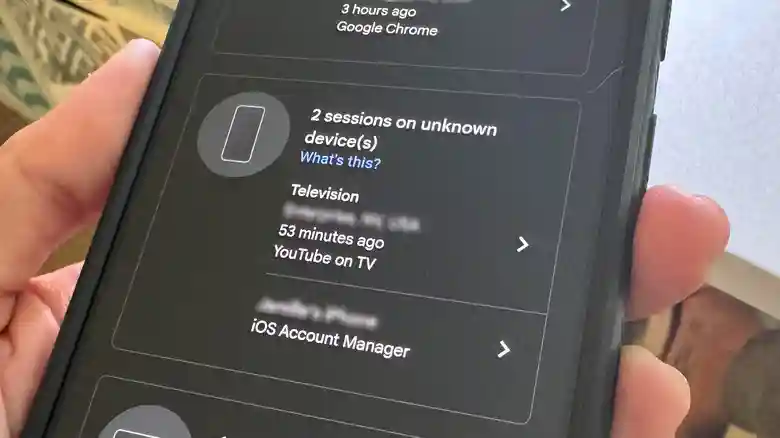
しかし、同じ端末に関連する複数のセッションが表示されることもあります。
同じ「iPhone」や「Windows」が複数表示されても、すぐに不正アクセスとは限らない
Googleアカウントの端末一覧を見ると、同じ種類の端末が複数表示されることがあります。
たとえば、
- iPhone
- iPhone
- Windows
- Windows
と並んでいるケースです。
この時点で、必ずしも誰かが不正にログインしているとは限りません。
同じデバイスでも、ブラウザやアプリ、過去のログイン状況などによって複数のセッションとして表示される場合があります。
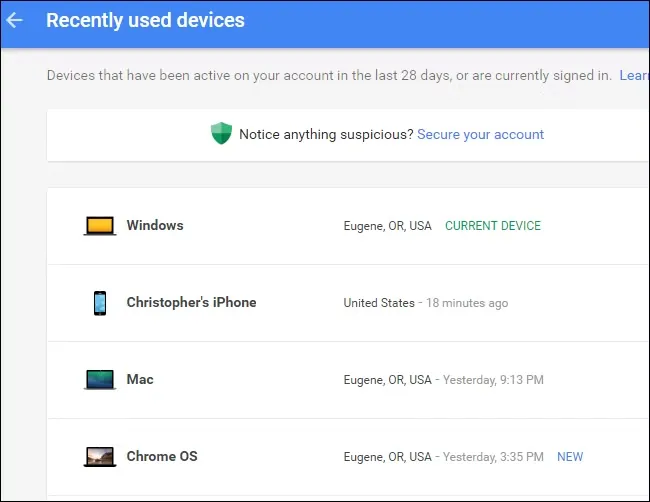
そのため、端末名だけで判断するのではなく、詳細情報を確認することが大切です。
確認する際は、次のような情報を見てみましょう。
- 端末の種類
- 最終使用日時
- 使用した場所に関する情報
- 利用したブラウザ
- 自分が現在使用している端末かどうか
「昨日まで使っていたスマートフォン」
「現在使っているWindows PC」
など、自分で説明できるものなら基本的には問題ありません。
一方で、
「この端末は見たことがない」
「この地域からログインした覚えがない」
という場合は、注意が必要です。
売却したスマホや使わなくなったPCが残っていないか確認する
ここからが特に重要です。
端末一覧の中に、次のような端末が残っていないか確認してください。
- 売却したスマートフォン
- 人に譲ったスマートフォン
- すでに処分したパソコン
- 会社を辞めたときに返却したPC
- 自分のものではない端末
- 見覚えのない端末
もし不要な端末や不明な端末が見つかった場合は、その端末の詳細を確認します。
そして必要に応じて、その端末からGoogleアカウントをログアウトさせます。
古い端末が一覧に残っているだけで、必ずしも現在ログインできる状態とは限りません。
ただし、自分が使用していない端末については、そのまま放置せず確認しておくほうが安心です。
特にスマートフォンを売却した場合は、Googleアカウントのログアウトや端末の初期化を忘れないようにしましょう。
端末だけではない。「Googleでログイン」したサービスも確認する
Googleアカウントの確認で意外と見落とされやすいのが、第三者サービスとの接続です。
最近では、多くのWebサービスやアプリに次のようなボタンがあります。
Googleでログイン
新しいサービスに登録するとき、メールアドレスやパスワードを入力しなくてもすぐに利用できるため、とても便利です。
一度クリックする。
また別のサービスでもクリックする。
さらに別のサービスでもクリックする。
こうして数年経つと、自分でもどのサービスにGoogleアカウントを使ったのか覚えていなくなることがあります。
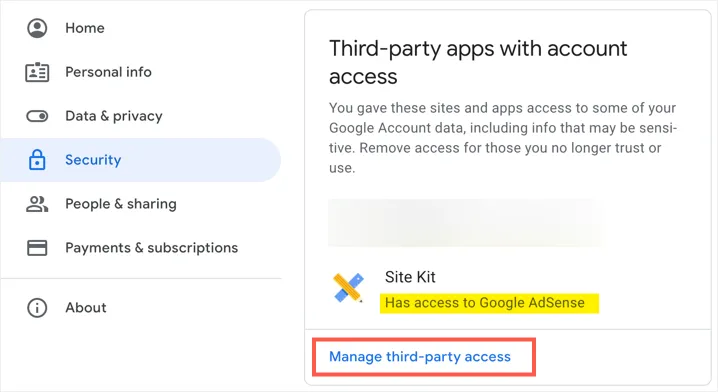
そこで確認したいのが、Googleアカウントの第三者との接続に関する管理ページです。
ここでは、Googleアカウントと接続されているアプリやサービスを確認できます。
すべてのアプリが同じ権限を持っているわけではない
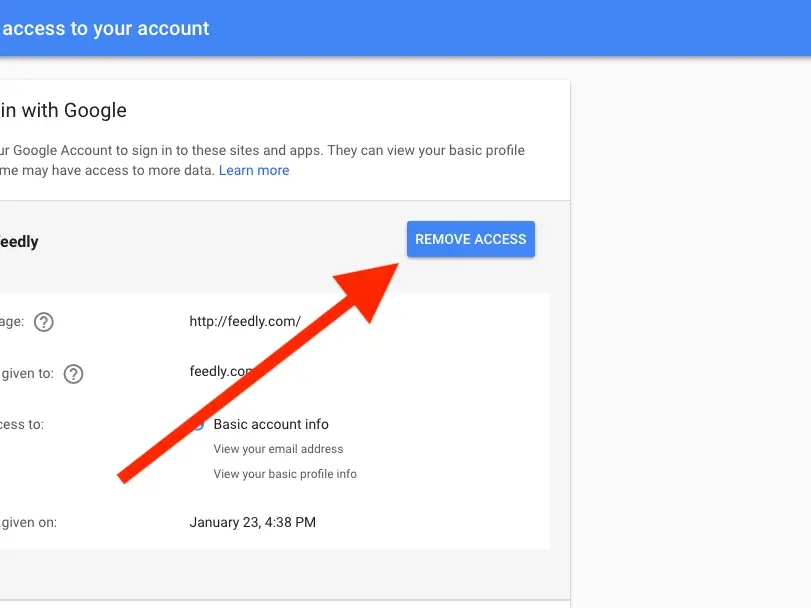
第三者アプリとの接続を確認するとき、重要なのは「すべてのアプリが同じことをできるわけではない」という点です。
単純にGoogleアカウントを使ってログインしているだけのサービスもあります。
一方で、特定のGoogleサービスへのアクセス権限を持っているアプリもあります。
たとえば、アプリによっては次のようなサービスとの連携を許可している場合があります。
- Gmail
- Google Drive
- Googleカレンダー
- Googleフォト
- Googleコンタクト
もちろん、すべてのアプリがこれらのデータを自由に利用できるわけではありません。
実際に利用できる範囲は、ユーザーがそのアプリに許可した権限によって異なります。
だからこそ、一覧を見るだけではなく、各アプリの詳細を確認することが重要です。
アクセス権限によってできることは異なる
アプリがGoogleアカウントにアクセスする場合、許可内容によってできることが異なります。
たとえば、サービスによっては次のような権限が設定されることがあります。
| アクセス内容 | 例 |
|---|---|
| データを見る | 指定された情報を閲覧する |
| データを作成する | カレンダーなどに新しいデータを追加する |
| データを編集する | 既存の情報を変更する |
| データを削除する | 許可された範囲の情報を削除する |
ここで注意したいのは、
「すべてのアプリがすべての操作をできる」
という意味ではないことです。
実際には、アプリごとに許可した内容が異なります。
重要なのは、
自分がどのアプリに、どのような権限を与えているのか確認すること
です。
登録したときは便利だと思って許可したサービスでも、今は使っていない可能性があります。
覚えていないアプリを見つけた場合はどうする?
一覧を見ていると、
「このアプリ、登録した覚えがない」
というものが見つかるかもしれません。
その場合、すぐに削除する前に、まず詳細を確認しましょう。
確認したいのは、
- どのサービスなのか
- いつ頃利用したものなのか
- Googleアカウントとの接続方法
- どのようなアクセス権限があるのか
です。
もし確認しても必要ないサービスであれば、Googleアカウントとの接続やアクセス権限を削除することを検討できます。
アクセス権限を削除すると、そのアプリはGoogleアカウントに対して許可されていたアクセスを利用できなくなります。
ただし、ここで一つ注意点があります。
アクセス権限を削除しても、すでに取得されたデータまで消えるとは限らない
これは意外と見落とされやすいポイントです。
Googleアカウントとの接続を削除した場合でも、その第三者サービスが以前に取得した情報まで自動的に削除されるとは限りません。
たとえば、あるサービスにGoogleアカウントで登録し、そのサービス側がすでにユーザー情報を保存している場合があります。
Googleアカウント側でアクセス権限を削除しても、第三者サービスに保存されている情報まで自動的に消えるわけではない場合があります。
もし第三者サービスに保存された情報を削除したい場合は、そのサービスのアカウント削除機能を利用したり、必要に応じてサービス提供者に問い合わせたりする必要があります。
この点は、
Googleとの接続を解除すること
と、
第三者サービスに保存されているデータを削除すること
は別の作業だと考えると分かりやすいでしょう。
ただし、何でも削除すれば安全というわけではない
第三者アプリの一覧を見ると、古いサービスが多く表示されることがあります。
すると、
「全部消してしまおう」
と思うかもしれません。
しかし、必要なサービスまで削除すると不便になる可能性があります。
たとえば、「Googleでログイン」を利用しているサービスとの接続を削除した場合、そのサービスで以前と同じようにログインできなくなることがあります。
また、Googleアカウントへのアクセス権限を利用しているアプリでは、一部の機能が正常に動作しなくなる可能性もあります。
たとえば、
- カレンダー連携
- Google Driveへのファイル保存
- Googleフォトとの連携
- Gmailとの連携
などです。
そのため、基本的な考え方は、
とにかく全部削除する
ではありません。
本当に必要なのは、
自分がどのサービスにアクセスを許可しているのか把握する
ことです。
そのうえで、
- 今も使っている
- 今後使う予定がある
- どんなサービスか分かる
ものは、そのままにしておく選択もできます。
逆に、
- 何のサービスか分からない
- 何年も使っていない
- 今後も利用する予定がない
ものは、詳細を確認して整理することを検討するとよいでしょう。
具体的な使用例|数年前のアカウントを見直してみる
ここで、実際にありそうなケースを考えてみましょう。
たとえば、Googleアカウントを10年間使っている人がいるとします。
その間に、
- スマートフォンを4回買い替えた
- ノートパソコンを3台使用した
- 無料アプリを何十個も試した
- AIサービスをいくつか利用した
- 「Googleでログイン」を何度も使った
とします。
本人は現在、
- Androidスマートフォン
- Windows PC
しか使っていないと思っていました。
しかし、Googleアカウントを確認すると、
- 古いiPhone
- 以前使っていたWindows PC
- 現在のAndroid
- 現在のWindows PC
などが表示される可能性があります。
さらに第三者サービスの一覧を見ると、
「数年前に一度だけ使ったサービス」
「無料登録だけしたWebツール」
などが残っているかもしれません。
これがGoogleアカウントを定期的に確認するメリットです。
トラブルが発生してから確認するのではなく、問題がないか普段から把握しておくことができます。
Googleアカウントの端末管理と第三者接続を比較
ここまで説明した2つの確認ポイントを整理すると、次のようになります。
| 項目 | 端末管理 | 第三者サービス管理 |
|---|---|---|
| 確認するもの | スマホ・PC・タブレット | アプリ・Webサービス |
| 主な目的 | 不明な端末を確認 | 不要な連携を確認 |
| 確認ポイント | 使用端末・最終利用状況 | アクセス権限 |
| 注意点 | 同じ端末が複数表示される場合がある | 接続解除後も第三者のデータが残る場合がある |
| おすすめの確認頻度 | 定期的 | 定期的 |
どちらか片方だけではなく、両方確認するのがおすすめです。
端末は安全でも、昔登録したサービスが多く残っている可能性があります。
逆に、第三者サービスを整理していても、古い端末がログイン状態のままでは意味がありません。
メリット・デメリット・注意点
メリット
Googleアカウントを定期的に確認するメリットは大きく3つあります。
1. 自分のアカウント状況を把握できる
まず、自分のGoogleアカウントがどの端末やサービスと関係しているか確認できます。
長年使っているアカウントほど、記憶にない登録が増えやすいため、一度整理するだけでも安心感があります。
2. 不要なアクセスを見つけやすい
古い端末や使っていないアプリを確認できます。
必要に応じてログアウトやアクセス権限の削除を行うことで、不要な接続を減らせます。
3. セキュリティ意識が高まる
普段は意識しないアカウント管理について考えるきっかけになります。
「Googleアカウントはメールだけのものではない」
と理解すると、パスワードやログイン管理についても見直しやすくなります。
注意点
一方で、注意したいポイントもあります。
同じ端末が複数表示される場合がある
先ほど説明したように、同じiPhoneやWindows PCが複数表示されることがあります。
表示だけで不正アクセスと決めつけず、詳細を確認しましょう。
アクセス権限を削除するとサービスが使えなくなる場合がある
必要なサービスまで削除すると、ログインや連携機能が使えなくなる可能性があります。
削除前に、そのサービスが現在も必要か確認しましょう。
Googleとの接続解除とデータ削除は別
第三者サービスとの接続を削除しても、そのサービスが保存している情報まで自動削除されるとは限りません。
必要な場合は、サービス側のアカウント設定も確認しましょう。
初心者がよくハマるポイント
Googleアカウントの管理で初心者が勘違いしやすいポイントをまとめます。
「知らない場所」が表示されたら必ず乗っ取り?
必ずしもそうとは限りません。
位置情報は通信環境やIPアドレスの情報などから推定されることがあります。
そのため、実際にいる場所と完全に一致しない場合があります。
ただし、自分の利用状況と明らかに違う端末やアクセスがある場合は、早めに確認することが重要です。
古い端末を一覧から消せば、端末内のデータも消える?
Googleアカウントの端末管理と、端末そのもののデータ削除は別の話です。
Googleアカウントからログアウトしても、その端末のデータがすべて自動的に消えるとは限りません。
スマートフォンやパソコンを売却する場合は、必要に応じて端末自体の初期化も行う必要があります。
第三者アプリを削除すれば完全に情報が消える?
これも必ずしもそうではありません。
Googleアカウントとの接続解除と、第三者サービスに保存されているデータの削除は別です。
完全にサービスから情報を削除したい場合は、そのサービス側の設定を確認しましょう。
とりあえず全部削除すれば安全?
必要なサービスまで削除すると、ログインできなくなったり、アプリの機能が使えなくなったりします。
「知らないものだけ削除する」のではなく、
- サービスの内容を確認する
- 現在も利用しているか考える
- 権限を確認する
- 不要なら削除する
という流れがおすすめです。
定期的な確認がおすすめな理由
Googleアカウントを1年使っただけなら、まだ管理しやすいかもしれません。
しかし、5年、10年と使っていくと状況は変わります。
スマートフォンは買い替えます。
パソコンも変わります。
新しいサービスに登録します。
一時的に使ったアプリも増えます。
そして、その多くは時間が経つと忘れてしまいます。
だからこそ、Googleアカウントのセキュリティ設定を定期的に確認することには意味があります。
毎週確認する必要はありません。
数か月に一度、あるいはスマートフォンやパソコンを買い替えたタイミングでも十分です。
大切なのは、
自分のGoogleアカウントが今どこで使われているかを把握しておくこと
です。
まとめ|Googleアカウントを長く使っている人ほど一度確認しよう
Googleアカウントには、普段あまり開かないものの、一度は確認しておきたい管理ページがあります。
特にチェックしたいのは、次の2つです。
- Googleアカウントにログインしている端末やセッション
- Googleアカウントと接続されている第三者アプリやサービス
端末一覧を見ると、昔使っていたスマートフォンやパソコンが見つかることがあります。
また、「Googleでログイン」を利用したサービスの中には、すでに存在を忘れているものもあるかもしれません。
ただし、見つけたものをすべて削除する必要はありません。
重要なのは、
誰が、どの端末で、どのサービスを通じて自分のGoogleアカウントと接続しているのかを知ること
です。
古い端末。
使わなくなったサービス。
覚えのないアプリ。
こうしたものを定期的に確認するだけでも、Googleアカウントの管理状況はかなり分かりやすくなります。
長く使っているGoogleアカウントほど、知らないうちに多くの端末やサービスとのつながりが積み重なっています。
何も問題がないことを確認できれば、それも一つの安心材料です。
Googleアカウントを何年も使っている人は、時間があるときに一度だけでも確認してみることをおすすめします。


评论