
初心者でもできるWebサイトのHTTPS化ガイド
Webサイトを公開する際、現在では HTTPS対応 はほぼ必須と言っても過言ではありません。
以前は企業サイトやECサイトだけが対応していれば十分と言われていましたが、現在では個人ブログや小規模サイトでもHTTPS化が標準になっています。
もしブラウザでWebサイトを開いたときに「保護されていない通信」などの表示を見たことがあるなら、それはHTTPSが設定されていない可能性があります。
この状態のままだと、ユーザーに不安を与えるだけでなく、検索エンジンの評価にも影響する可能性があります。
この記事では、これからWebサイトを運営する人や、まだHTTPのまま運用しているサイト管理者に向けて、HTTPS対応の基本手順をわかりやすく解説します。
専門的な知識がなくても理解できるように、できるだけ実際の運用イメージに近い形で紹介します。
このHTTPS対応が役立つシーン
HTTPS化は特定のサイトだけの問題ではなく、多くのWebサービスで必要になります。
例えば次のようなケースでは、HTTPS対応が特に重要になります。
まず、ブログや情報サイトの運営です。
最近のブラウザはHTTPサイトに警告を表示することがあるため、訪問者の信頼感に影響することがあります。
次に、ログイン機能のあるサイトです。
ユーザー名やパスワードを扱うサイトでは、通信の暗号化は必須と言えます。
また、お問い合わせフォームがあるサイトでもHTTPS化は重要です。
メールアドレスや個人情報を扱う場合、通信が暗号化されていないとセキュリティ上のリスクが生じます。
さらに、SEO対策の観点でもHTTPSはメリットがあります。
検索エンジンは安全な通信を推奨しており、HTTPS対応はサイトの信頼性向上につながると言われています。
公共WiFiでの通信リスク

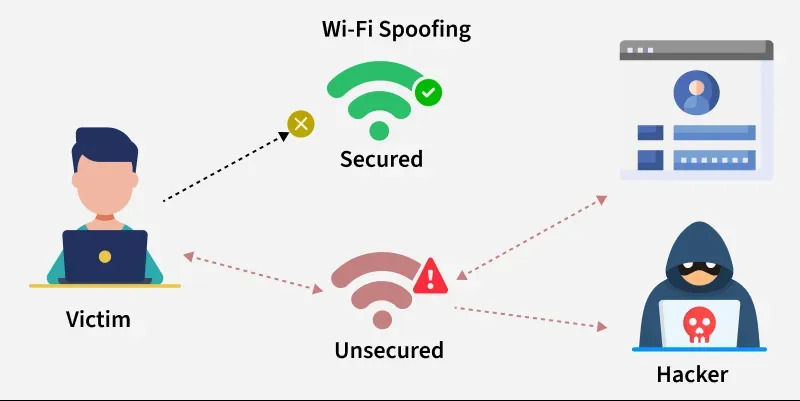
例えば、空港やカフェなどの公共WiFiを利用するケースを考えてみましょう。
多くの公共WiFiはパスワードが設定されていない、もしくは誰でも接続できる状態になっています。
このようなネットワークでは、同じWiFiに接続している第三者が通信を監視できる可能性があります。
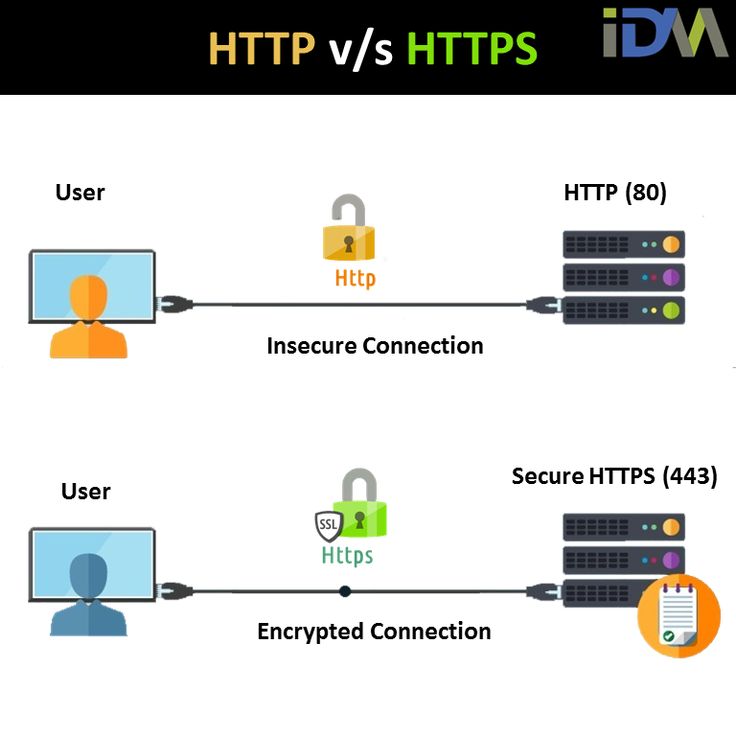
特にHTTP通信の場合、送受信されるデータは基本的に暗号化されていないため、通信内容がそのまま読み取られてしまう可能性があります。
例えば、悪意のあるユーザーがネットワーク監視ツールを利用すると、同じネットワーク上の通信を取得できる場合があります。
もしWebサイトがHTTPのまま運用されている場合、ログイン情報や入力データなどが平文(プレーンテキスト)で送信されてしまう可能性があります。
一方で、HTTPS通信を利用している場合は、ブラウザとサーバー間の通信がSSL/TLSによって暗号化されます。
そのため、仮に通信データを取得されたとしても、内容をそのまま読み取ることは非常に困難になります。
このような理由から、公共WiFi環境でも安全にWebサイトを利用するために、HTTPS対応は非常に重要なセキュリティ対策の一つとされています。
具体的な使用例(実際のケース)
ここでは、個人ブログをHTTPS化する簡単な流れを紹介します。
多くのWebサイトでは、無料のSSL証明書サービスを利用することでHTTPSを実装できます。
特に有名なのが Let’s Encrypt です。
Let’s Encryptは無料でSSL証明書を発行できるサービスで、現在多くのレンタルサーバーやVPSで利用されています。
基本的な流れは次のようになります。
- サーバーにSSL証明書を発行する
- Webサーバーの設定を変更する
- HTTPからHTTPSへリダイレクトする
- サイト内部リンクをHTTPSに統一する
例えばWordPressサイトの場合、次のような対応を行います。
- WordPressのURLをHTTPSに変更
- 画像URLをHTTPSに統一
- キャッシュを削除
- SSLチェックツールで確認
これらを行うことで、ブラウザ上で安全な通信として認識されるようになります。
メリット
HTTPS対応にはいくつかのメリットがあります。
まず大きいのは 通信の暗号化です。
ユーザーとサーバーの間の通信が暗号化されるため、第三者がデータを盗み見るリスクを減らすことができます。
次に サイトの信頼性向上です。
ブラウザのアドレスバーに鍵マークが表示されることで、訪問者に安心感を与えることができます。
さらに SEOへの好影響も期待できます。
検索エンジンはHTTPSサイトを推奨しているため、長期的に見るとサイト評価の向上につながる可能性があります。
デメリット・注意点
一方で、HTTPS化にはいくつか注意点もあります。
まず 設定作業が必要な点です。
サーバー設定やURL変更など、多少の作業が必要になります。
また、**混在コンテンツ(Mixed Content)**の問題が発生することがあります。
HTTPSページの中でHTTPの画像やスクリプトを読み込んでいる場合、ブラウザが警告を表示することがあります。
さらに、SSL証明書には 有効期限があります。
多くの無料証明書は90日程度の期限があるため、自動更新の設定をしておくと安心です。
他サービスとの比較
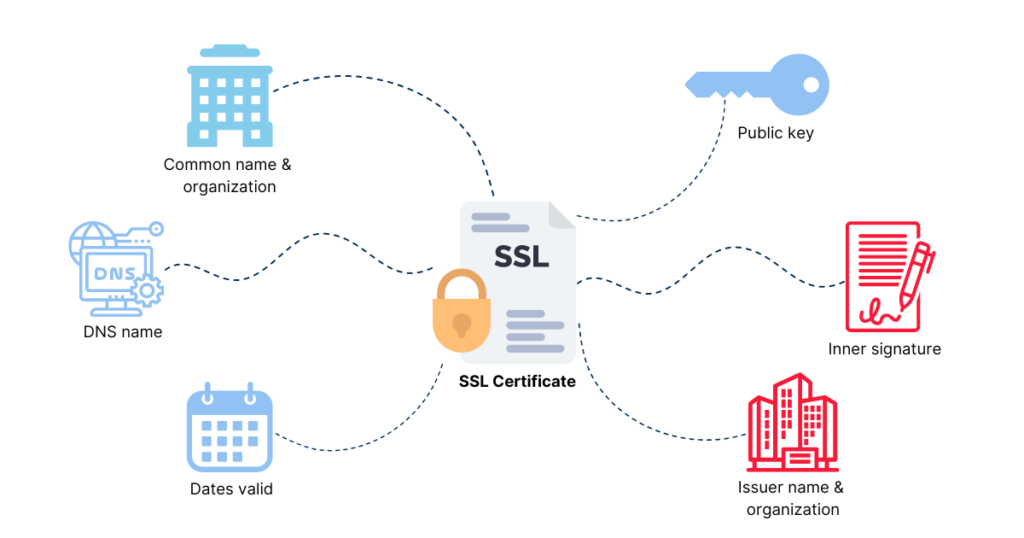
SSL証明書には無料のものから有料のものまでさまざまな種類があります。
代表的なものを簡単に比較してみましょう。
| サービス | 料金 | 特徴 | 向いている用途 |
|---|---|---|---|
| Let’s Encrypt | 無料 | 自動更新可能 | 個人サイト・ブログ |
| Cloudflare | 無料プランあり | CDN+SSL | 高速化もしたいサイト |
| 有料SSL証明書 | 有料 | 企業向け保証あり | ECサイト・企業サイト |
個人ブログや小規模サービスであれば、
無料SSLでも十分なケースが多いです。
初心者がよくハマるポイント
HTTPS化を進める際、初心者がよくつまずくポイントがあります。
まず多いのが 画像URLの問題です。
記事内の画像がHTTPのままだと、ブラウザが警告を表示することがあります。
次に リダイレクト設定ミスです。
HTTPからHTTPSへの転送設定を誤ると、サイトが表示されなくなることもあります。
また、キャッシュの影響で変更が反映されないケースもあります。
ブラウザキャッシュやCDNキャッシュをクリアすると解決することが多いです。
このような問題を防ぐためにも、HTTPS化後は必ずサイト全体を確認することが大切です。
まとめ(どんな人におすすめか)
HTTPS対応は、現在のWebサイト運営ではほぼ必須の基本設定と言えます。
通信の安全性を高めるだけでなく、サイトの信頼性や検索評価にも良い影響を与える可能性があります。
特に次のような人には、早めのHTTPS化をおすすめします。
- 個人ブログを運営している人
- Webサービスを開発している人
- WordPressサイトを公開している人
- ユーザー情報を扱うサイトを運営している人
最近では多くのサーバーやサービスで無料SSLが簡単に導入できるため、
難しく考えすぎる必要はありません。
もしまだHTTPのままサイトを運営している場合は、
この機会にHTTPS対応を検討してみると良いでしょう。
Webサイトを運営する上で、HTTPS対応は基本的なセキュリティ対策の一つです。まだ設定していない場合は、早めに導入しておくと安心です。


评论