実際のトラブル対応から学ぶサーバーエラー対処ガイド
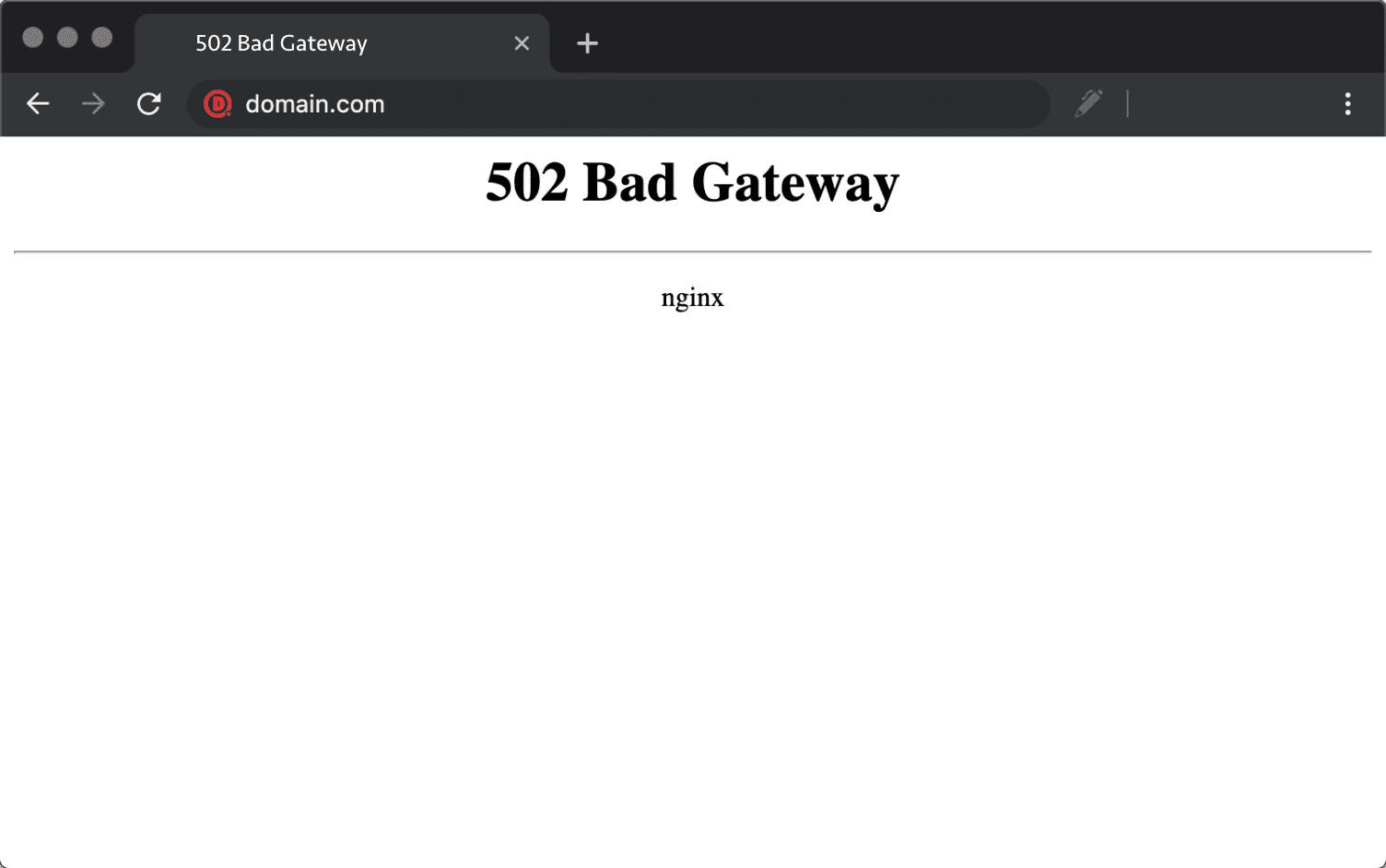
VPSでWebサイトを運用していると、突然「502 Bad Gateway」というエラーが表示されることがあります。
特にNginxを使っている環境では、このエラーに遭遇するケースは珍しくありません。
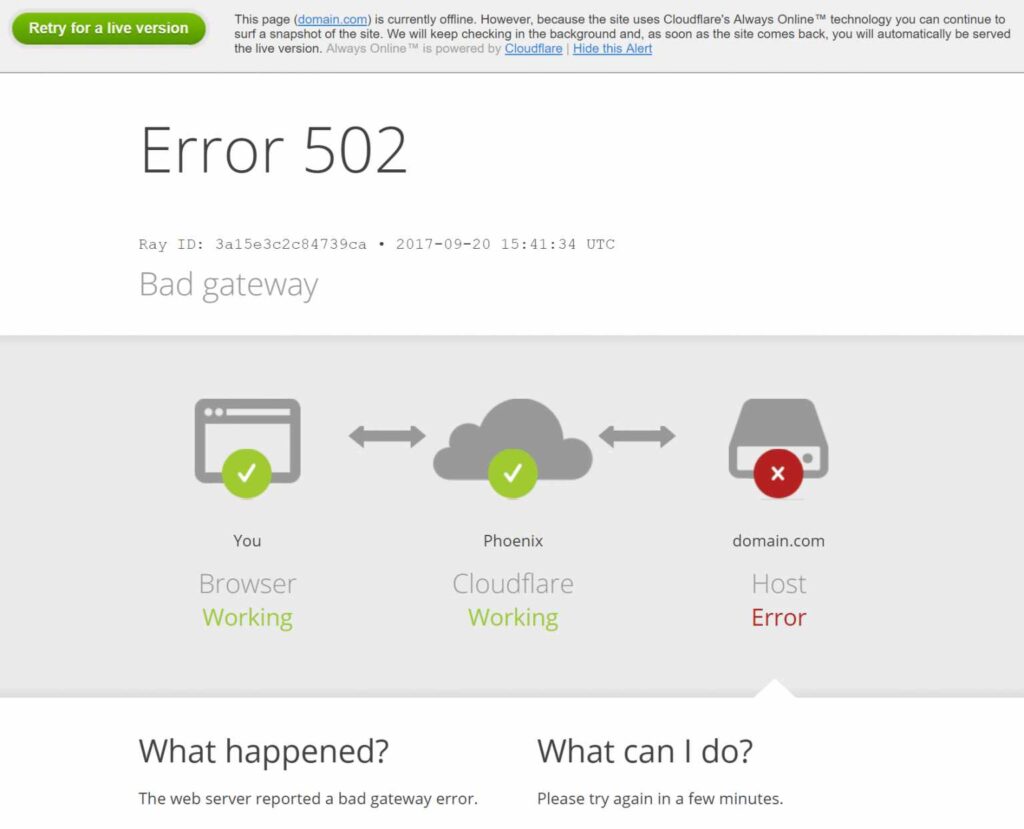
問題は、このエラーが出たときに原因が一つではないことです。
設定ミス、バックエンドの停止、通信の問題など、複数の要因が絡むため、初心者にとっては何から確認すればよいのか分かりにくいのが実情です。
本記事では、実際の運用でよくあるケースをもとに、「502 Bad Gateway」が発生する原因と、その具体的な解決方法を順番に解説していきます。
VPSでNginxを使っている方や、エラー対応に慣れていない方におすすめの内容です。
この問題が発生するシーン
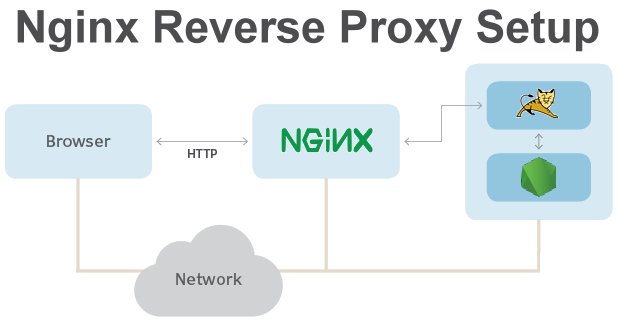
502エラーは、主に「Nginxとバックエンドの通信がうまくいかない」場合に発生します。
例えば、WordPressをVPSで動かしている場合、Nginxの裏側ではPHP-FPMが動いています。
このPHP-FPMが停止していると、Nginxは正常なレスポンスを受け取れず、502エラーを返します。
また、Node.jsアプリケーションをNginxのリバースプロキシとして運用している場合でも、アプリ側が停止していれば同様の問題が発生します。
つまり、502エラーは「Nginxの問題」というよりも、バックエンドとの連携問題として考える必要があります。
具体的な使用例(実際のケース)
ここでは、実際によくある構成を例に説明します。
構成例
Client → Nginx → PHP-FPM → MySQL
この構成で、ある日突然サイトが表示されなくなり、502エラーが発生したとします。
ケース①:PHP-FPMが停止している
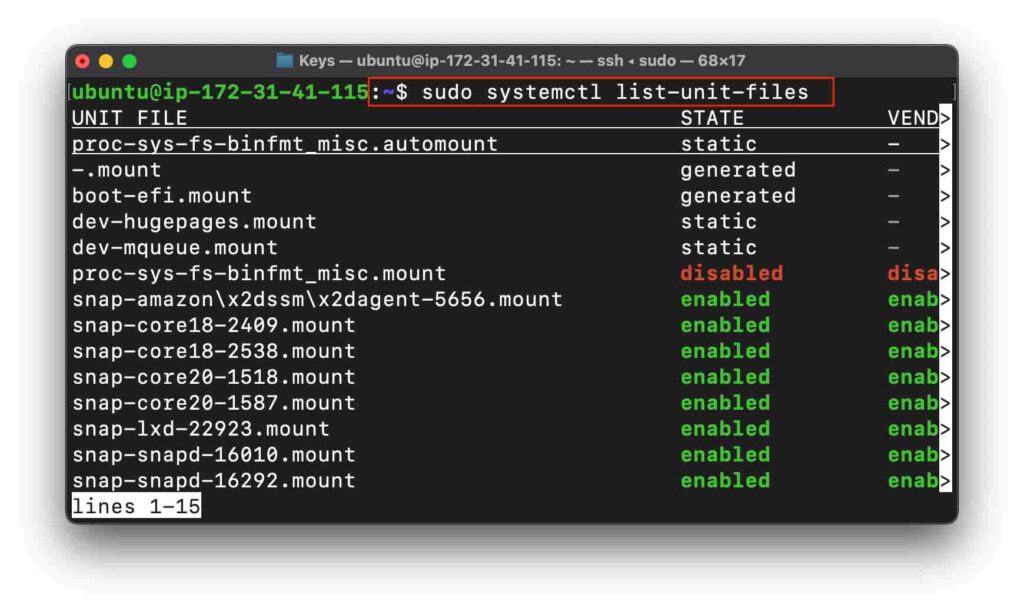
まず最初に確認すべきは、バックエンドサービスが動いているかどうかです。
sudo systemctl status php8.1-fpm
停止している場合:
sudo systemctl restart php8.1-fpm
これだけで復旧するケースは非常に多いです。
ケース②:ソケット設定の不一致
NginxとPHP-FPMは、Unixソケットまたはポートで通信します。
Nginx設定:
fastcgi_pass unix:/run/php/php8.1-fpm.sock;
PHP-FPM側設定と一致していないと、接続できず502になります。
ケース③:ポート設定ミス(Node.js)
proxy_pass http://127.0.0.1:3000;
Node.jsが別ポートで動いている場合、接続できずエラーになります。
実際の運用ケース(個人VPS)
個人でVPSを運用している場合、最も多いのは「サービスが落ちている」パターンです。
例えば、メモリ不足でPHP-FPMが自動停止することがあります。
また、アップデート後にサービスが再起動されていないケースもあります。
さらに、ログを確認せずに設定変更を繰り返してしまうと、原因が分からなくなることもあります。
そのため、トラブル時は次の順番で確認するのが重要です:
- サービスが動いているか
- 設定が一致しているか
- ログにエラーが出ていないか
メリット(Nginx構成の)
Nginxを使った構成のメリットは、高速で安定した処理ができる点です。
特にリバースプロキシとして利用することで、バックエンドの負荷を分散できます。
また、構成がシンプルであるため、一度理解すればトラブル対応もしやすくなります。
デメリット・注意点
一方で、構成が分かれている分、トラブル時の原因特定が難しくなる点があります。
Nginx・アプリケーション・データベースのどこに問題があるのかを切り分ける必要があります。
また、ログを確認しないまま再起動だけを繰り返すと、根本原因が解決しないこともあります。
他エラーとの比較
| エラー | 意味 | 原因 |
|---|---|---|
| 502 | Bad Gateway | バックエンド応答なし |
| 504 | Gateway Timeout | 応答が遅い |
| 500 | Internal Server Error | サーバー内部エラー |
502は「接続できない」、504は「遅い」という違いがあります。
初心者がよくハマるポイント
初心者がよくやるミスとして、Nginxの設定だけを疑ってしまうことがあります。
しかし、実際にはバックエンド側に問題があるケースがほとんどです。
また、ログを確認しないまま設定変更を繰り返すと、状況が悪化することもあります。
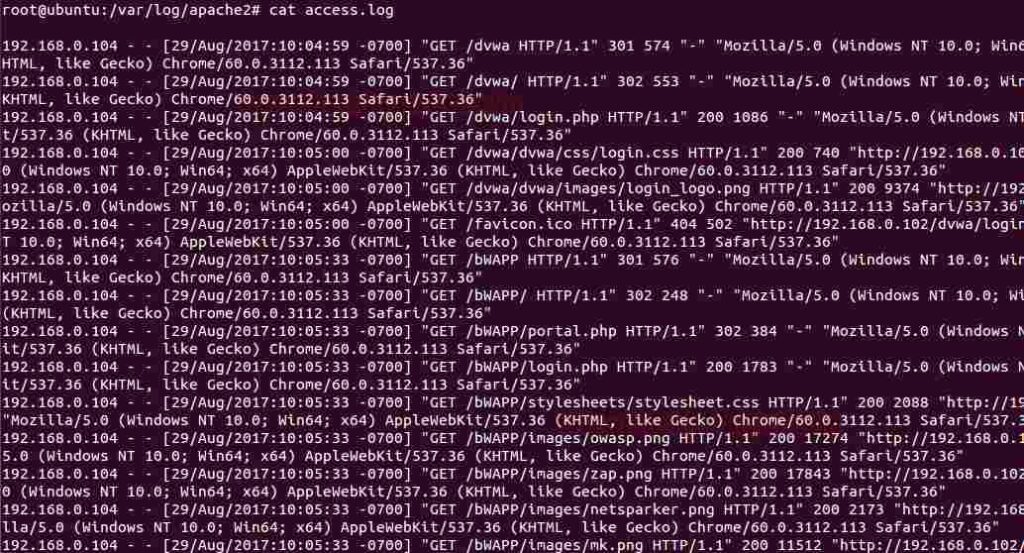
以下のログを確認する習慣をつけることが重要です:
tail -f /var/log/nginx/error.log
トラブル対応では、必ずログを確認してから対応することで、原因の特定がスムーズになります。
まとめ(どんな人におすすめか)
502 Bad Gatewayエラーは、一見すると原因が分かりにくいトラブルですが、基本的な確認手順を押さえておけば、落ち着いて対応することができます。
特に重要なのは、「Nginxだけでなくバックエンドも含めて確認する」という視点です。
サービスの状態、設定の整合性、ログの内容を順番にチェックすることで、多くの問題は解決できます。
VPSでWebサイトを運用している方や、これからサーバー管理を学びたい方にとって、このようなトラブル対応の経験は大きなスキルになります。
一つずつ原因を切り分けながら、確実に対応していくことが重要です。

评论