Webサイトを公開する際、「HTTPのままでいいのか?」と迷ったことはありませんか?
現在では、ほとんどのWebサイトがHTTPS化されており、SSL証明書の導入は必須と言っても過言ではありません。
特にブラウザによっては、HTTPのサイトに対して「安全ではありません」と警告が表示されるため、ユーザー離脱の原因にもなります。
とはいえ、
- SSLの設定は難しそう
- VPSでどうやって導入するのか分からない
- 無料で使える方法があるのか知りたい
という方も多いはずです。
本記事では、無料で使えるSSL証明書サービスである Let’s Encrypt を利用し、
Nginx環境でHTTPS化する手順を初心者向けに分かりやすく解説します。
このツールが役立つシーン
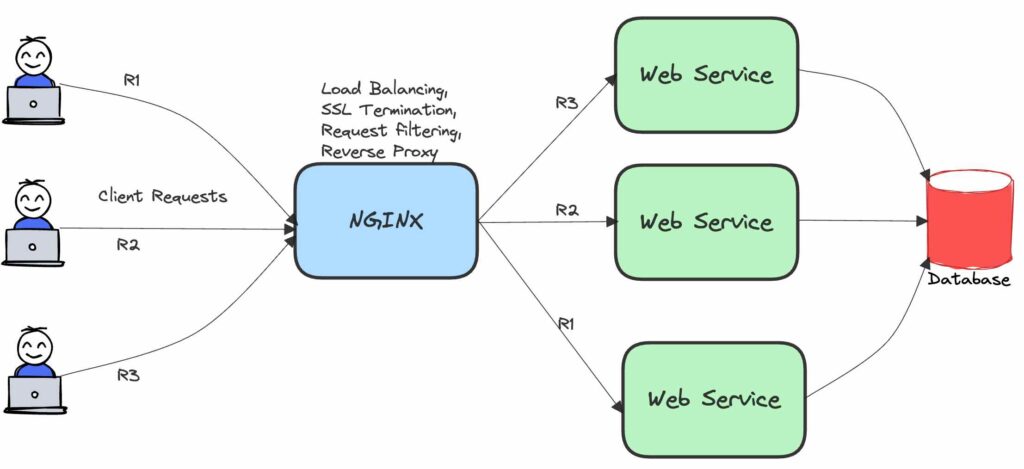
Let’s Encryptは以下のような場面で特に役立ちます。
まず一番多いのは、個人ブログやポートフォリオサイトのHTTPS化です。
ドメインを取得してWordPressや静的サイトを公開した場合、そのままではHTTP通信になっているケースが多く、セキュリティ面で不安が残ります。
APIやログイン機能を持つWebサービスでは、HTTPS化は必須です。
通信が暗号化されていないと、パスワードや個人情報が第三者に盗聴されるリスクがあります。
また、開発環境や本番環境の構成を統一することも重要です。
Dockerを使った環境構築については、こちらの記事でも詳しく解説しています。
さらに、SEOの観点でもHTTPSは重要です。
GoogleはHTTPSをランキング要因の一つとして扱っており、SSL未対応サイトは評価が下がる可能性があります。
具体的な使用例(実際のケース)
ここでは、Ubuntu + Nginx環境でLet’s Encryptを導入する実際の手順を紹介します。
今回の前提条件:
- VPS(Ubuntu)
- Nginxインストール済み
- ドメイン取得済み
- DNSがサーバーIPを指している
■ Certbotのインストール
apt update
apt install certbot python3-certbot-nginx -y
■ SSL証明書の取得
certbot --nginx
実行すると:
- メールアドレス入力
- 利用規約同意
- ドメイン選択
といった対話形式で進みます。

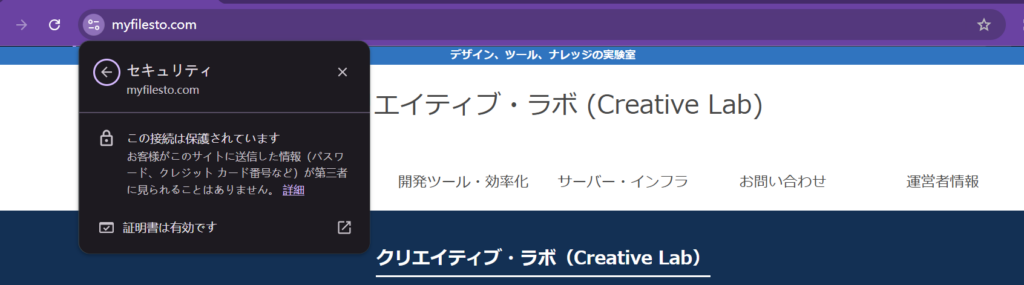
■ HTTPS化の確認
設定完了後:
にアクセスして鍵マークが表示されれば成功です。
■ 自動更新の確認
Let’s Encryptの証明書は90日で期限切れになります。
以下で自動更新テスト:
certbot renew --dry-run
👉 問題なければ自動更新が設定されています
■ 実際に使ってみた感想
個人開発のサイトに導入してみたところ、
- 設定は思ったより簡単(10分程度)
- ブラウザ警告が消える
- SEO的にも安心
👉 初心者でも十分対応可能なレベルでした
メリット・デメリット・注意点
✔ メリット
- 完全無料でSSL導入可能
- 自動更新対応
- 多くの環境で利用可能
- 信頼性が高い
❗ デメリット
- 有効期限が短い(90日)
- 自動更新の設定が必要
- VPS操作が必要
⚠ 注意点
- ドメイン設定(DNS)が正しいこと
- ポート80/443が開放されていること
- Nginx設定が正しく動作していること
他サービスとの比較
| サービス | 料金 | 有効期限 | 特徴 |
|---|---|---|---|
| Let’s Encrypt | 無料 | 90日 | 自動更新可能 |
| 有料SSL(一般) | 有料 | 1年 | サポートあり |
| Cloudflare SSL | 無料 | 長期 | CDN付き |
👉 個人開発ならLet’s Encryptで十分です
初心者がよくハマるポイント
実際に設定していて、つまずきやすいポイントをまとめます。
■ DNS設定ミス
👉 ドメインがVPSを向いていないと証明書取得不可
■ ポート開放忘れ
ufw allow 80
ufw allow 443
■ Nginx設定ミス
ドメイン設定が間違っていると認証エラーになります。
■ 証明書更新忘れ
👉 自動更新が設定されていないと期限切れになります
まとめ(どんな人におすすめか)
Let’s Encryptは、無料で簡単にHTTPS化できる非常に優れたサービスです。
特に以下のような方におすすめです:
- VPSでサイトを運用している方は、事前にサーバー構築が必要になります。
- VPSの構築方法については、こちらの記事で詳しく解説しています。
- WordPressやWebサービスを公開している方
- コストを抑えつつセキュリティを強化したい方
最初は少しハードルが高く感じるかもしれませんが、一度設定してしまえば、その後の運用はほぼ自動化できます。
これからWebサイトを公開する方は、早い段階でSSL対応をしておくことを強くおすすめします。
🔽 補足
※本記事は実際の環境で検証した手順をもとに作成しています。環境によっては一部コマンドや設定が異なる場合があります。


评论