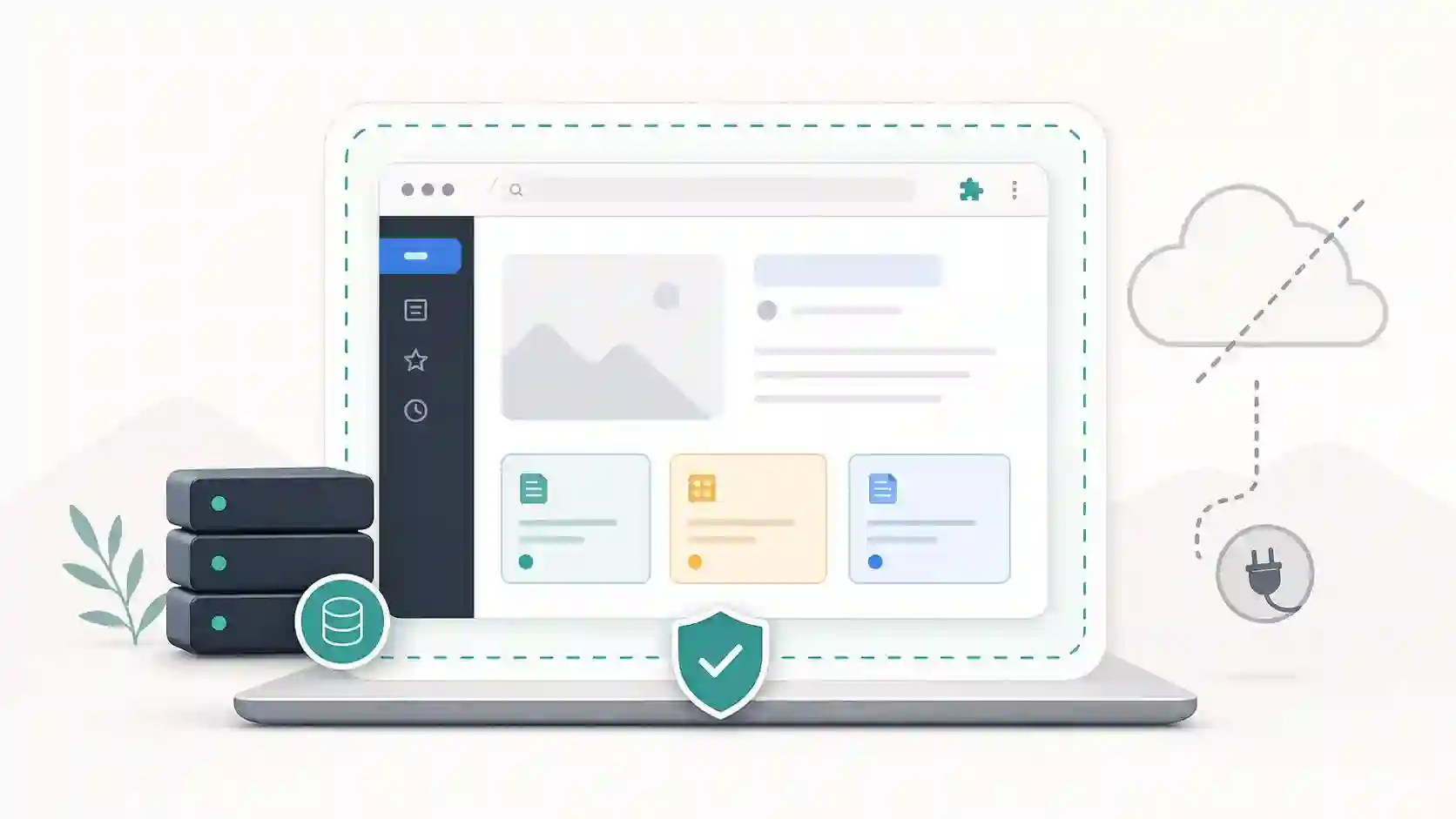
画像を圧縮したい、PDFを結合したい、ファイル形式を変換したい。こうした作業は、専用ソフトをインストールしなくても、ブラウザから使えるWebサービスで済ませられるようになりました。
ただ、ファイルを扱うときに少し気になることがあります。Webサイトにファイルを選択したり、画面にドラッグしたりすると、そのデータはどこへ送られるのでしょうか。
仕事で使う資料や個人情報を含む書類なら、なおさら慎重になります。便利だからといって、内容のわからないファイルを何でもアップロードしてよいわけではありません。
そこで注目されているのが、ファイルをサーバーへアップロードせず、利用者のブラウザ内で処理するWebサービスです。
この記事では、こうしたサービスが人気を集める理由を、画像圧縮やPDF処理などの身近な例から解説します。ブラウザ内で処理する仕組み、一般的なオンラインサービスとの違い、利用時の注意点も紹介するので、Webサービスを選ぶ人だけでなく、自分で便利なWebツールを開発したい人も参考にしてください。
ファイルをサーバーに送らないWebサービスとは?
一般的なオンラインファイル変換サービスでは、利用者がファイルを選択すると、そのデータがインターネット経由でサービス側のサーバーに送信されます。サーバーで変換や圧縮などの処理を行い、完成したファイルを利用者がダウンロードする仕組みです。
一方、ブラウザ内で処理するタイプは、Webページを開いたあと、利用者が選択したファイルをブラウザ上のプログラムで読み込み、処理します。結果もブラウザ内で生成し、そのままダウンロードできる設計にできます。
たとえば、写真を圧縮する場合、画像データをサーバーに送って小さくしてもらうのではなく、パソコンやスマートフォンの処理能力を使って圧縮します。
この仕組みを実現する技術の一つが、JavaScriptから利用できるFile APIです。利用者がファイル選択画面やドラッグ&ドロップで指定したファイルを、Webページのプログラムから読み取れるようにします。
詳しく知りたい場合は、MDNのFile API解説が参考になります。
ここで大切なのは、ブラウザで使うWebサービスが、すべてサーバーにファイルを送らないわけではないという点です。見た目が同じようなツールでも、内部の処理方法は異なります。
「オンラインで使える」ということと、「ファイルが外部に送信されない」ということは、分けて考える必要があります。
なぜファイルを送らないサービスが選ばれるのか
ファイルの内容を外部に送信せずに処理できる
大きな理由の一つは、プライバシーへの配慮です。
たとえば、仕事で使う見積書、住所が記載された書類、公開前のデザイン画像などを処理したい場合、ファイルの内容を第三者のサーバーに送ることに抵抗を感じる人もいるでしょう。
ブラウザ内で処理する設計なら、ファイル本体をサービスのサーバーへ送信せずに作業できる場合があります。ファイルをサーバー側に保存する必要もないため、サービス運営者が保管するファイルを減らせるという利点もあります。
もちろん、これだけで完全な安全性が保証されるわけではありません。Webページ自体が外部へ情報を送信する仕組みを持っていないかなど、サービス全体を確認することが重要です。
アップロードとダウンロードの待ち時間を減らせる
もう一つの利点は、通信にかかる時間を減らせることです。
たとえば、数十MBの画像やPDFを処理する場合、ファイルをサーバーにアップロードし、処理が終わるまで待ってから結果をダウンロードする方式では、通信速度によって待ち時間が長くなることがあります。
ブラウザ内で処理するタイプなら、ファイル本体をアップロードする工程を省けます。小さなファイルを何度も処理する場合には、手間を減らせる可能性があります。
ただし、処理速度が必ず速くなるとは限りません。画像の圧縮やPDFの変換に時間がかかることもあり、端末の性能やファイルの大きさによって結果は変わります。
サービス運営側にもメリットがある
この仕組みは利用者だけでなく、Webサービスを運営する側にも利点があります。
ファイル本体をサーバーで受け取らない設計にすれば、アップロード用の仕組みやファイル保管領域、一定時間後にファイルを削除する処理などを簡素化できる場合があります。利用者が増えたときのサーバー負荷を抑えられる可能性もあります。
ただし、ブラウザ内で処理するためのプログラムやライブラリを配信する必要はあります。すべての運用コストがなくなるわけではありません。
どんな場面で役立つ? 身近な使用例
仕組みの説明だけでは、実際の使い勝手がイメージしにくいかもしれません。ここでは、よくある作業を例に考えてみます。
使用例1:Webサイト用の画像を圧縮する
Webサイトを運営していると、掲載する画像の容量を小さくしたい場面があります。画像の容量が大きいままだと、ページの読み込みに時間がかかる原因になることがあるためです。
ブラウザ内で動作する画像圧縮ツールなら、画像を選択し、圧縮率や出力形式などを設定して、処理後の画像を保存する流れを作れます。
ブログに掲載する写真を数枚ずつ調整したい場合にも便利です。専用ソフトをインストールする必要がなく、ブラウザから作業を始められます。
ただし、圧縮によって画質が変わることがあります。圧縮前後の画像を比較し、文字や細部がつぶれていないかを確認してから公開すると安心です。
使用例2:PDFを結合・分割する
複数のPDFを一つにまとめたり、必要なページだけを取り出したりしたいこともあります。
たとえば、説明書と補足資料を一つのPDFにまとめる、複数ページの資料から特定のページだけを保存するといった作業です。
ブラウザ内で動作するPDFツールなら、ファイルを選択し、ページの順番を指定して処理できる場合があります。ファイル本体が外部サーバーへ送信されない設計であれば、資料をオンラインにアップロードすることへの不安を減らせます。
ただし、すべてのPDF処理がブラウザだけで完結するわけではありません。パスワード保護されたPDF、特殊なフォント、複雑なフォームなどは、ツールによって対応状況が異なります。
使用例3:JSONやテキストを整形する
ファイルを扱うサービスは、画像やPDFだけではありません。開発者にとっては、JSONデータを見やすく整形するツールも身近な存在です。
APIのレスポンスを確認するとき、改行のないJSONが一行で表示されていると、構造を把握しにくいことがあります。整形ツールを使えば、階層ごとにインデントを付けて表示でき、データの確認がしやすくなります。
JSONに個人情報や社内の情報が含まれている場合は、外部サーバーへ送信しない設計のツールを選ぶ意味があります。なお、ブラウザ内で処理していても、入力内容を外部へ送る別の仕組みがあれば情報が送信される可能性はあるため、サービスの説明や通信内容を確認することが大切です。
ブラウザの中では、どのように処理している?
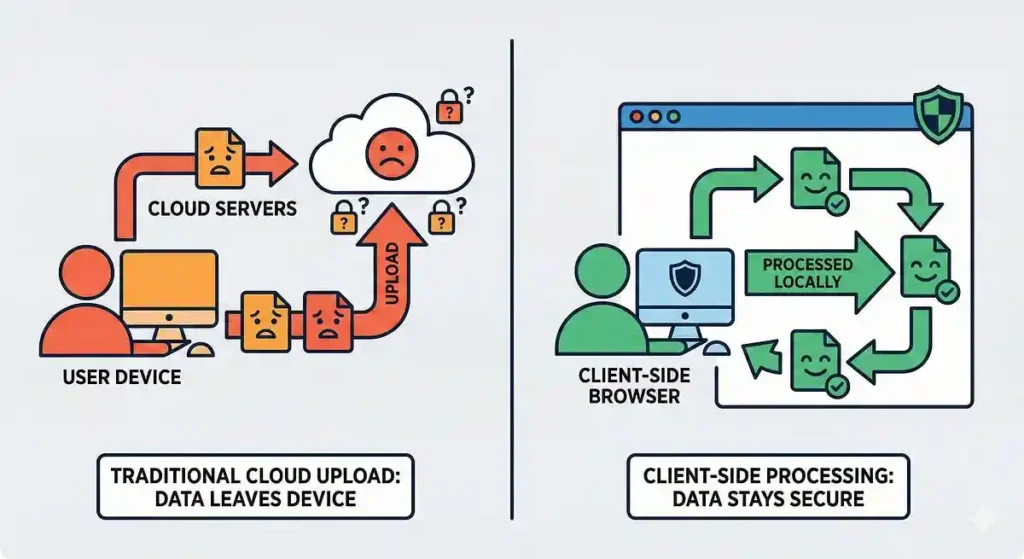
「ファイルを送らずに処理する」と聞くと、特別なソフトウェアが必要に思えるかもしれません。しかし、基本的な仕組みには、一般的なWeb技術が使われています。
たとえば、JavaScriptとFile APIを利用すると、利用者が自分で選択したファイルを読み取れます。その内容を画像処理用のAPIや変換ライブラリに渡し、処理結果をBlobなどの形式で生成すれば、ダウンロード用のファイルとして提供できます。
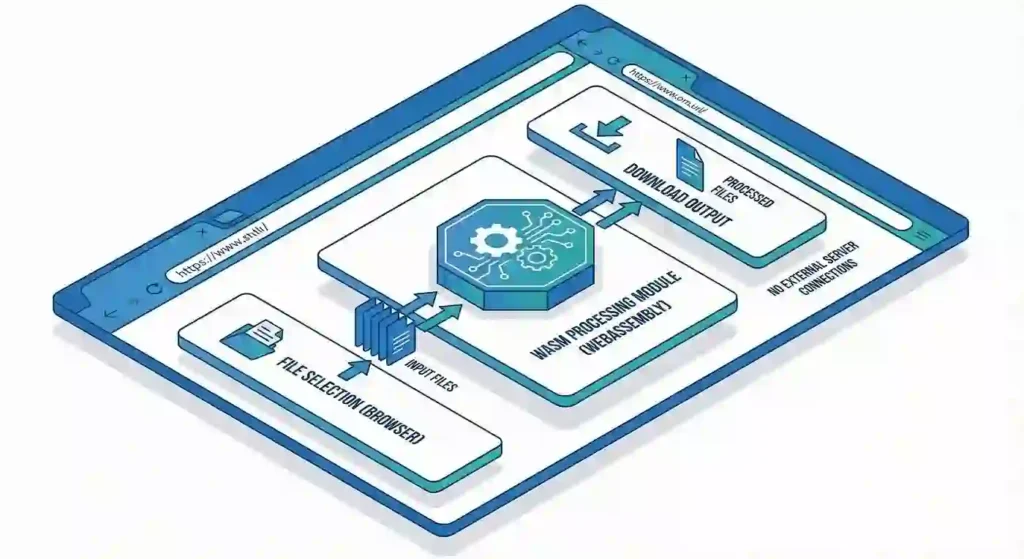
画像やPDFのような処理では、JavaScriptだけでなく、WebAssemblyを利用したライブラリが使われる場合もあります。WebAssemblyは、対応する処理をブラウザ上で効率よく実行するための技術です。
ファイルがどのように扱われるかを大まかに整理すると、次のようになります。
- 利用者がWebページを開き、必要なプログラムを読み込む
- 利用者が処理したいファイルを選択する
- ブラウザ内のプログラムがファイルを読み取る
- 画像圧縮や形式変換などの処理を実行する
- 完成したファイルを利用者がダウンロードする
この流れでは、ファイル本体をサーバーにアップロードする必要がありません。
ただし、WebページやJavaScriptのプログラム自体は、通常、Webサーバーなどから配信されます。また、アクセス解析や広告などの外部サービスが利用されている場合は、ファイル本体とは別の情報が送信されることもあります。
「ファイルがアップロードされない」という説明と、「サイトを利用しても一切の通信が発生しない」という説明は同じではありません。
ブラウザ内処理とサーバー処理を比較する
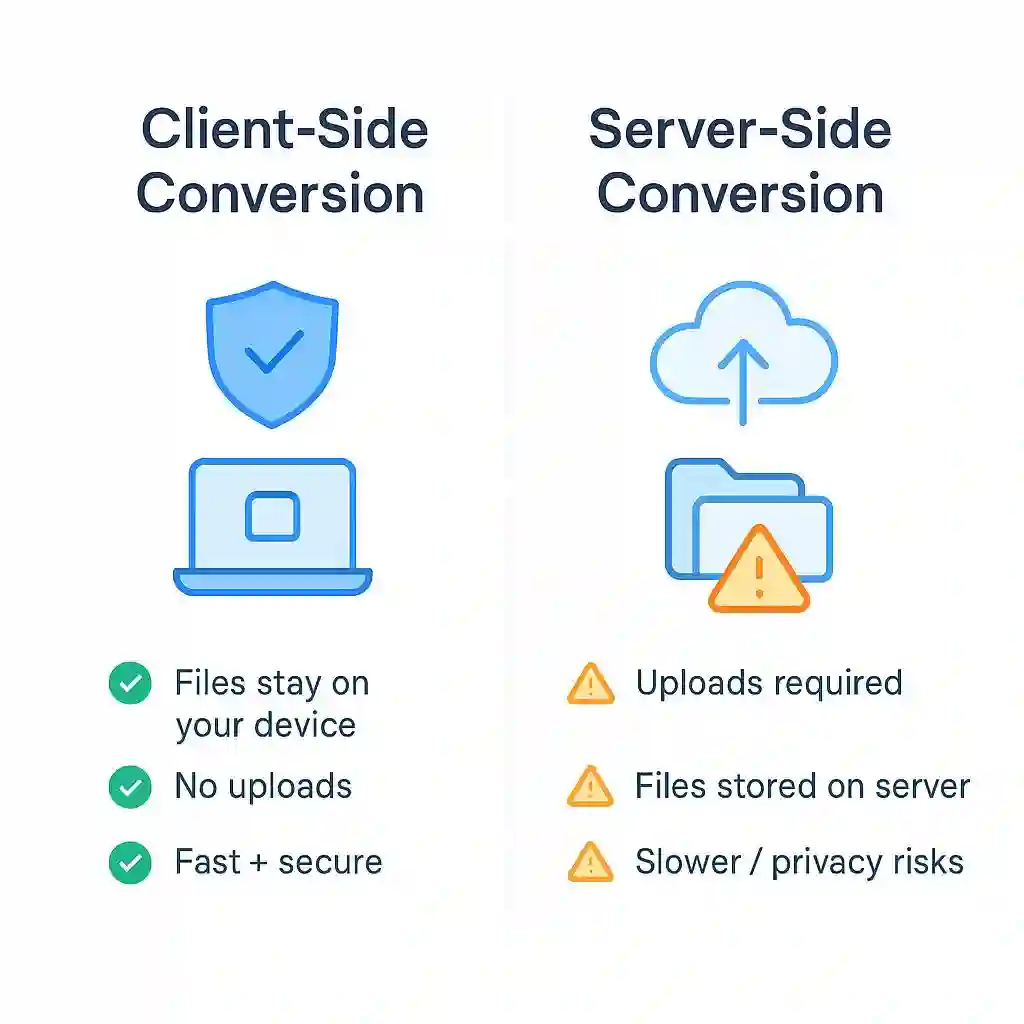
どちらの方式がよいかは、処理したいファイルやサービスの目的によって変わります。
| 比較項目 | ブラウザ内で処理 | サーバーで処理 |
|---|---|---|
| ファイル本体の送信 | 設計によっては不要 | 通常は必要 |
| 通信にかかる時間 | アップロード時間を省ける | ファイルの送受信が発生 |
| 処理速度 | 端末の性能に左右される | サーバーの性能や混雑状況に左右される |
| 大きなファイル | メモリ不足などに注意 | サーバー側の制限や処理能力による |
| 高度な処理 | 対応ライブラリや端末性能に制約される | 強力なサーバーや専用処理を利用できる |
| サービス運営 | ファイル保管などを省ける場合がある | 保存、削除、容量管理などが必要な場合がある |
| 向いている用途 | 画像圧縮、形式変換、簡単な整形など | 大規模処理、サーバー連携が必要な処理など |
たとえば、画像を少し圧縮するだけなら、ブラウザ内処理で十分なケースがあります。一方、大量のファイルを一括処理したい場合や、サーバー上のデータベースと連携する必要がある場合は、サーバー処理が適していることもあります。
また、AIによる画像解析なども、モデルをブラウザへ読み込んで端末内で実行できる場合がありますが、モデルの大きさや処理能力、対応機能によって制約があります。すべてのAI処理を簡単にブラウザだけで実現できるわけではありません。
重要なのは、どちらか一方を絶対的に優れた方式と考えるのではなく、処理内容と利用者のニーズに合わせて選ぶことです。
メリットだけではない? 利用時の注意点
ブラウザ内で処理するサービスには魅力がありますが、利用する際に確認したい点もあります。
「アップロード不要」という表示だけで判断しない
最も気をつけたいのは、サービスの説明だけで安全性を判断してしまうことです。
ファイルをサーバーに送信しないと説明されていても、実際の実装がどうなっているかはサービスごとに異なります。入力内容を外部のAPIへ送る機能が含まれている可能性もあるため、プライバシーポリシーや処理方法の説明を確認しましょう。
より詳しく確認したい場合は、ブラウザの開発者ツールにあるNetworkタブを利用して、ファイルを選択・処理した際の通信を調べる方法があります。ただし、通信を一度確認しただけですべての挙動を保証できるわけではありません。
機密性の高い業務資料などを扱う場合は、所属組織のルールも優先してください。
ファイルが大きいと動作が重くなることがある
サーバーへ送信しない方式では、利用者の端末が処理を担当します。そのため、メモリが少ない端末や、非常に大きなファイルを扱うケースでは、処理に時間がかかったり、ブラウザが応答しにくくなったりすることがあります。
スマートフォンで大容量のPDFを処理しようとすると、パソコンでは問題なく動作するサービスでも、うまくいかない場合があります。
まず小さなファイルで試し、対応するファイルサイズやブラウザの条件を確認するとよいでしょう。
対応形式や変換品質にも差がある
ファイル形式の変換は、単に拡張子を書き換えれば終わるものではありません。形式ごとの仕様に沿って、データを読み取り、変換し直す必要があります。
そのため、見た目が似ているツールでも、対応している形式や変換後の品質に差があります。PDFのレイアウト、画像の透明部分、文字コードなどが正しく維持されるかは、実際の出力で確認してください。
ブラウザのデータや一時ファイルにも気を配る
処理をブラウザ内で行う場合でも、メモリ上のデータ、ダウンロードしたファイル、ブラウザのストレージなどの扱いは、実装によって異なります。
共有パソコンを使っている場合は、処理したファイルをダウンロードフォルダに残さないようにするなど、端末側の管理にも注意しましょう。
Webサービスを開発するなら、どちらの方式を選ぶ?
ここまでは利用者の視点で説明してきましたが、Webサービスを開発する側にとっても、この選択は重要です。
たとえば、画像圧縮や簡単なファイル変換ツールを作るなら、ブラウザ内処理を検討する価値があります。ファイルを受け取るサーバーを用意せずに実装できれば、インフラの構成をシンプルにできる可能性があります。
一方で、ブラウザ内で処理するには、対応するライブラリの選定、ファイルサイズの制限、エラー処理、端末ごとの動作確認などが必要です。利用者の端末に負荷をかけすぎない設計も求められます。
また、ファイルをサーバーへ送信しないことをサービスの特徴として掲げるなら、その説明と実際の動作が一致していることが大切です。不要な外部通信を避け、利用者が処理の流れを理解できるようにすると、安心して使ってもらいやすくなります。
開発時には、次のような点から検討すると整理しやすくなります。
- ファイル本体をサーバーへ送信する必要が本当にあるか
- ブラウザ内で必要な処理を実行できるか
- 大きなファイルや古い端末でも動作するか
- 対応するファイル形式と変換品質を確認できるか
- 外部通信やデータ保存の有無を利用者に説明できるか
最初から複雑なツールを作る必要はありません。まずはJSON整形や画像のプレビューなど、小さな機能から試すと、ブラウザ内処理の特徴を理解しやすくなります。
初心者がよくつまずくポイント
ブラウザ内処理なら必ず安全だと思ってしまう
ファイル本体が送信されないことは、プライバシー面で大きな利点です。しかし、Webページのプログラムがどのような処理を行うか、外部通信があるか、入力内容を保存するかといった点も重要です。
安全性を一つの表示だけで判断せず、サービスの説明と利用条件を確認しましょう。
オフラインでも必ず使えると思ってしまう
ファイルをサーバーへ送らずに処理できるサービスでも、最初にWebページや必要なプログラムをダウンロードするため、インターネット接続が必要な場合があります。
ページを読み込んだ後にオフラインで使えるかどうかは、プログラムの保存方法やキャッシュの設計によって異なります。オフライン利用を重視する場合は、サービスが明示的に対応しているか確認してください。
すべてのファイル形式に対応していると思ってしまう
画像圧縮に対応していても、すべての画像形式を扱えるとは限りません。PDFの結合ができても、複雑なフォームや特殊な機能まで正しく維持できるとは限りません。
利用前に対応形式を確認し、重要なファイルは元のデータを残した状態で試すことをおすすめします。
まとめ:便利さとプライバシーを両立する選択肢
ファイルをサーバーへ送らず、ブラウザ内で処理するWebサービスは、プライバシーへの配慮、アップロードの手間の削減、サーバー運用の簡素化など、さまざまなメリットがあります。
画像圧縮、PDFの結合や分割、JSONの整形といった処理なら、ブラウザ内で実行できる場合があります。専用ソフトをインストールせずに使えるため、ちょっとした作業を効率化したい人にも便利です。
一方で、端末の性能による制約や、対応ファイル形式の違い、外部通信の有無など、確認しておきたい点もあります。「ファイルをアップロードしない」という特徴だけで、すべてのサービスが安全だと判断することはできません。
大切なのは、処理の仕組みを理解し、用途に合ったサービスを選ぶことです。 個人情報を含むファイルを扱うときは特に、サービスのプライバシーポリシーや利用条件を確認し、必要に応じて組織のルールに従ってください。
これからWebサービスを開発する人にとっても、ブラウザ内処理は検討する価値のある選択肢です。まずは小さなファイル処理から試し、利用者にとって使いやすく、処理内容を説明できるツールを目指してみましょう。


评论