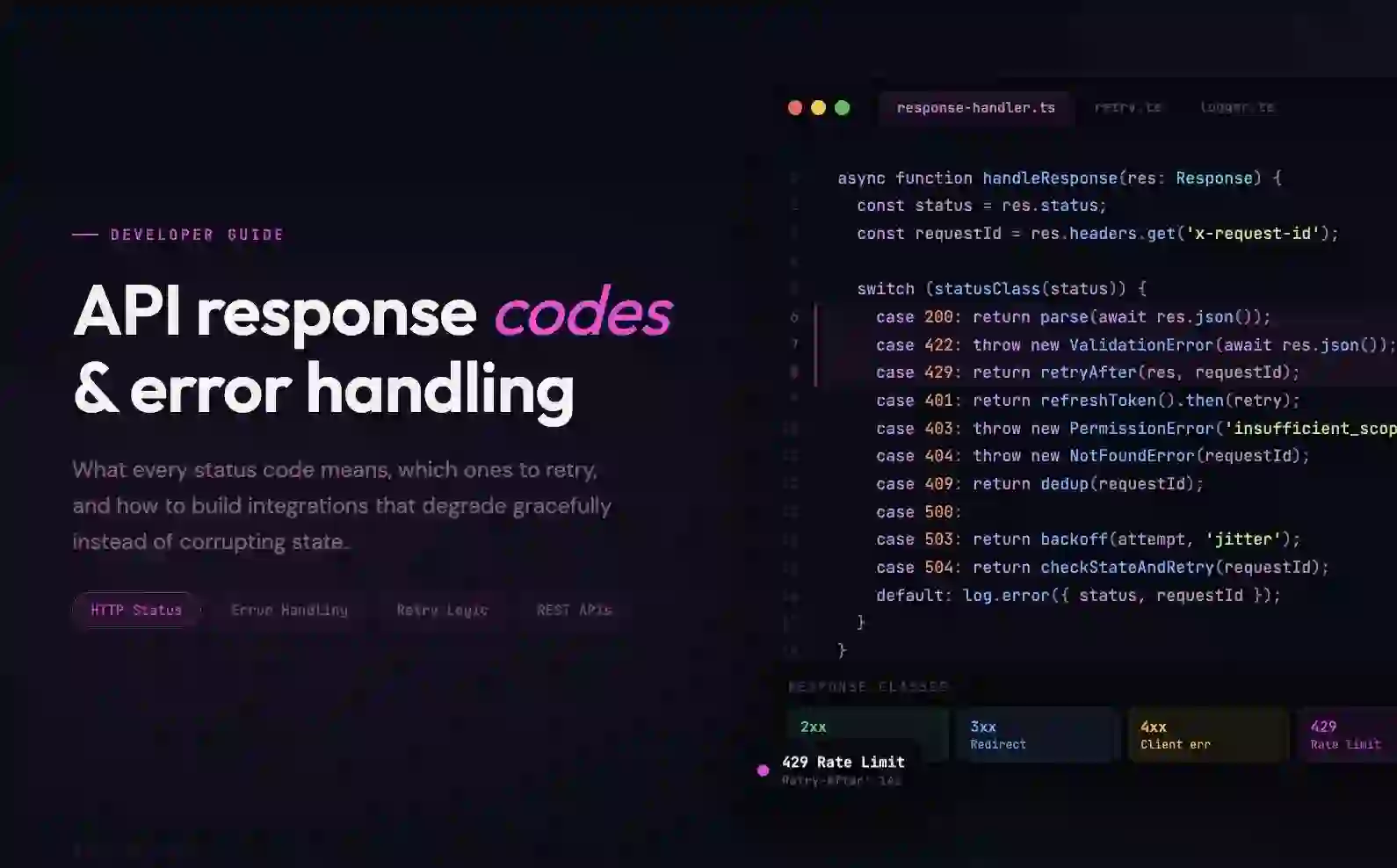
Webサービスやアプリを使っていると、「API Error」「Request Failed」「Something went wrong」といったエラーが表示されることがあります。
APIを使った開発を始めたばかりの人にとって、こうしたエラーは少し厄介です。プログラムを書き直しても直らない、APIキーを確認しても動かない、昨日まで正常だった処理が突然失敗する。原因が分からないまま時間だけが過ぎてしまうこともあるでしょう。
ただ、APIエラーは必ずしも難しい問題ではありません。多くの場合、リクエストの内容、認証情報、アクセス権限、利用回数、サーバーの状態など、いくつかのポイントを順番に確認すれば原因を絞り込めます。
この記事では、APIエラーが発生する代表的な原因と対処方法を初心者向けに解説します。HTTPステータスコードの読み方から、実際の確認手順、エラーを繰り返さないための実装方法まで紹介します。APIを使ったWebサービスや個人開発に取り組んでいる人は、トラブルが起きたときの参考にしてください。
そもそもAPIエラーとは何か?
APIは、異なるアプリケーションやサービス同士が情報をやり取りするための仕組みです。
例えば、自分で作ったWebサイトに天気情報を表示したい場合、天気情報を提供しているサービスのAPIにリクエストを送ります。API側はリクエストを受け取り、条件に合ったデータを返します。
正常に処理された場合、JSON形式などのデータが返ってきます。
一方、APIキーが間違っていたり、指定したデータが存在しなかったりすると、期待した結果が返ってきません。これが一般的にAPIエラーと呼ばれる状態です。
ここで覚えておきたいのが、APIエラーには大きく分けて2つの種類があることです。
一つは、サーバーからHTTPステータスコード付きのレスポンスが返ってくるエラーです。例えば、401 Unauthorizedや404 Not Foundなどが該当します。
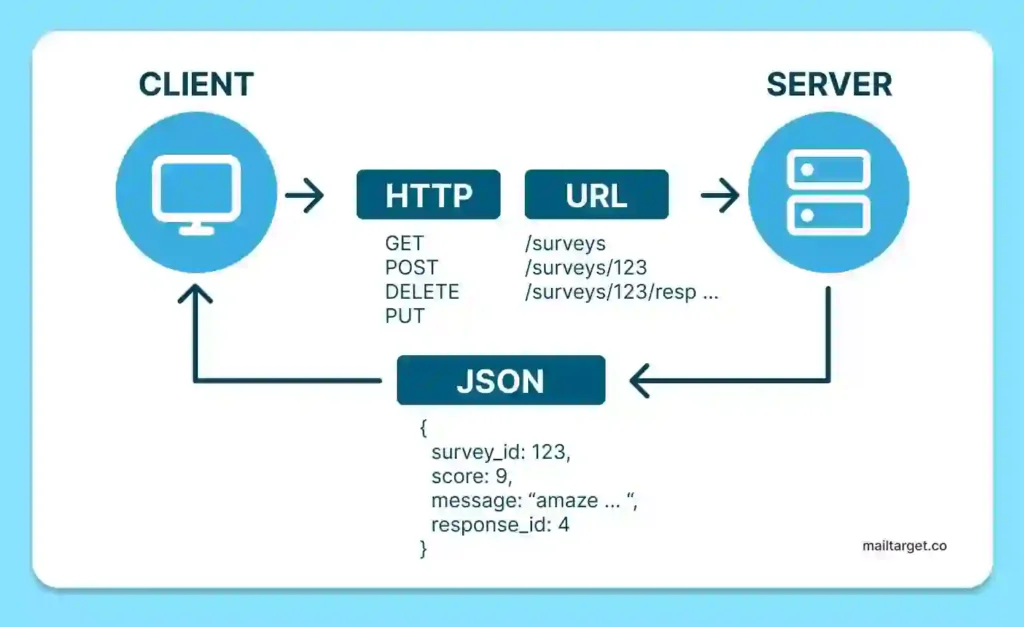
もう一つは、サーバーに接続できない、通信が途中で切れる、DNSの名前解決に失敗するといった通信自体のエラーです。この場合、HTTPステータスコードが返ってこないこともあります。
この違いを理解しておくと、原因を探しやすくなります。
APIエラーが発生する主な原因
APIが正常に動かないとき、最初からプログラム全体を疑う必要はありません。まずは、よくある原因を確認してみましょう。
APIキーや認証情報が間違っている
初心者が最初につまずきやすいのが認証エラーです。
多くのAPIでは、利用者を識別するためにAPIキーやアクセストークンを使います。サービスの管理画面から取得したキーをリクエストに含めることで、API側は誰からのアクセスなのかを確認します。
しかし、コピーするときに余分な空白が入っていたり、古いキーを使っていたりすると認証に失敗します。
また、APIキーを再発行したあと、古いキーを設定ファイルに残したままにしているケースもあります。
まずは、APIキーが有効か、指定された場所に正しく設定されているかを確認しましょう。
リクエストのURLやパラメータが間違っている
APIには、それぞれ決められたエンドポイントがあります。
例えば、ユーザー情報を取得するAPIと、ユーザー情報を更新するAPIでは、URLやHTTPメソッドが異なる場合があります。
また、必要なパラメータが不足していたり、データの形式が間違っていたりすると、リクエストを処理できません。
特にJSONを送信する場合は、カンマやダブルクォーテーションの位置、データ型にも注意が必要です。
APIの利用制限を超えている
無料APIや外部サービスでは、一定時間内に送信できるリクエスト数が制限されていることがあります。
例えば、1分間に60回までという制限があるAPIに対して、短時間で大量のリクエストを送ると、429 Too Many Requestsが返ってくる場合があります。
これはプログラムが間違っているとは限りません。アクセス頻度がサービス側のルールを超えている可能性があります。
API提供側のサーバーに問題がある
自分のプログラムや設定に問題がなくても、APIを提供しているサービス側で障害やメンテナンスが発生することがあります。
この場合、500 Internal Server Errorや503 Service Unavailableなどが返ってくることがあります。
何度試しても同じエラーになる場合は、API提供元のステータスページや障害情報を確認してみましょう。
よく見るHTTPステータスコードと対処方法
APIのトラブルを調べるとき、最初に確認したいのがHTTPステータスコードです。
ステータスコードは、サーバーがリクエストをどのように処理したかを示す番号です。大きく5つのグループに分類されています。
| 分類 | コード | 意味 |
|---|---|---|
| 1xx | 100〜199 | 処理の途中経過など |
| 2xx | 200〜299 | リクエスト成功 |
| 3xx | 300〜399 | リダイレクト |
| 4xx | 400〜499 | リクエストや権限などに問題 |
| 5xx | 500〜599 | サーバー側の問題 |
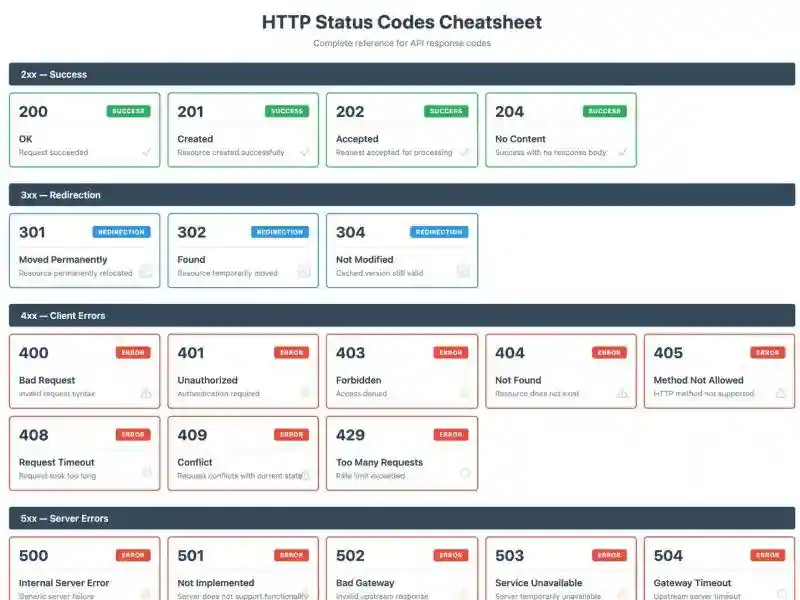
特に初心者が覚えておきたいのは、4xxと5xxの違いです。
4xxは、リクエスト内容や認証、アクセス権限などに原因があることが多いエラーです。一方、5xxはサーバー側の処理や、その先にあるサービスとの通信に問題があることを示します。
ただし、ステータスコードだけで原因が完全に分かるわけではありません。APIごとに独自のエラー内容が返される場合もあります。
400 Bad Request
リクエストの形式や内容に問題がある場合に返されます。
例えば、必須パラメータが不足している、JSONの構文が間違っている、指定した値が正しくないといったケースです。
対処方法: APIのドキュメントを確認し、URL、パラメータ、JSONの形式を見直します。特にPOSTやPUTでデータを送る場合は、送信する内容を一つずつ確認しましょう。
401 Unauthorized
認証に失敗した場合に返されるコードです。
APIキーが間違っている、トークンの有効期限が切れている、認証情報がリクエストに含まれていない、といった原因が考えられます。
対処方法: APIキーやアクセストークンを確認し、必要なら再発行します。認証情報を送るHTTPヘッダーの指定方法も確認してください。
403 Forbidden
サーバーがリクエストを理解していても、アクセスを許可しない場合に返されます。
例えば、APIキー自体は有効でも、そのアカウントに対象機能を使う権限がない場合や、利用プランの制限に該当する場合などです。
対処方法: アカウントの権限、APIの利用プラン、対象リソースへのアクセス設定を確認します。401と403は似ていますが、認証できていないのか、認証後にアクセスを拒否されているのかという違いがあります。
404 Not Found
指定したURLやリソースが見つからない場合に返されます。
エンドポイントの入力ミスだけでなく、指定したIDのデータが存在しない場合にも発生します。
対処方法: APIのベースURL、パス、バージョン、リソースIDを確認します。開発環境と本番環境でURLが異なる場合もあるため、接続先にも注意しましょう。
429 Too Many Requests
短時間に大量のリクエストを送った場合など、APIの利用制限に達すると返されます。
対処方法: 連続したリクエストを止め、一定時間待ってから再試行します。レスポンスにRetry-Afterヘッダーが含まれている場合は、その時間を参考にしてください。
500 Internal Server Error
APIサーバー内部で予期しないエラーが発生した場合に返されます。
利用者側から原因を直接特定するのは難しく、API提供元のログや障害情報が必要になる場合があります。
対処方法: 一時的な障害の可能性を考え、少し時間を置いて再試行します。何度も発生する場合は、エラー内容や発生時刻を記録してAPI提供元に問い合わせます。
502 Bad Gateway・503 Service Unavailable・504 Gateway Timeout
この3つは似ていますが、意味は少しずつ異なります。
| エラー | 主な意味 | 確認すること |
|---|---|---|
| 502 Bad Gateway | 中継サーバーが不正な応答を受け取った | APIサーバーや上流サーバーの状態 |
| 503 Service Unavailable | サービスが一時的に利用できない | メンテナンス・過負荷・障害情報 |
| 504 Gateway Timeout | 中継サーバーが時間内に応答を受け取れなかった | 処理時間・通信状況・タイムアウト設定 |
これらは、必ずしも自分のプログラムが間違っていることを意味しません。API提供元やネットワークの状態を確認することも大切です。
実際の使用例:天気APIからデータを取得できない場合
ここで、外部の天気APIを使ってWebサイトに天気情報を表示するケースを考えてみます。
APIのURLやキーを設定し、プログラムからリクエストを送ったところ、画面にエラーが表示されたとします。
最初にやりがちなのは、プログラム全体を書き直すことです。しかし、原因がAPIキーの入力ミスなら、コードを変更しても解決しません。
まずは、次のような順番で確認します。
1. APIのURLを確認する
API提供元の公式ドキュメントに記載されているエンドポイントと、自分のプログラムに設定したURLを比較します。
2. APIキーを確認する
キーの有効期限や利用状態を確認します。環境変数を利用している場合は、実行環境に正しく読み込まれているかも確認します。
3. リクエストの内容を確認する
都市名や地域コードなど、必要なパラメータが正しいかを見直します。文字列と数値を間違えていないかも確認します。
4. ステータスコードとレスポンス本文を確認する
例えば、401なら認証情報、400ならパラメータやデータ形式、429なら利用制限を優先して調べます。
このように、エラーの種類に合わせて確認する場所を変えると、無駄な修正を減らせます。
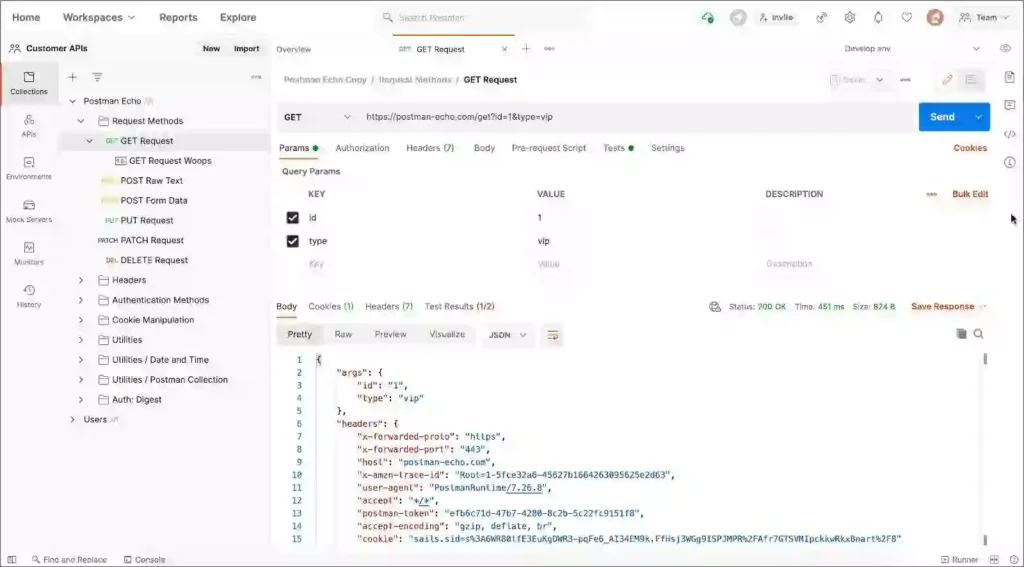
実際の開発では、ブラウザーの開発者ツールやAPIテストツールを使うと、リクエストとレスポンスを確認しやすくなります。
APIエラーを調べるときに便利なツール
APIの動作を確認する方法はいくつかあります。初心者の場合、最初から複雑なデバッグ環境を作る必要はありません。
ブラウザーの開発者ツール
WebサイトからAPIを呼び出している場合は、Chromeなどの開発者ツールが役立ちます。
F12キーを押して「Network」タブを開くと、ブラウザーが送信した通信を確認できます。
対象のリクエストを選択すれば、URL、HTTPメソッド、ステータスコード、リクエストヘッダー、レスポンス内容などを確認できます。
ただし、APIキーやCookieなどの認証情報が表示されることがあるため、スクリーンショットを公開するときは必ず隠してください。
Postman
Postmanは、APIのリクエストを送信して動作を確認できるツールです。
ブラウザー上の画面や自分のプログラムを経由せずにAPIを直接テストできるため、問題がAPI側にあるのか、アプリケーション側にあるのかを切り分けるときに便利です。
curl
コマンドラインからAPIを確認したい場合は、curlも役立ちます。
例えば、GETリクエストを送るだけなら、次のように実行できます。
curl -i https://api.example.com/v1/status-iを付けると、HTTPレスポンスヘッダーも表示されます。ステータスコードやサーバーから返された情報を確認するのに便利です。
実際に利用する場合は、API提供元のドキュメントに記載された正しいURLに置き換えてください。
それぞれの使い分け
| ツール | 主な用途 | 向いている人 |
|---|---|---|
| Chrome DevTools | ブラウザーの通信確認 | Web開発初心者 |
| Postman | APIの送受信テスト | APIを使う開発者 |
| curl | コマンドラインからの確認 | サーバー管理・開発者 |
| API提供元の管理画面 | APIキー・利用回数・障害情報の確認 | すべてのAPI利用者 |
最初はChromeの開発者ツールで通信を確認し、必要に応じてPostmanやcurlを使う方法がおすすめです。
APIエラーを減らすために実装しておきたいこと
APIを利用する側のプログラムでも、エラーへの備えをしておくことができます。
特に重要なのが、エラーが発生したときにプログラムを停止させず、適切に処理することです。
例えば、APIからエラーが返された場合、利用者に「データを取得できませんでした。時間を置いて再度お試しください」と表示するだけでも、何も表示されない状態より親切です。
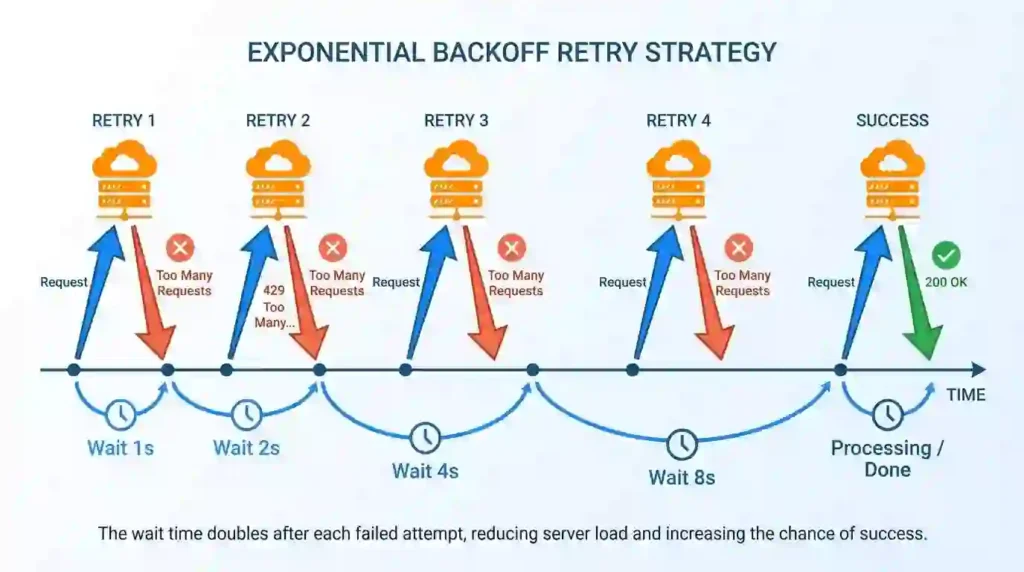
また、通信に失敗したときに自動で再試行する仕組みも役立ちます。
ただし、すべてのエラーをすぐに再試行すればよいわけではありません。
401や400のようなエラーは、認証情報やリクエストを修正しない限り、同じ処理を繰り返しても成功しない可能性が高いでしょう。一方、一時的な通信エラーや503などは、少し待ってから再試行すると回復する場合があります。
429の場合は、Retry-AfterヘッダーやAPI提供元の利用制限を確認し、アクセスを控える必要があります。
さらに、再試行する場合は「指数バックオフ」という方法も覚えておくと便利です。
例えば、最初の失敗後に1秒待ち、次は2秒、その次は4秒というように、待ち時間を段階的に長くします。短時間にリクエストを繰り返してサーバーに負荷をかけることを避けられます。
ただし、決済やデータ作成など、同じリクエストを複数回実行すると問題が起きる処理には注意が必要です。タイムアウトが発生した場合、サーバー側ではすでに処理が完了している可能性もあります。必要に応じて、重複実行を防ぐ仕組みを用意しましょう。
初心者がよくハマるポイント
APIを使い始めたばかりの人が、特に間違えやすいポイントもあります。
エラーコードだけを見て原因を決めつける
例えば、404が出たからといって、必ずURLが間違っているとは限りません。認証されていないユーザーに対して、存在するリソースを隠すために404を返すAPIもあります。ステータスコードとレスポンス本文を合わせて確認しましょう。
APIキーをソースコードに直接書いてしまう
個人開発では、動作確認を急ぐあまり、APIキーをJavaScriptや公開リポジトリに直接書いてしまうことがあります。
これは避けるべきです。ブラウザーに配信されるコードに秘密のAPIキーを含めると、利用者から確認される可能性があります。秘密情報はサーバー側の環境変数などで管理し、公開リポジトリにも登録しないようにしましょう。
何度もボタンを押してしまう
エラーが表示されると、何度も実行ボタンを押したくなるかもしれません。しかし、429のような利用制限エラーの場合、繰り返しアクセスすると状況が悪化する可能性があります。
まずはエラーの内容を確認し、必要な時間を待ってから再試行しましょう。
APIの仕様変更に気づかない
API提供元が仕様を変更すると、以前は正常だったプログラムが動かなくなることがあります。
エンドポイント、認証方法、必須パラメータ、利用可能なAPIバージョンなどが変更されていないか、公式ドキュメントや更新情報を確認する習慣をつけておくと安心です。
エラーメッセージに個人情報を含めてしまう
デバッグ用のログにAPIキー、アクセストークン、個人情報などをそのまま保存するのも危険です。エラーを調べるために必要な情報は残しつつ、秘密情報はマスキングするようにしましょう。
まとめ:APIエラーは順番に確認すれば原因を絞り込める
APIエラーが発生すると、プログラム全体に問題があるように感じるかもしれません。しかし、実際にはAPIキー、URL、パラメータ、利用制限、サーバーの状態など、原因はある程度限られています。
最初にHTTPステータスコードを確認し、次にレスポンス本文やヘッダーを調べる。それでも分からない場合は、Chrome DevTools、Postman、curlなどを使って通信を切り分けていくと、問題の場所を見つけやすくなります。
また、開発する側は、エラーが起きたときの表示や再試行の方法も考えておくことが大切です。正常に動く場合だけでなく、通信に失敗した場合でも利用者が困らないようにしておけば、Webサービス全体の使いやすさも向上します。
APIを使った開発では、エラーが出ること自体は珍しくありません。大切なのは、エラーを見て慌ててコードを書き直すのではなく、何が原因なのかを一つずつ確認することです。
これからAPIを使った開発を始める人は、まず400、401、403、404、429、500の意味を覚えておくとよいでしょう。最初のトラブルに直面したときも、落ち着いて原因を探せるようになります。
参考資料
- MDN Web Docs:HTTP response status codes
- GitHub Docs:Troubleshooting the REST API
- GitHub Docs:Best practices for using the REST API
- OpenAI API:Error codes
- OpenAI Help Center:Troubleshooting API rate limits and 429 errors


评论