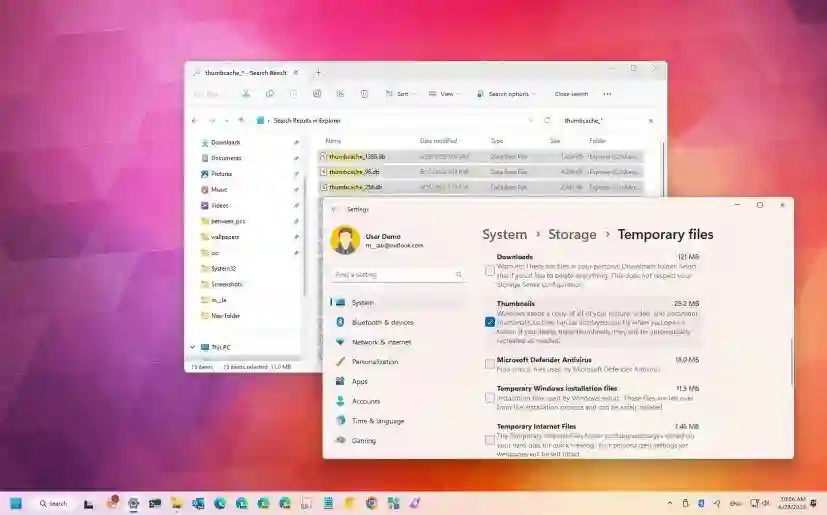
パソコンで写真や書類を削除したとき、「これで完全に消えた」と思っていないでしょうか。
実はWindowsでは、ファイル本体を削除したあとも、利用状況に関する情報やプレビュー画像などが別の場所に残ることがあります。たとえば、エクスプローラーで写真を一覧表示したときに作られるサムネイルは、元の画像を削除しても、キャッシュの中に残っている場合があります。
こうした記録は、Windowsが利用者を監視するために作っているものではありません。フォルダーを素早く表示したり、アプリの起動を速くしたり、以前使った設定を再利用したりするための仕組みです。ただし、共有パソコンを使っている場合や、PCを譲渡・売却する場合には、思わぬプライバシー上の問題につながることもあります。
この記事では、Windows 10・Windows 11で確認できる代表的な履歴やキャッシュを紹介します。どこに保存されているのか、どんな情報が分かるのか、そして安全に整理するにはどうすればよいのかを見ていきましょう。
削除した写真のサムネイルが残ることがある
最初に確認したいのが、Windowsのサムネイルキャッシュです。
エクスプローラーで写真フォルダーを開き、表示方法を「大アイコン」や「特大アイコン」にすると、Windowsは画像の縮小版を作成します。次に同じフォルダーを開いたとき、毎回元画像を読み込んで縮小する必要がないように、作成した画像をキャッシュとして保存しているのです。
保存場所は次のとおりです。
%LOCALAPPDATA%\Microsoft\Windows\Explorer確認するには、Windows + Rを押して上記のパスを貼り付け、Enterキーを押します。
フォルダー内には、Windowsのバージョンや利用状況によって、次のようなファイルが見つかることがあります。
thumbcache_32.db
thumbcache_96.db
thumbcache_256.db
thumbcache_1024.db
thumbcache_idx.db数字は主にサムネイルのサイズに関係しています。たとえば、thumbcache_256.dbには256ピクセル級のサムネイルが保存される仕組みです。実際のファイル構成はWindowsのバージョンによって異なります。
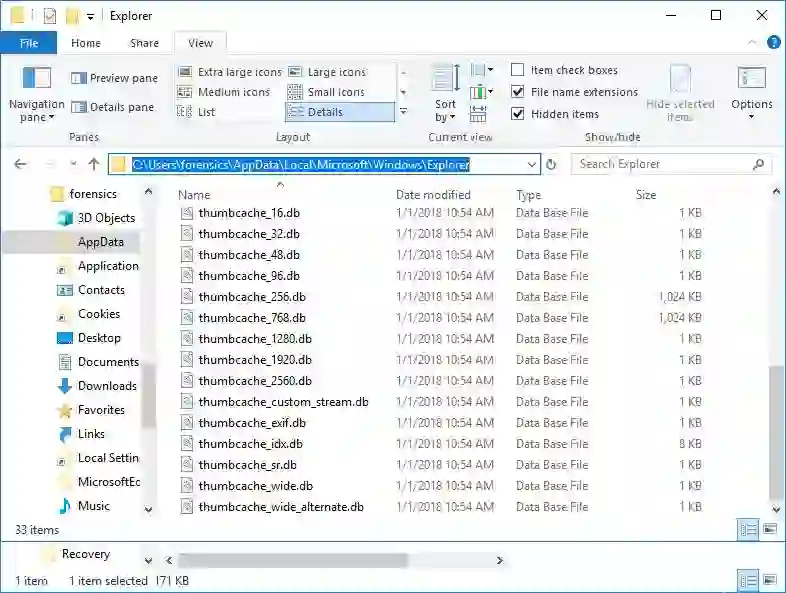
ここで知っておきたいのは、元の写真を削除したからといって、サムネイルキャッシュから同時に消えるとは限らないことです。キャッシュが更新・整理されるまで、以前表示した画像の縮小版が残っている場合があります。
小さな画像でも、写っている人物や風景、書類の内容を推測できることがあります。ただし、サムネイルだけで元の写真を完全に復元できるわけではありません。また、すべての削除済み写真が必ず残るわけでもありません。
サムネイルを削除する方法
初心者には、Windows標準の「ディスク クリーンアップ」を使う方法がおすすめです。
Windows + Rを押すcleanmgrと入力してEnterキーを押す- Cドライブを選択する
- 「縮小表示」にチェックを入れる
- 「OK」を押して削除する
Windows 11では、設定の「システム」→「ストレージ」→「一時ファイル」から整理できる場合もあります。
なお、サムネイルは写真フォルダーを再び表示すれば、新しく作成されます。一度削除すれば永久に残らない、というものではありません。
起動したアプリの記録が残るPrefetch
Windowsには、アプリの起動を速くするための「Prefetch」という仕組みがあります。
アプリを起動すると、Windowsは起動時に必要となるファイルなどの情報を記録し、次回の起動を効率化しようとします。その情報は、主に次のフォルダーに保存されます。
C:\Windows\Prefetch中には、次のような名前のファイルがあります。
CHROME.EXE-XXXXXXXX.pf
NOTEPAD.EXE-XXXXXXXX.pfこの.pfファイルを調べると、アプリケーションの実行回数や、Windows 8以降であれば直近の最大8回分の実行時刻などを確認できる場合があります。Microsoftのインシデント対応チームも、Prefetchをプログラムの実行を調べるための証拠の一つとして説明しています。
つまり、アプリ本体をアンインストールしても、関連するPrefetchファイルがすぐに消えるとは限りません。
ただし、ここから「過去にインストールしたすべてのアプリが永久に記録される」と考えるのは正確ではありません。Prefetchは実行されたプログラムに関する記録であり、保存数にも上限があります。古い記録が整理されることもあります。
削除する場合の注意点
Prefetchフォルダーの中身を手動で全部削除する必要はありません。Windowsが起動を最適化するために利用している情報なので、むやみに消すと、最初の起動が一時的に遅くなる可能性があります。
通常の利用であれば、Windowsの管理に任せておくのが無難です。中古PCを手放す前など、プライバシーを重視した整理が必要な場合は、ほかの記録も含めて対処を考えましょう。
過去に接続したUSBメモリーの情報
仕事や自宅でUSBメモリー、外付けHDDなどを使っている人は、Windowsのデバイス情報も確認してみるとよいでしょう。
USBストレージを接続すると、Windowsはデバイスを認識するための情報をレジストリなどに記録します。
代表的な場所は次のとおりです。
HKEY_LOCAL_MACHINE\SYSTEM\CurrentControlSet\Enum\USBSTOR確認するには、Windows + Rからregeditを起動し、上記の場所へ移動します。
ここには、接続されたUSBストレージのメーカー名やモデル名、識別情報などが残っていることがあります。以前使っていたUSBメモリーが一覧に見つかる場合もあります。
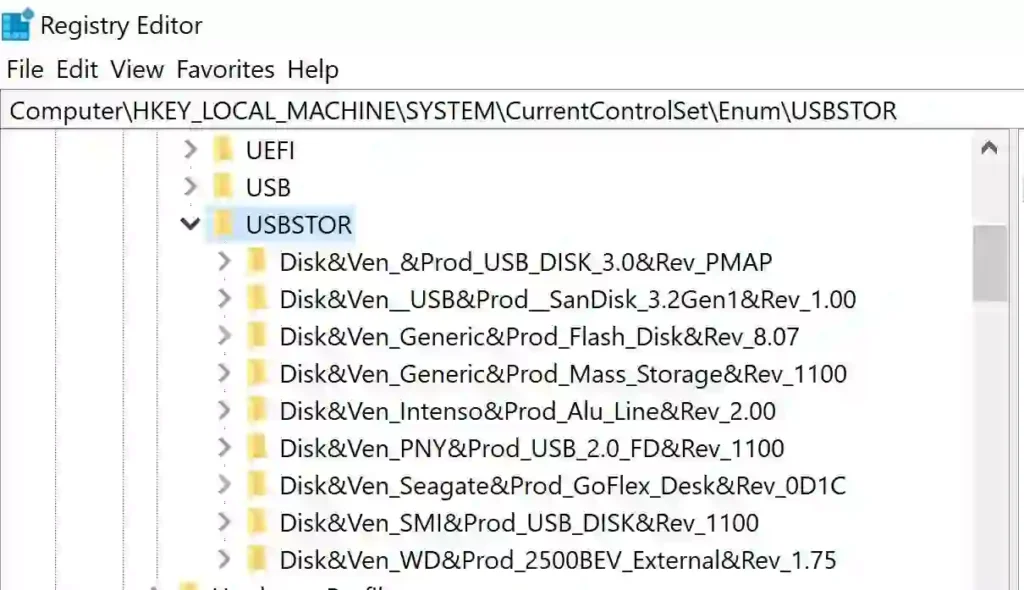
ただし、この情報だけで「いつ、誰が、どのファイルをコピーしたか」まで分かるわけではありません。接続履歴の全体像を調べるには、イベントログやユーザープロファイル内の情報など、複数の記録を組み合わせる必要があります。
削除するときの注意
レジストリはWindowsの設定情報を保存する重要な場所です。USBSTORのキーを間違って削除すると、デバイス認識などに影響する可能性があります。
単に古いUSB機器の名前が表示されているだけなら、無理に削除する必要はありません。レジストリを編集する場合は、事前にバックアップを取り、対象を正確に確認してください。
保存済みWi-Fiの情報とパスワード
Windowsは、一度接続したWi-Fiの設定を保存し、次回から自動的に接続できるようにしています。
現在保存されているWi-Fiプロファイルを確認するには、ターミナルまたはコマンドプロンプトで次のコマンドを実行します。
netsh wlan show profiles保存されているプロファイル名が一覧表示されます。
さらに、特定のネットワークについて詳細を確認するコマンドは次のとおりです。
netsh wlan show profile name="NETWORK NAME" key=clearNETWORK NAMEの部分は、実際のWi-Fi名に置き換えてください。条件によっては「キーの内容」の項目にパスワードが表示されます。
ここは特に注意が必要です。パソコンを他人と共有している場合、保存済みWi-Fiの情報からネットワークのパスワードを確認される可能性があります。
一方で、これは「今まで接続したすべてのWi-Fiのパスワードが必ず残っている」という意味ではありません。表示されるのは基本的に、そのPCに現在保存されているプロファイルです。削除済みのプロファイルまで必ず一覧に出るわけではありません。
不要なネットワークを削除する場合は、次のコマンドを使います。
netsh wlan delete profile name="NETWORK NAME"普段使っているWi-Fiを誤って削除すると、再接続時にパスワードの入力が必要になります。削除前にネットワーク名をよく確認してください。
コピーした内容が残るクリップボード履歴
Windowsで文章や画像をコピーしたとき、通常のクリップボードとは別に、複数のコピー内容を保存できる「クリップボードの履歴」という機能があります。
Windows + Vを押すと、履歴を表示できます。
この機能を有効にしている場合、最近コピーしたテキストや画像などが一覧に表示されます。パスワード管理アプリからコピーした文字列など、見られたくない情報が含まれる可能性もあります。
Microsoftの説明によると、クリップボード履歴は最大25項目で、通常はPCを再起動すると消去されます。ただし、ピン留めした項目は残ることがあります。また、デバイス間の同期を有効にしている場合は、Microsoftアカウントなどを通じて別の端末に同期される設定もあります。
履歴を消す方法
Windows + Vを押す- 「すべてクリア」を選択する
- 設定を開き、「システム」→「クリップボード」へ進む
- 必要に応じて「クリップボードの履歴」をオフにする
- デバイス間の同期も確認する
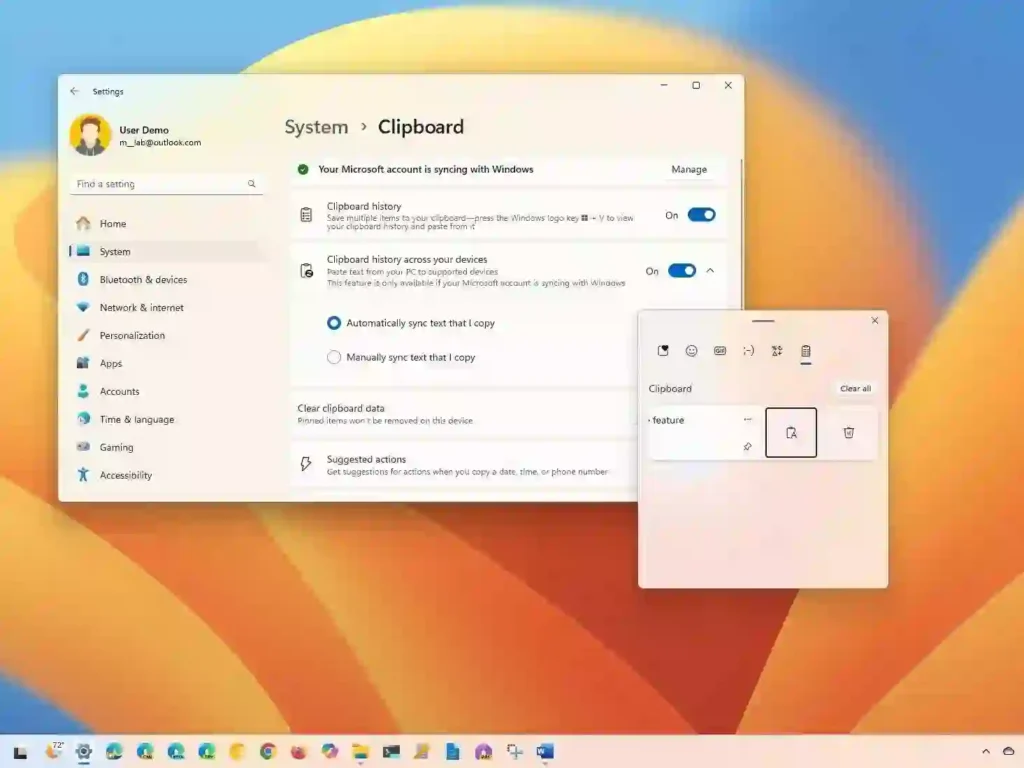
なお、履歴を消去しても、現在クリップボードに保持されている内容や、別のアプリが独自に保存したデータまで一括で消えるとは限りません。機密情報をコピーした後は、履歴だけでなく同期設定も確認しておくと安心です。
最近開いたファイルの一覧
Windowsのエクスプローラーには、最近使用したファイルや、よく使うフォルダーを表示する機能があります。
この情報は便利ですが、共有PCでは「どのような書類を開いたか」を他の人に知られるきっかけにもなります。
Windows + Rを押して、次の文字を入力してみてください。
recentEnterキーを押すと、最近使った項目へのショートカットが保存されているフォルダーを開けます。
ここに表示されるのは、基本的に最近開いたファイルへのリンクです。元のファイルそのものではありません。ここからショートカットを削除しても、元ファイルは削除されません。
表示をオフにする方法
Windows 11では、エクスプローラーの「…」→「オプション」を開きます。「プライバシー」の項目にある、最近使用したファイルやよく使うフォルダーの表示設定を確認してください。
不要な項目のチェックを外し、「エクスプローラーの履歴を消去する」操作を行います。
Windowsのバージョンによって表示名や画面構成が異なる場合がありますが、基本的にはエクスプローラーのオプションから設定できます。
ほかにも知っておきたいWindowsの記録
ここまで紹介したもの以外にも、Windowsやアプリケーションはさまざまな履歴を管理しています。
たとえば、ジャンプリストにはアプリから最近開いたファイルなどが表示されることがあります。Windowsのイベントログには、システムやアプリケーションの動作に関する記録が保存されます。Windows Searchのインデックスは、ファイル検索を速くするためにファイル名やプロパティなどを管理します。
また、Webブラウザーには閲覧履歴、キャッシュ、Cookieなどがあり、これらはWindowsのサムネイルキャッシュとは別に管理されています。
重要なのは、すべての履歴が同じ場所にあるわけではないということです。エクスプローラーの履歴を消しても、ブラウザーの履歴は別に残ります。Windowsの一時ファイルを削除しても、アプリ独自の履歴が消えるとは限りません。
「PCの履歴を消したい」という場合は、何を見られたくないのかを先に整理すると、無関係なシステムファイルまで削除せずに済みます。
Windowsの履歴・キャッシュを比較
今回紹介した主な記録を整理すると、次のようになります。
| 保存場所・機能 | 主に分かること | 削除・整理方法 |
|---|---|---|
| thumbcache_*.db | 表示された画像などの縮小版 | ディスク クリーンアップ |
| Prefetch | アプリの実行に関する情報 | 通常はWindowsに任せる |
| USBSTOR | 接続されたUSBストレージの情報 | レジストリ編集は慎重に |
| Wi-Fiプロファイル | 保存済みネットワーク情報 | 設定画面またはnetsh |
| クリップボード履歴 | 最近コピーした内容 | Windows + Vから消去 |
| Recent | 最近使ったファイルへのショートカット | エクスプローラーの履歴を消去 |
| イベントログ | システムやアプリの動作記録 | イベントビューアーで管理 |
この表からも分かるように、すべてを一つの操作で消すことはできません。また、履歴を削除することと、元のファイルを安全に完全消去することは別の問題です。
初心者がよく間違えるポイント
Windowsの履歴を整理するとき、特に注意したい点がいくつかあります。
ファイルを削除すれば関連情報も全部消えると思っている
元の画像や文書を削除しても、サムネイルや最近使った項目へのリンクが残る場合があります。ファイル本体と、それを利用したときに作られた記録は別々に管理されています。
履歴を消せば完全に復元できなくなると思っている
今回紹介した操作は、主にWindowsが通常利用する履歴やキャッシュを整理する方法です。SSDやHDD上のデータ領域、バックアップ、クラウド同期、シャドウコピーなど、別の場所に情報が残っている可能性があります。通常の削除操作だけで、専門的な復元が不可能になるとは限りません。
レジストリやPrefetchをまとめて削除してしまう
インターネット上には、Windowsを高速化する目的でキャッシュやシステムファイルを一括削除する方法が紹介されていることがあります。しかし、すべてのキャッシュが不要なわけではありません。PrefetchなどはWindowsの動作を効率化するための仕組みなので、理由もなく削除する必要はありません。
クリーニングソフトにすべて任せてしまう
複数の履歴をまとめて整理できるソフトは便利ですが、削除対象を理解せずに実行すると、ブラウザーのログイン状態やアプリの設定まで消えることがあります。初めて使うソフトでは、削除前に対象項目を確認しましょう。
まとめ:削除したファイルと、残っている記録は別物
Windowsは、使いやすさや処理速度を高めるために、サムネイル、アプリの実行情報、接続したデバイス、最近使ったファイルなどを管理しています。
そのため、写真やアプリを削除しただけでは、関連する情報がすべて同時に消えるとは限りません。特にサムネイルキャッシュやクリップボード履歴、最近使ったファイルの一覧は、共有パソコンを使っている人なら一度確認しておきたいところです。
一方で、今回紹介した記録は、すべてが危険なものというわけではありません。Prefetchやサムネイルキャッシュは、Windowsを快適に使うための正常な機能です。無理にすべて削除するよりも、必要な履歴だけを整理するほうが現実的です。
個人用PCであれば、定期的に一時ファイルや不要な履歴を確認する程度で十分でしょう。家族や同僚と共有するPC、売却・譲渡する予定のPCでは、ブラウザーの履歴、アカウント情報、保存済みWi-Fi、バックアップなども含めて確認することをおすすめします。
「ファイルを削除した」ことと「そのファイルに関係する情報がすべて消えた」ことは同じではありません。 この違いを知っておくだけでも、Windowsのプライバシー管理はずっと分かりやすくなります。

评论