Dockerを使って開発環境やWebサービスを動かしていると、ある日突然コンテナが起動しなくなることがあります。
昨日まで問題なく動いていたのに、今日は docker compose up -d を実行してもエラーが出る。Docker Desktopを開いても起動処理が終わらない。コンテナ自体は起動しているように見えるのに、ブラウザからアクセスできない。
こうしたトラブルは、Dockerを使い始めたばかりの人だけでなく、普段からサーバーやアプリケーションを管理している人にも起こります。
ただし、Dockerが起動しないからといって、すぐに再インストールする必要はありません。原因はDocker本体のサービス、コンテナの設定、ポートの競合、ディスク容量、ネットワークなど、いくつかの場所に分かれています。
この記事では、Dockerが起動しないときに確認したいポイントを、実際の調査手順に沿って紹介します。Linux VPSでDocker Engineを使っている場合と、WindowsやMacのDocker Desktopを使っている場合の違いにも触れながら、できるだけ安全に問題を解決する方法を解説します。
Dockerが起動しないとき、最初に確認すること
最初に知っておきたいのは、「Dockerが起動しない」という状態には複数のパターンがあることです。
例えば、Dockerの管理サービスであるDockerデーモン(dockerd)が停止している場合と、Docker自体は正常に動いているものの、特定のコンテナだけが起動に失敗している場合では、調べる場所が違います。
ここを区別せずに操作すると、関係のない設定を変更してしまうことがあります。
まずはターミナルやコマンドプロンプトで、次のコマンドを実行してみましょう。
docker infoDockerが正常に動作していれば、サーバー情報やコンテナ数、ストレージドライバーなどが表示されます。
一方、次のようなメッセージが表示される場合があります。
Cannot connect to the Docker daemon.
Is the docker daemon running?
これは、DockerクライアントがDockerデーモンに接続できていない状態です。Dockerデーモンが停止している可能性がありますが、接続先の設定や権限が原因になっていることもあります。
反対に、docker info が正常に動くのにアプリケーションが起動しない場合は、Docker本体ではなく、コンテナやアプリケーション側に問題がある可能性が高くなります。
最初の段階では、次のように整理すると分かりやすくなります。
| 症状 | 主に確認する場所 |
|---|---|
| Dockerコマンドが実行できない | Dockerデーモン、接続先、権限 |
| Docker Desktopが起動しない | Desktop、WSL2、仮想化環境 |
| コンテナがすぐ停止する | コンテナログ、起動コマンド、環境変数 |
| コンテナが起動できない | ポート、マウント、イメージ、設定 |
| コンテナは動くが接続できない | ポート公開、ネットワーク、ファイアウォール |
このように、まずはどの段階で止まっているのかを確認することが、遠回りに見えて一番確実な方法です。
Dockerデーモンが停止している場合
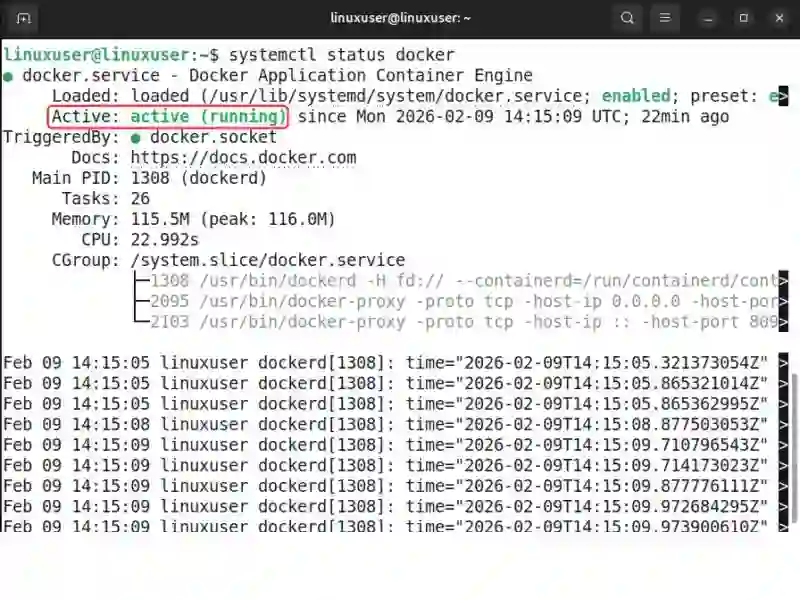
Linux VPSや自宅サーバーでDocker Engineを利用している場合、Dockerのサービスが停止していることがあります。
サーバーを再起動した後や、設定ファイルを変更した後に発生するケースもあります。
DebianやUbuntuなど、systemdを利用している環境なら、次のコマンドで状態を確認できます。
sudo systemctl status dockerサービスが停止していれば、次のコマンドで起動します。
sudo systemctl start dockerサーバーを再起動したときにもDockerを自動起動させたい場合は、次の設定を確認してください。
sudo systemctl enable dockerただし、起動コマンドを実行しても失敗する場合は、単純にサービスが停止しているだけではありません。
この場合は、エラーログを確認します。
sudo journalctl -u docker.service -n 100 --no-pager直近のログが表示されるので、最後の方に出ているエラーメッセージを確認します。
例えば、設定ファイルの記述ミスや、Dockerの起動オプションと設定ファイルの内容が重複している場合、Dockerデーモンが起動できないことがあります。
特に /etc/docker/daemon.json を編集した直後から起動しなくなった場合は、そのファイルを確認してみましょう。
JSON形式では、カンマの位置や括弧の対応が間違っているだけでも読み込みに失敗します。また、同じ設定項目を起動オプションと設定ファイルの両方に指定している場合も、競合が発生することがあります。
原因が分からないまま設定ファイルを削除するのではなく、まずバックアップを取ってから修正することをおすすめします。
コンテナが起動してもすぐ停止する場合
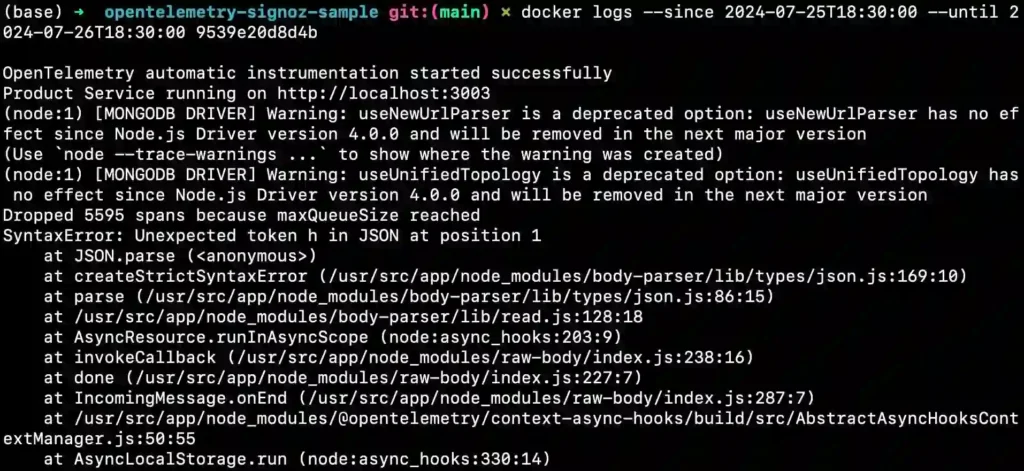
Docker本体は正常に動いているのに、コンテナが起動してすぐ停止することもよくあります。
この場合、Dockerのサービスを再起動しても解決しないことがあります。原因は、コンテナ内で実行するアプリケーションにあるかもしれません。
まず、コンテナの状態を確認します。
docker ps -adocker ps だけでは、現在動いているコンテナしか表示されません。停止したコンテナも確認したい場合は、-a を付ける必要があります。
例えば、次のような状態が表示されたとします。
CONTAINER ID   IMAGE        STATUS
a1b2c3d4e5f6   myapp:latest Exited (1) 2 minutes ago
Exited (1) は、コンテナ内のメインプロセスが終了コード1で終了したことを示しています。これだけで原因を特定することはできませんが、起動処理が正常に完了していないことは分かります。
次に、ログを確認します。
docker logs a1b2c3d4e5f6リアルタイムでログを確認したい場合は、次のように実行します。
docker logs -f a1b2c3d4e5f6例えば、Webアプリケーションでデータベースへの接続に失敗していたり、必要な環境変数が設定されていなかったりすると、起動直後にアプリケーションが終了することがあります。
この場合は、Dockerの設定だけでなく、アプリケーションの設定ファイルや環境変数も確認する必要があります。
なお、ログにパスワードやAPIキーなどが出力されるアプリケーションもあります。ログをそのまま公開したり、第三者に送ったりする場合は、認証情報が含まれていないか注意してください。
ポート番号が他のアプリケーションと競合している
DockerでWebサーバーやデータベースを起動するとき、意外と多いのがポート番号の競合です。
例えば、次のようなコマンドでコンテナを起動するとします。
docker run -d -p 8080:80 nginxこれは、ホスト側の8080番ポートを、コンテナ側の80番ポートに接続する設定です。
ところが、ホスト側ですでに別のWebサーバーやアプリケーションが8080番ポートを使用していると、Dockerはポートを確保できず、コンテナの起動に失敗します。
このとき、次のようなエラーが表示されることがあります。
Bind for 0.0.0.0:8080 failed:
port is already allocated
Linuxでは、次のコマンドでポートの使用状況を確認できます。
sudo ss -lntp8080番ポートだけを確認したい場合は、次のようにします。
sudo ss -lntp | grep :8080Windowsの場合は、PowerShellで次のコマンドを実行します。
netstat -aon | findstr :8080表示されたPIDを使えば、どのプロセスがポートを使用しているかを調べられます。
原因が分かったら、不要なサービスを停止するか、Docker側のポート番号を変更します。
例えば、ホスト側の8081番を使うなら、次のように指定できます。
docker run -d -p 8081:80 nginxポートの競合を解決するために、いきなり他のサービスを停止するのは避けましょう。SSH接続や管理画面など、サーバーの運用に必要なサービスがポートを使用している可能性もあります。
Dockerイメージの取得や起動に失敗する場合
コンテナを起動するとき、Docker Hubなどのレジストリからイメージを取得できず、処理が止まることがあります。
例えば、次のようなメッセージです。
pull access deniedまたは、
manifest unknownこうした場合は、イメージ名やタグが正しいかを確認します。
例えば、次のコマンドでイメージを取得する場合です。
docker pull nginx:latestイメージ名やタグを間違えていると、目的のイメージを取得できません。また、非公開リポジトリのイメージであれば、認証が必要になることもあります。
docker login認証が必要な場合は、利用しているレジストリに対応したアカウントでログインしてください。
一方、次のようなエラーが表示される場合は、ネットワークやDNSの問題も考えられます。
Temporary failure in name resolutionこの場合は、サーバー自体がインターネットに接続できるか、DNSで名前を解決できるかを確認します。
ping -c 3 1.1.1.1getent hosts registry-1.docker.ioIPアドレスへの通信は成功するのに、ホスト名の名前解決に失敗する場合は、DNS設定に問題がある可能性があります。
ただし、イメージを取得できない原因はネットワークだけではありません。レジストリ側の制限、認証情報、タグの指定ミスなども考えられます。エラーの内容を見て、原因を一つずつ切り分けることが大切です。
ディスク容量やメモリが不足している
Dockerを長く使っているサーバーでは、ディスク容量の不足にも注意が必要です。
開発やテストを繰り返すと、古いイメージ、停止したコンテナ、ビルドキャッシュなどが少しずつ増えていきます。
その結果、サーバーの空き容量がほとんどなくなり、新しいイメージを取得できなくなったり、コンテナが正常に動作しなくなったりすることがあります。
まずは、サーバー全体の空き容量を確認します。
df -hDockerがどれくらいの容量を使っているかは、次のコマンドで確認できます。
docker system dfこのコマンドでは、イメージ、コンテナ、ボリューム、ビルドキャッシュなどの使用状況を確認できます。
不要なイメージやキャッシュを整理する場合は、削除対象を確認してから実行してください。
例えば、未使用のビルドキャッシュを削除するコマンドは次のとおりです。
docker builder prune停止中のコンテナや未使用イメージなどを整理する方法もありますが、削除対象によっては再取得や再作成が必要になります。
特に注意したいのが、次のコマンドです。
docker system prune -a --volumesこのコマンドは、未使用と判断されたイメージやコンテナなどに加え、未使用のボリュームも削除対象にします。ボリュームにデータベースのデータなどを保存している場合、必要なデータを失う可能性があります。
容量不足を解消したいだけなら、最初からこのコマンドを実行するのはおすすめしません。まず docker system df で状況を確認し、何が容量を使っているのかを把握してから、対象を限定して整理しましょう。
メモリ不足にも注意が必要です。コンテナ内のアプリケーションが大量のメモリを使用すると、LinuxのOOM Killerによってプロセスが終了させられることがあります。
メモリの状態は次のコマンドで確認できます。
free -hコンテナごとの使用状況は、次のコマンドで確認できます。
docker statsディスクとメモリは、Dockerのトラブルを調べるときに見落としやすいポイントです。
Docker Composeで起動しない場合
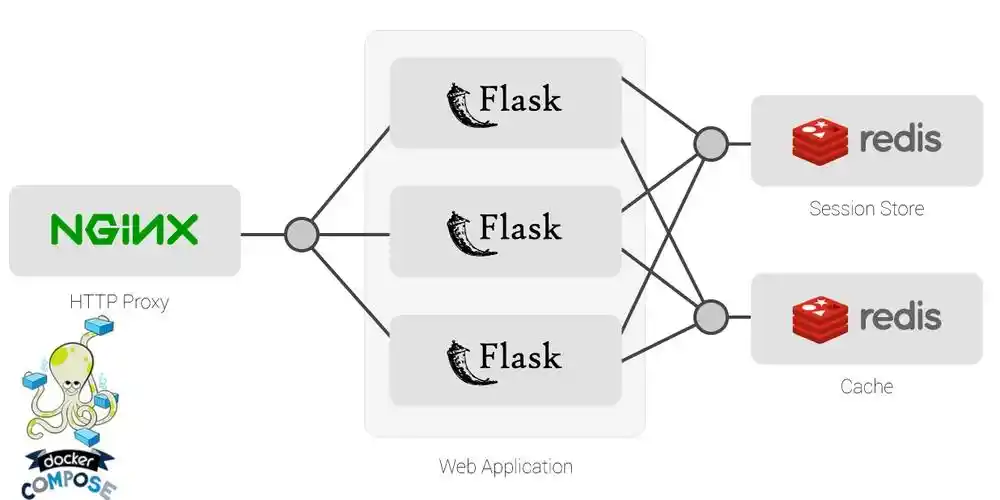
複数のコンテナをまとめて管理する場合、Docker Composeを使うことがあります。
例えば、Webサーバー、アプリケーション、データベースを一つの compose.yaml で管理しているケースです。
この場合、docker compose up -d を実行しても、すべてのサービスが正常に起動するとは限りません。
まず、Composeファイルの設定を確認します。
docker compose configこのコマンドは、Composeファイルの構文や環境変数の展開結果などを確認するのに役立ちます。
次に、サービスの状態を確認します。
docker compose psログを確認する場合は、次のコマンドを使います。
docker compose logs特定のサービスだけを調べたい場合は、サービス名を指定できます。
docker compose logs web例えば、Webサービスは起動しているのに、データベースだけが停止している場合があります。
このような構成では、Webアプリケーション側のログにデータベース接続エラーが出ていても、根本原因はデータベースコンテナの起動失敗かもしれません。
そのため、エラーが出ているサービスだけを見るのではなく、関連するサービスの状態も確認することが大切です。
また、Composeファイルで指定した環境変数が読み込まれていない、ボリュームのパスが間違っている、サービス名と接続先のホスト名が一致していない、といった設定ミスもよくあります。
特にデータベースを利用する構成では、コンテナが起動した直後に接続できるとは限りません。アプリケーション側でデータベースの準備ができるまで待つ仕組みを用意することも重要です。
Docker Desktopが起動しない場合(Windows・Mac)
WindowsやMacでDocker Desktopを使っている場合は、Linuxサーバー上のDocker Engineとは確認する場所が少し異なります。
Windowsでは、Docker DesktopがWSL2を利用してLinuxコンテナを実行している構成が一般的です。そのため、WSL2側の状態や仮想化機能が影響することがあります。
Windowsの場合、まずPowerShellで次のコマンドを実行してみましょう。
wsl --statusWSLの状態を確認できます。必要に応じて、次のコマンドでWSLを終了してからDocker Desktopを起動し直す方法もあります。
wsl --shutdownこの操作はWSL上で動作している環境も停止させるため、実行中の作業がないことを確認してから行ってください。
Docker Desktopの設定やバージョンによっては、再起動後に正常に動作することがあります。
それでも起動しない場合は、Docker Desktopの設定画面にあるトラブルシューティング機能や診断ログを確認します。
Macの場合も、Docker Desktopの起動状態やリソース設定、ログを確認します。メモリの割り当てが少なすぎる場合や、ディスクイメージの空き容量が不足している場合は、コンテナの起動に影響することがあります。
なお、Docker Desktopの再起動や設定のリセットは別の操作です。トラブルシューティング画面にある初期化・データ削除に相当する操作を実行する前に、必要なイメージやボリュームのデータを確認しておきましょう。
Dockerのトラブルを調べるときに使いたいコマンド比較
ここまで紹介したコマンドを、用途別に整理しておきます。
| コマンド | 主な用途 | 確認できること |
|---|---|---|
docker info | Docker全体の状態確認 | デーモンや環境の情報 |
systemctl status docker | Linuxのサービス確認 | Dockerの起動状態 |
journalctl -u docker | デーモンのログ確認 | 起動失敗や設定エラー |
docker ps -a | コンテナの状態確認 | 停止したコンテナも含む一覧 |
docker logs | コンテナのログ確認 | アプリケーションのエラー |
docker inspect | 詳細設定の確認 | ネットワーク、マウント、設定 |
docker system df | 容量確認 | イメージやボリュームの使用量 |
docker stats | リソース確認 | CPU・メモリの使用状況 |
docker compose config | Compose設定の確認 | 設定ファイルや変数の展開結果 |
docker compose logs | Composeのログ確認 | サービスごとのエラー |
最初からすべてのコマンドを覚える必要はありません。
個人的には、まず docker info、docker ps -a、docker logs の3つを使えるようにしておくと、基本的なトラブルの切り分けがしやすくなると思います。
DockerとDocker Compose、どちらで管理するのがよい?
Dockerの起動トラブルを減らすには、コンテナの管理方法を整理しておくことも大切です。
Dockerの基本コマンドである docker run は、単独のコンテナをすばやく起動したいときに便利です。一方、Docker Composeは複数のサービスをまとめて管理したい場合に向いています。
| 比較項目 | Dockerコマンド(docker run) | Docker Compose |
|---|---|---|
| 主な用途 | 単独コンテナの起動 | 複数サービスの管理 |
| 設定方法 | コマンドの引数 | YAMLファイル |
| 再現性 | コマンドを記録する必要がある | 設定ファイルで管理しやすい |
| ログ確認 | docker logs | docker compose logs |
| 設定変更 | コマンドを再実行するなどの対応 | YAMLファイルを編集 |
| 向いている環境 | 簡単なテストや単独アプリ | WebアプリとDBなどの構成 |
例えば、Nginxを一つだけ試したいなら docker run で十分です。
しかし、Webアプリケーション、MySQL、Redisなどを組み合わせる場合は、Composeファイルに設定をまとめておく方が管理しやすくなります。
どちらが優れているというより、利用するサービスの数や運用方法に合わせて選ぶことが大切です。
初心者がよくハマるポイントと注意点
Dockerのトラブルでは、エラーそのものよりも、解決しようとして実行した操作が別の問題を引き起こすことがあります。
特に注意したいのが、コンテナの削除とボリュームの削除です。
コンテナを削除しても、ボリュームに保存されたデータは別に管理されているため、通常はそのまま残ります。しかし、ボリュームまで削除してしまうと、データベースやアップロードファイルなどを失う可能性があります。
また、docker restart を実行すればすべての問題が解決するわけではありません。設定ファイルが間違っている場合や、アプリケーションが異常終了している場合は、再起動しても同じエラーが繰り返されます。
もう一つ見落としやすいのが、ホスト側とコンテナ側のポート番号です。
例えば、8080:80 と指定した場合、左側がホスト側、右側がコンテナ側です。ここを逆に理解していると、ブラウザでアクセスするアドレスを間違えることがあります。
さらに、コンテナ内の localhost はホスト側の localhost と同じではありません。コンテナから別のコンテナやホスト上のサービスに接続する場合は、ネットワーク構成に合わせて接続先を指定する必要があります。
最後に、Dockerの設定ファイルを変更したときは、変更前の内容を保存しておきましょう。特にVPSでは、SSH接続やWebサーバーなど、Docker以外のサービスにも影響する設定があります。
焦って一度に複数の設定を変更するより、一つずつ確認して、変更後に状態を確かめる方が結果的に早く解決できます。
まとめ:Dockerが起動しないときは、原因を切り分けてから対処する
Dockerが起動しないときは、すぐに再インストールしたり、すべてのコンテナやイメージを削除したりする必要はありません。
まずはDocker本体が動いているかを docker info で確認し、次に docker ps -a でコンテナの状態を調べます。コンテナが停止している場合は docker logs で原因を確認し、ポートの競合、ディスク容量、メモリ、ネットワーク、設定ファイルなどを順番に見ていきましょう。
Linux VPSを使っている人は systemctl と journalctl の使い方を覚えておくと便利です。WindowsやMacでDocker Desktopを利用している人は、WSL2やDesktop側の設定、診断ログも確認してみてください。
Dockerは、一度環境を構築すると開発やサーバー運用をかなり効率化できるツールです。ただ、コンテナの中で動いているアプリケーション、Docker本体、ホストOSはそれぞれ別の役割を持っています。
この違いを意識しておくだけでも、トラブルが起きたときに原因を見つけやすくなります。
特に個人開発や小規模なWebサービスをVPSで運用している人は、普段からログとディスク容量を確認する習慣をつけておくと安心です。問題が起きてから慌てるのではなく、状態を把握できる環境を整えておくことが、Dockerを長く使っていくうえで大切だと思います。

评论