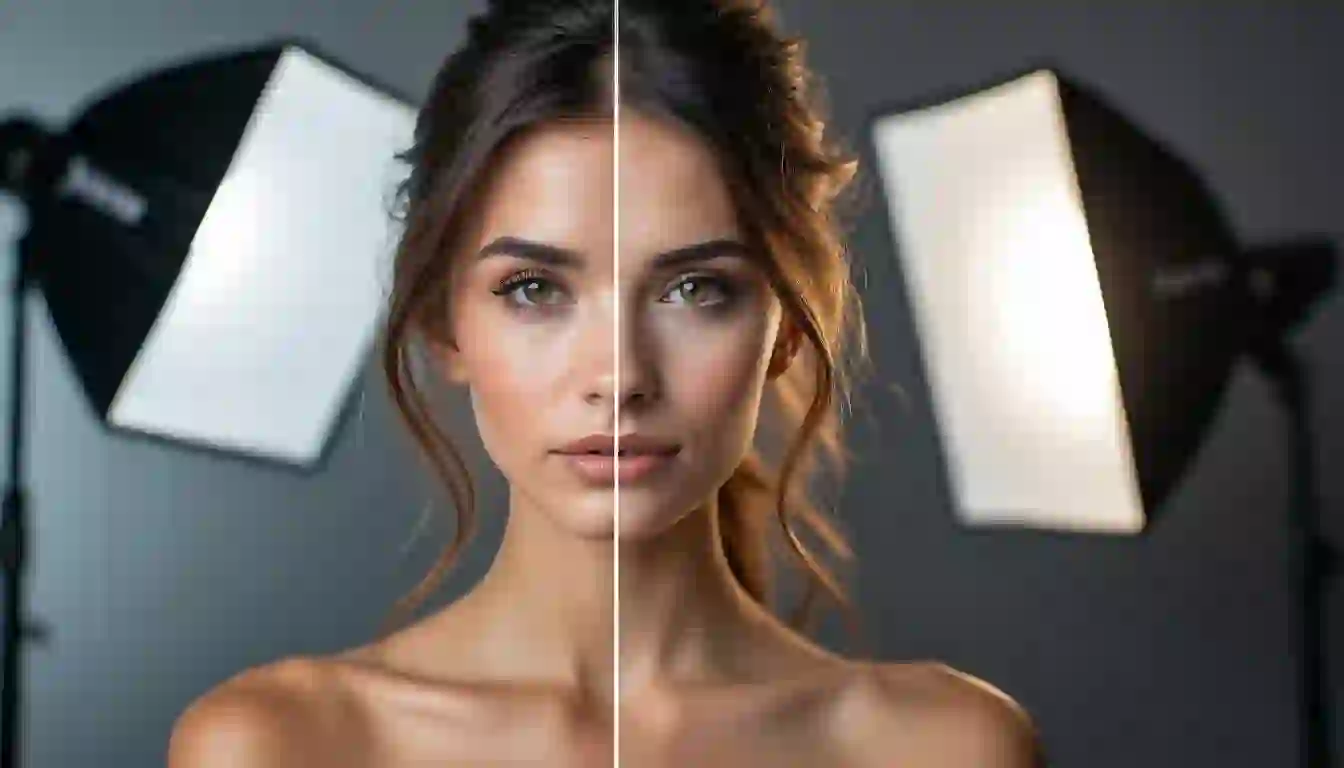
スマートフォンで撮った写真を見返したとき、「もう少し明るければよかった」「背景がごちゃごちゃしている」「人物の雰囲気は気に入っているのに、写真全体が少し平凡に見える」と感じたことはありませんか。
以前なら、こうした写真を本格的に編集するには、画像編集ソフトの操作を覚えたり、写真加工に詳しい人に頼んだりする必要がありました。ところが最近は、ChatGPTに写真をアップロードして、変更したい内容を文章で伝えるだけでも画像編集を試せるようになっています。
例えば、背景を落ち着いたスタジオ風に変更する、夕方の柔らかい光を加える、プロフィール写真らしい雰囲気に整える、といった作業です。専門的な編集ソフトを使い慣れていない人でも、自然な言葉で希望を伝えられるのが便利なところです。
この記事では、ChatGPTを使って写真を編集する基本的な方法から、すぐに試せる10種類のプロンプトまで紹介します。人物写真、旅行写真、ビジネス用のプロフィール写真など、目的に合わせて使い分けてみてください。
なお、プロンプトは仕上がりを保証するものではありません。元の写真や編集内容によって結果は変わります。特に人物の顔や細部を変更したくない場合は、最初の指示で「何を変え、何を残すのか」を具体的に伝えることが大切です。
ChatGPTで写真を編集するには?
ChatGPTでは、画像をアップロードして、その写真に対する編集内容を文章で指示できます。新しい画像を一から生成するだけでなく、手元にある写真をもとに、背景や雰囲気、色合いなどを変更する使い方もできます。
基本的な流れは難しくありません。
- ChatGPTを開き、編集したい写真を添付する
- 写真のどの部分を変更したいのか説明する
- 残してほしい人物の特徴や構図を指定する
- 生成された画像を確認する
- 気になる部分があれば、追加の指示で修正する
例えば、旅行先で撮った人物写真なら、「人物はそのままにして、背景の明るさと色合いだけを自然に整えてください」と伝えます。
単に「プロっぽくして」と依頼するよりも、変更したい部分を具体的に伝えたほうが、イメージに近い結果を得やすくなります。
ChatGPTの画像編集では、写真全体を説明して編集を依頼する方法のほか、編集画面で変更したい範囲を選択して指示する方法もあります。ただし、選択した範囲の外側まで編集が及ぶことがあるため、仕上がりを確認することが必要です。
公式ガイド:
https://help.openai.com/en/articles/11084440-images-in-chatgpt
写真の雰囲気を変える10のプロンプト
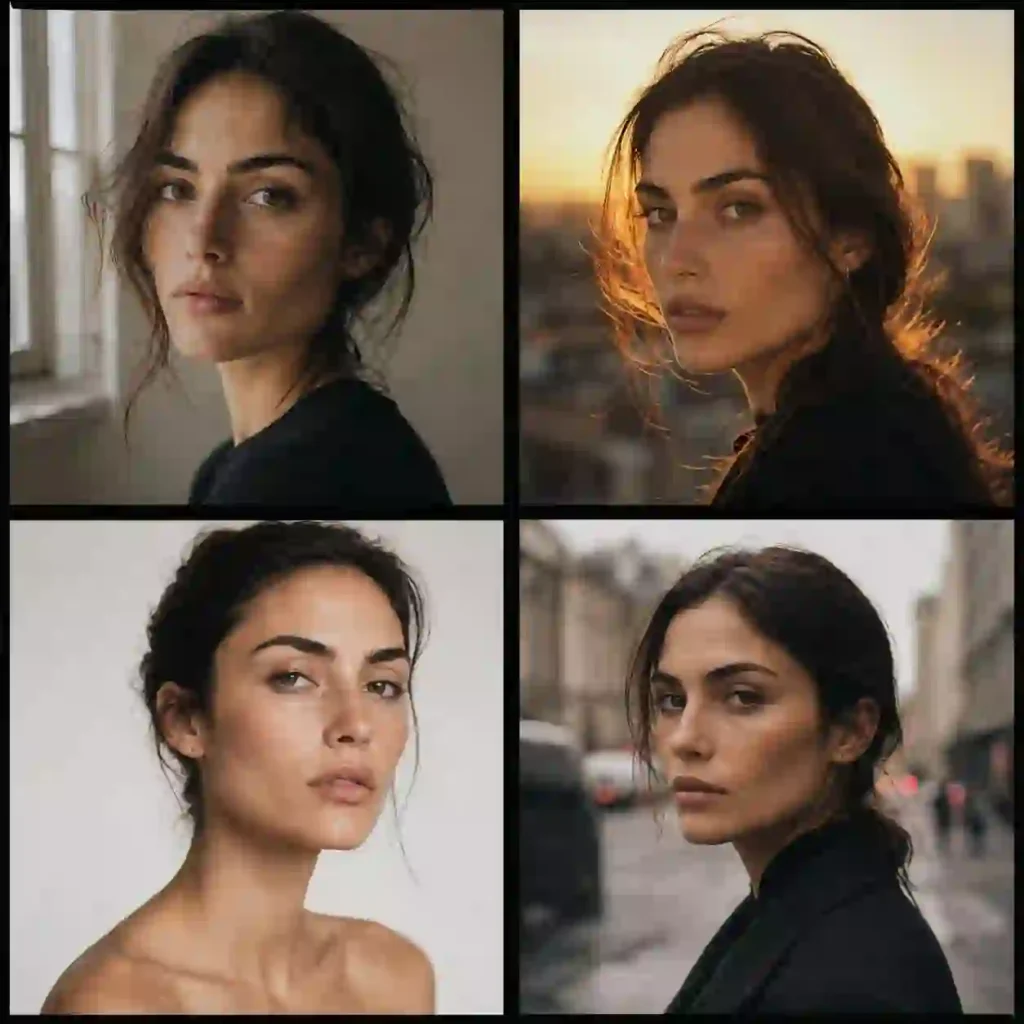
ここからは、実際にコピーして使えるプロンプトを紹介します。日本語でそのまま入力できる形にしています。
元の写真をアップロードした後、目的に合った指示を送ってください。角括弧で囲んだ部分は、自分の希望に合わせて書き換えます。
① プロのスタジオで撮影したような人物写真
履歴書やプロフィール、SNSのアイコンなど、人物をきれいに見せたいときに使えるプロンプトです。
プロンプト:
アップロードした写真を、高品質なスタジオポートレートのように編集してください。

人物の顔立ち、肌の色、髪型、表情、体の自然なバランスはできるだけ維持してください。

プロのスタジオ撮影のような柔らかいライティングと自然な影を加え、目元や髪の細部を丁寧に表現してください。

肌を不自然に滑らかにしたり、顔の形を変えたりせず、実際の写真らしい質感を残してください。

過度な美肌加工や人工的な光沢は避け、落ち着いた色調に仕上げてください。
この編集では、顔を別人のように変えないことが重要です。特にプロフィール写真では、見栄えだけでなく、実際に会ったときの印象と大きく違わないことも意識したいところです。
② 映画のワンシーンのようなシネマティック写真
少し印象的な写真に仕上げたいなら、映画のような光と色合いを指定してみましょう。
プロンプト:
アップロードした写真を、映画のワンシーンのような
シネマティックなポートレートに編集してください。

人物の顔立ち、表情、髪型、体のバランスは維持してください。

光と影に自然なメリハリをつけ、背景には適度な奥行きと
柔らかなボケを加えてください。

落ち着いた映画風のカラーグレーディングを使い、
現実のカメラで撮影したような自然な質感にしてください。

派手な光の演出や不自然なエフェクトは避けてください。
夕方の街並みや、建物の中で撮った写真などと相性のよい編集です。ただし、暗い部分を強調しすぎると、人物の顔が見えにくくなることがあります。仕上がりを確認しながら明るさを調整するとよいでしょう。
③ DSLRカメラで撮ったような写真にする
スマートフォンで撮影した写真を、背景のボケや自然な奥行きがあるカメラ写真のように整えたいときに使います。
プロンプト:
アップロードした写真を、上質なデジタル一眼カメラで
撮影したような自然なポートレートに仕上げてください。

人物の顔、肌の色、髪型、表情、構図はできるだけ維持してください。

背景には自然なボケを加え、人物にピントが合ったような
バランスのよい被写界深度にしてください。

露出、ホワイトバランス、コントラストを整え、
肌や衣服の質感を自然に表現してください。

過度なシャープ処理や人工的なぼかしは避けてください。
ここで注意したいのは、背景を強くぼかせば必ず高級感が出るわけではないという点です。人物の髪や肩の周囲まで不自然にぼけてしまうと、加工した印象が強くなります。
④ 高級ブランドの広告写真のようにする
服装や撮影場所を指定して、ファッション広告のような雰囲気に変更するプロンプトです。
プロンプト:
アップロードした人物写真を、洗練された高級ファッション広告の
ような写真に編集してください。

衣装:[希望する服装]
撮影場所:[希望する場所]

人物の顔立ち、肌の色、髪型、自然な体のバランスは維持してください。

衣服の素材や質感をリアルに表現し、上品なライティングと
整理された構図にしてください。

高級感は色合いや光、背景の演出で表現し、
派手すぎる装飾や不自然なブランドロゴは追加しないでください。
例えば、衣装を「落ち着いた黒のジャケット」、場所を「モダンなホテルのロビー」と指定すれば、日常の写真とは違う印象を作れます。
ただし、元の服装を変更する編集では、衣服の形や体の輪郭まで変わる場合があります。顔だけでなく、全体のバランスも確認してください。
⑤ ファッション雑誌のエディトリアル風にする
SNSに投稿する写真や、作品として残したい写真には、雑誌の特集ページのようなスタイルもおすすめです。
プロンプト:
アップロードした写真を、国際的なファッション雑誌の
エディトリアル写真のように編集してください。

スタイル:[希望する服装やファッションの方向性]

人物の顔立ち、髪型、肌の色はできるだけ維持してください。

自然で自信を感じさせるポーズと、印象的でありながら
不自然ではないライティングにしてください。

衣服の素材や背景の質感を丁寧に表現し、
統一感のある色調で仕上げてください。

過度な美肌加工や不自然な体型変更は避けてください。
このスタイルでは、単純に明るくするよりも、写真全体の色や背景との組み合わせが重要になります。服装や場所を具体的に指定すると、仕上がりの方向性を決めやすくなります。
⑥ LinkedInや履歴書向けのビジネスプロフィール写真
仕事用のプロフィール写真を用意したい人に向いているプロンプトです。
プロンプト:
アップロードした写真を、ビジネスプロフィールや
履歴書に使用できる上品なヘッドショットに編集してください。

人物の顔立ち、表情、肌の色、髪型はできるだけ維持してください。

自然で清潔感のある服装と、落ち着いた無地の背景にしてください。

顔が暗くならない柔らかな照明を使い、
目元や肌の細部は自然な質感を残してください。

信頼感と親しみやすさが伝わる、
過度に加工されていない写真に仕上げてください。
仕事用の写真では、派手な背景や強い色調よりも、顔がはっきり見えることが大切です。実際の職場や応募先の雰囲気に合う服装と背景を選ぶと、使いやすい写真になります。
⑦ 旅行先で撮ったような自然な写真にする
旅行先で撮影した写真の背景を変更したり、人物と風景を自然になじませたりするためのプロンプトです。
プロンプト:
アップロードした人物写真を、次の旅行先で撮影したような
自然な旅行写真に編集してください。

撮影場所:[旅行先・風景]

人物の顔立ち、髪型、服装、ポーズ、体のバランスは維持してください。

人物と背景の遠近感を合わせ、光の方向や影、色温度が
自然につながるようにしてください。

人物だけが後から貼り付けられたように見えないよう、
背景との明るさや色合いを丁寧に調整してください。

実際の旅行写真のような自然な色と質感を優先してください。
例えば、海辺で撮った人物写真を京都の街並みや海外の観光地のような背景に変更したい場合に使えます。
ただし、実際に訪れていない場所で撮影したように見せることになるため、旅行記や体験談に使用する場合は、加工した画像であることが分かるようにするのが適切です。
⑧ 夕日のゴールデンアワー風にする
日没前後の柔らかな光を写真に加えたいときに使います。
プロンプト:
アップロードした写真を、夕暮れ時のゴールデンアワーに
撮影したような温かみのある写真に編集してください。

撮影場所:[希望する場所]

人物の顔立ち、肌の色、髪型、自然な表情は維持してください。

夕日の方向から柔らかな光を当て、
髪や肩に自然なゴールドのハイライトを加えてください。

影は現実的に保ち、肌がオレンジ色になりすぎないようにしてください。

不自然な光の輪や過度な発光表現は避け、
自然な夕方の色合いに仕上げてください。
海辺や公園、街中で撮影した写真に向いています。夕日の色を強くしすぎると、肌まで赤くなってしまうため、自然な色合いを指定しておくとよいでしょう。
⑨ プロのレタッチャーのように写真を補正する
背景や服装は変更せず、元の写真の明るさや色合いを整えたい場合に使います。
プロンプト:
アップロードした写真を、プロの写真レタッチャーのように
自然に補正してください。

元の構図、人物、背景、服装は変更しないでください。

露出、ホワイトバランス、コントラスト、ハイライト、
シャドウ、色のバランスを適切に調整してください。

細部の見やすさを改善しながら、肌の毛穴や自然な質感を残してください。

過度なシャープ処理、美肌加工、彩度の上げすぎは避け、
元の写真の雰囲気を活かした仕上がりにしてください。
大きく雰囲気を変える必要がない場合は、この方法から試すとよいでしょう。元の写真の良さを残したまま、少しだけ見栄えを整えたいときに便利です。
⑩ 背景を自然に置き換える
人物はそのままにして、背景だけを変更したいときのプロンプトです。
プロンプト:
アップロードした写真の背景を、次の場所に置き換えてください。

新しい背景:[希望する場所や風景]

人物の顔立ち、髪型、服装、ポーズ、体のバランスは
できるだけ変更しないでください。

新しい背景の光の方向、遠近感、影、色温度を人物に合わせ、
髪の毛や衣服の輪郭が自然につながるようにしてください。

人物だけが切り抜かれて貼り付けられたように見えないよう、
背景との明るさや色合いを丁寧に調整してください。

不自然な境界線や余計な物体は追加しないでください。
例えば、自宅で撮ったプロフィール写真の背景を、明るいオフィスやシンプルなスタジオに変更する使い方があります。
この編集では、髪の毛の細い部分や服の輪郭が不自然になりやすいため、仕上がりを拡大して確認することをおすすめします。
10種類のプロンプトはどう使い分ける?
ここまで紹介したプロンプトは、どれも写真の印象を整えるものですが、目的は同じではありません。
| プロンプト | 主な編集内容 | おすすめの用途 |
|---|---|---|
| ① スタジオポートレート | 光、肌の質感、背景 | SNS・プロフィール |
| ② シネマティック | 光と影、映画風の色調 | 作品写真・SNS |
| ③ DSLR風 | 背景のボケ、奥行き | 人物・日常写真 |
| ④ 高級ブランド風 | 服装、背景、広告的な演出 | ファッション写真 |
| ⑤ 雑誌エディトリアル風 | 構図、色調、スタイリング | SNS・作品制作 |
| ⑥ ビジネス用 | 背景、明るさ、清潔感 | 履歴書・仕事用 |
| ⑦ 旅行写真風 | 背景、遠近感、光 | 旅行・記念写真 |
| ⑧ ゴールデンアワー | 夕日の光、温かい色調 | 屋外写真 |
| ⑨ プロのレタッチ | 露出、色、コントラスト | 元写真の補正 |
| ⑩ 背景置き換え | 背景、影、輪郭 | プロフィール・SNS |
迷った場合は、最初から大きく変更するのではなく、⑨の写真補正から始めるとよいでしょう。元の写真を残しながら、必要な部分だけを少しずつ変更できます。
仕上がりを良くするための追加テクニック
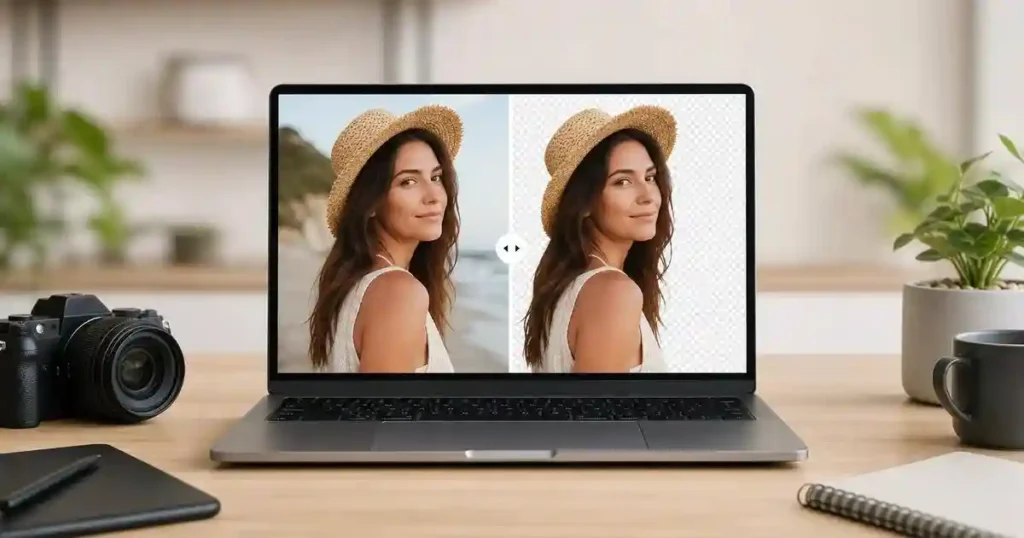
プロンプトをコピーするだけでも編集はできますが、少し工夫すると、結果を確認しやすくなります。
最初の指示で「変える部分」と「残す部分」を分ける
人物写真では、変更したい部分だけでなく、変更してほしくない部分も明確に伝えましょう。
例えば、背景を変えたいなら、次のように指定できます。
- 変更する部分:背景、背景の明るさ
- 残す部分:顔、髪型、服装、ポーズ、構図
「背景だけを変更し、それ以外はできるだけ維持してください」と書くのも有効です。
ただし、顔や服装を完全に固定できる保証はありません。大切な写真であれば、元画像を別に保存しておきましょう。
一度に多くの変更を依頼しない
背景、服装、髪型、照明、表情を一度に変更すると、どの指示が仕上がりに影響したのか分かりにくくなります。
まず背景だけを変更し、結果を確認してから色調を調整する。このように一つずつ編集するほうが、希望する仕上がりに近づけやすくなります。
部分編集を活用する
背景の一部だけを変更したい、写真の端にある不要な物を消したい、といった場合は、編集画面の選択ツールで対象範囲を指定する方法もあります。
選択した範囲を説明するだけでなく、「選択範囲の外側は変更しないでください」と伝えると、意図が明確になります。ただし、選択範囲と実際に編集される範囲が完全に一致するとは限りません。<Cite refs={[“turn393997search0″,”turn393997search4”]}/>
ChatGPTと他の写真編集サービスを比較
写真編集には、ChatGPT以外にもさまざまな選択肢があります。どれが最適かは、写真をどのように仕上げたいかによって変わります。
| サービス | 得意なこと | 向いている人 |
|---|---|---|
| ChatGPT Images | 自然な文章で画像を編集、背景や雰囲気の変更 | 専門ソフトに慣れていない人 |
| Adobe Photoshop | 細かな選択、レタッチ、生成塗りつぶし、背景編集 | 細部まで調整したい人 |
| スマートフォンの標準写真編集 | 明るさ、色、トリミングなどの基本補正 | 手軽に写真を整えたい人 |
ChatGPTは、編集内容を文章で説明できる点が便利です。例えば「人物はそのままにして、背景だけを明るいオフィスに変更して」といった自然な指示で作業を始められます。
一方、Photoshopは、細かい範囲を選択して調整したり、不要な物を取り除いたりする作業に向いています。生成塗りつぶしや背景生成などの機能も用意されていますが、利用できる機能や生成クレジットなどの条件はプランによって異なります。<Cite refs={[“turn393997search11”]}/>
写真の明るさを少し変えるだけなら、スマートフォンに標準搭載されている編集機能で十分な場合もあります。わざわざ別のサービスを使う必要はありません。
初心者がよく失敗するポイント
AIで写真を編集するときは、思った通りに仕上がらないこともあります。特に人物写真では、次の点に注意してください。
顔が元の写真と少し変わる
顔を維持するように指示しても、編集の内容によっては目、鼻、口、輪郭などに変化が生じる場合があります。本人らしさが重要な写真では、編集後に元画像と見比べてください。
背景と人物の光が合わない
背景を変更したとき、人物の顔には昼間の光が当たっているのに、背景は夕方になっていると、不自然に見えます。光の方向、影、色温度を合わせるように指示しましょう。
肌を滑らかにしすぎる
過度な美肌加工は、肌がプラスチックのように見える原因になります。「自然な肌の質感を残す」と指定し、加工後の画像を拡大して確認することが大切です。
一度の編集で完璧にしようとする
AI編集は、最初の結果が必ずしも理想通りになるわけではありません。背景の変更、明るさの調整、色の修正というように、少しずつ改善する方法がおすすめです。
プライバシーを考えずに写真をアップロードする
人物写真には、顔だけでなく、住所が分かる背景、名札、車のナンバープレート、書類などが写っている場合があります。アップロードする前に、公開したくない情報が含まれていないか確認しましょう。また、ChatGPTでのデータ利用については、アカウントのデータコントロール設定や利用規約を確認しておくと安心です。<Cite refs={[“turn393997search3”]}/>
まとめ:大切なのは、写真に合った編集を選ぶこと
ChatGPTを使えば、写真をアップロードして文章で指示するだけで、スタジオ風の人物写真や映画のような色調、旅行先の背景、ビジネス用プロフィール写真など、さまざまな編集を試せます。
今回紹介した10種類のプロンプトは、そのまま使うだけでなく、撮影場所や服装、残したい特徴を自分の写真に合わせて変更することが大切です。
最初から大きく加工する必要はありません。明るさや色合いを少し整えるだけでも、写真の印象は変わります。慣れてきたら背景の変更やシネマティックな演出にも挑戦してみるとよいでしょう。
特におすすめなのは、普段の写真を少しきれいに残したい人、SNSや仕事用のプロフィール写真を整えたい人、画像編集ソフトの操作を覚える前にAI編集を試してみたい人です。
ただし、AIで編集した写真は、必ずしも元の撮影状況を正確に表しているとは限りません。旅行記や仕事上のプロフィールなど、写真の正確さが重要な場面では、加工の程度や用途にも気を配りましょう。
まずは手元にある一枚の写真を使って、今回のプロンプトを一つ試してみてください。どこを変えると写真が良く見えるのかを比べていくと、自分に合った編集方法も見つけやすくなります。


评论