Google Geminiと聞くと、「質問を入力するとAIが答えてくれるサービス」というイメージを持っている人が多いかもしれません。
もちろん、それだけでも便利です。
しかし、実際に少し使い込んでみると、Geminiには調査、文章作成、ファイル整理、画像生成、コード編集など、かなり幅広い機能が用意されていることに気づきます。
しかも、機能によってはGoogleのサービスと組み合わせて使えるため、単なるチャットAIとは少し違った使い方ができます。
今回は、Geminiを使うなら一度は試しておきたい機能を10個に分けて紹介します。
なお、Geminiの機能や利用条件は、アカウント、地域、契約しているプランなどによって異なる場合があります。すべての機能が全ユーザーに同じ条件で提供されているわけではありません。
Geminiは単なるチャットボットではない
Geminiの面白いところは、質問に答えてもらうだけではなく、「作業そのもの」をAIに手伝ってもらえることです。
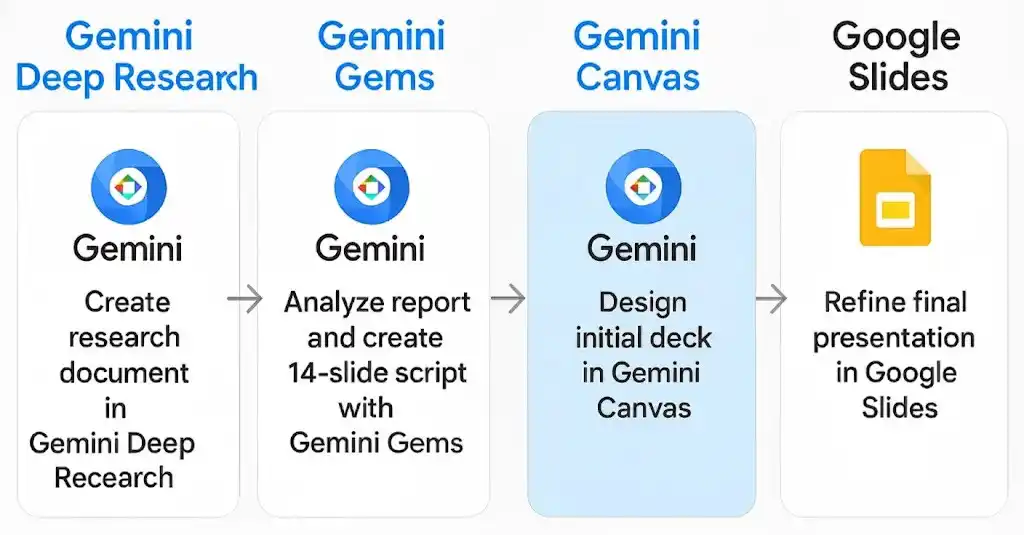
たとえば、あるテーマについて調べたいときはDeep Research、毎回同じルールで作業したいときはGems、文章やコードを編集したいときはCanvasというように、目的に合わせて機能を使い分けられます。
さらにGoogle Workspaceとの連携を利用すれば、GmailやDrive、Calendarなど、自分が普段使っているGoogleサービスと組み合わせた作業も可能になります。
ここからは、特に便利だと感じやすい機能を順番に見ていきましょう。
1. Deep Researchで調査を任せる
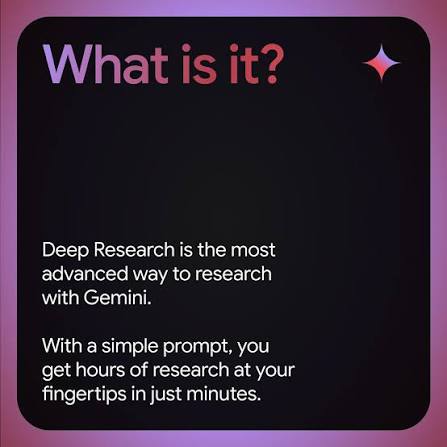
まず試してほしいのがDeep Researchです。
これは、単純に質問へ回答する機能とは少し違います。
調査したいテーマを入力すると、Geminiが調査計画を作成し、その内容に沿って情報を調べ、最終的にレポートとして整理してくれます。
Googleの公式ヘルプによると、GeminiのDeep ResearchではGoogle検索が基本の情報源として利用され、条件によってはGmailやGoogle Drive、アップロードしたファイル、NotebookLMなどを情報源として追加することもできます。
たとえば、
「日本のレンタルサーバー市場について、初心者向けに比較調査して」
という依頼をするとします。
普通なら、検索して、ページを開いて、必要な情報をコピーして、最後に自分で整理しなければなりません。
Deep Researchなら、その調査作業のかなりの部分をまとめて任せられます。
ただし、AIが作ったレポートをそのまま事実として扱うのはおすすめしません。
重要な数字や引用元については、元の情報まで確認することが大切です。
2. Gemsで自分専用のAIを作る

Gemsは、繰り返し同じような指示を入力する人に向いています。
Google公式では、Gemsを「特定のタスクや目的に合わせてカスタマイズしたGemini」として説明しています。自分で指示を設定し、必要に応じてファイルをKnowledgeとして追加することもできます。
たとえばブログを書いているなら、
「日本語ブログの編集担当」
というGemを作っておきます。
そこに、
「文章は自然な日本語にする」
「機械的な表現を避ける」
「初心者にも理解できるようにする」
「見出しを整理する」
といったルールを設定しておけば、毎回同じ説明を入力する必要がありません。
ほかにも、
・Pythonの学習用Gem
・メール文章の編集用Gem
・ブログ記事の校正用Gem
・旅行計画用Gem
・資料作成用Gem
など、使い方はかなり自由です。
「同じ説明を何度もしている」と感じたら、Gemsを作るタイミングです。
3. GmailやDriveなどと連携する
GeminiはGoogle Workspaceとの連携によって、さらに便利になります。
Google公式の説明では、Workspaceとの接続によってGmail、Docs、Driveなどの情報を検索・要約したり、Calendarの予定を確認したりすることができます。
たとえば、
「今週届いた仕事関連のメールを整理して」
「Driveにある先月の資料を探して」
「来週の予定を確認して」
といった作業です。
これまでならGmailを開いて検索し、Driveを開いてファイルを探し、Calendarを開いて予定を確認する必要がありました。
連携できる環境であれば、それらの情報をGeminiからまとめて扱えるようになります。
ただし、ここは便利だからこそ注意が必要です。
仕事のメールや個人ファイルをAIから参照できる状態にする場合は、どのアカウントで接続しているのか、どんな情報を扱うのかを確認してから利用しましょう。
4. Gemini Liveで自然に話しかける
文章を入力するのが面倒なときは、音声による会話も便利です。
アイデアを思いついたときに、キーボードを使わず、そのまま話しかけることができます。
たとえば、
「ブログの記事ネタを10個考えたい」
と話しかけて、Geminiから案を出してもらい、
「その中の3番をもう少し詳しく」
と続ける。
このように会話しながら考えを整理できると、文字入力とは違った使いやすさがあります。
特に、散歩中にアイデアを整理したい人や、頭の中で考えながら話すほうが得意な人には向いています。
ただし、音声機能も端末やアカウントによって利用できる機能が異なる場合があります。
5. Geminiで画像を生成・編集する
Geminiは文章だけのAIではありません。
現在のGeminiアプリでは画像の生成や編集にも対応しており、画像をアップロードして編集を依頼することもできます。Googleの現在のヘルプでは、画像生成・編集にNano Banana 2が使われ、対応するプランではNano Banana Proによる再生成も案内されています。
たとえば、
「白い背景の商品写真に変更して」
「背景の人物を削除して」
「この画像をブログのアイキャッチ向けに整えて」
といった指示ができます。
ブログ運営をしている人なら、記事のイメージ画像を作ったり、既存画像を加工したりする用途も考えられます。
ただし、生成画像をそのまま公開する前には確認が必要です。
Googleも、生成したコンテンツを利用・公開する前に自分で確認し、第三者の著作権やプライバシーを侵害しないよう注意するよう案内しています。
6. Canvasで文章やコードを編集する
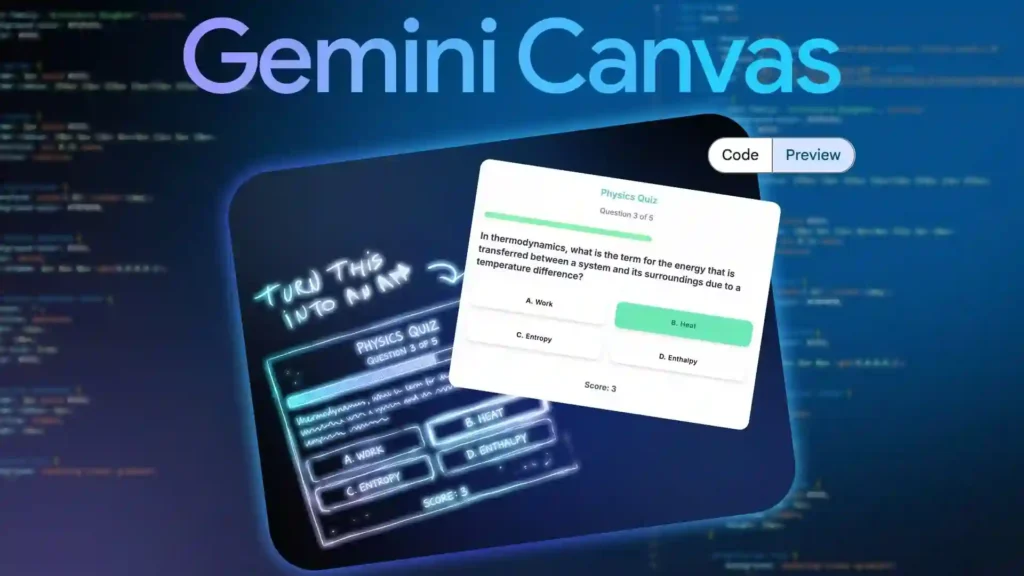
長い文章やプログラムを扱うなら、Canvasも一度試しておきたい機能です。
Canvasでは、Geminiと一緒に文書やコードを作成・編集できます。Googleの公式ヘルプでは、文書だけでなく、アプリ、スライド、コードなども対象になっています。
たとえばブログ記事を書いている途中で、
「この導入部分だけ初心者向けに書き直して」
「このコードのエラー部分だけ修正して」
といった指示ができます。
普通のチャットで長い文章をやり取りするよりも、編集作業を続けやすいのがポイントです。
特にコードの場合、ファイル全体を何度もコピーして貼り付けるより、対象部分を確認しながら修正できるほうが作業しやすいでしょう。
7. 大量の資料をまとめて扱う
Geminiを使ううえで注目したいのが、大量の情報を一度に扱えるコンテキスト能力です。
長いPDF、会議記録、コード、資料などをAIに読み込ませ、内容をまとめたり、複数の資料を比較したりする使い方ができます。
たとえば、
「この3つの資料で意見が一致している部分を探して」
「この資料の中で矛盾している数字を探して」
「100ページ以上ある資料を初心者向けに整理して」
といった作業です。
ただし、「大量のファイルを入れれば必ず正確に理解してくれる」という意味ではありません。
長い資料ほど重要な部分を見落とす可能性もあります。
そのため、重要な契約書や財務資料などでは、AIによる要約を最終判断の代わりにしないことが大切です。
8. 複数の機能を組み合わせる
ここまで紹介した機能を単独で使うだけでも便利ですが、本当に面白いのは組み合わせたときです。
たとえばブログ記事を作る場合、
「Deep Researchで調査」
↓
「Gemsで自分の文章ルールに合わせる」
↓
「Canvasで記事を編集」
↓
「画像生成でアイキャッチを作る」
という流れを作ることができます。
一つ一つは特別なことではありません。
しかし、作業の流れとしてつなげると、今まで別々のツールを使っていた作業をかなりまとめられます。
AIを使うときは、「この機能は何ができるか」だけを見るよりも、「自分の作業のどこに組み込めるか」を考えたほうが分かりやすいです。
9. AIを検索の代わりだけにしない
Geminiを使い始めたばかりの人がやりがちなのが、
「○○について教えて」
という質問だけを繰り返すことです。
もちろん、それも便利です。
しかし、それだけではGeminiの使い道をかなり限定してしまいます。
たとえば、
「この資料を3分で説明できる形にして」
「この文章の問題点を編集者の視点で指摘して」
「このコードを読んで、エラーが起きそうな場所を探して」
「このテーマについて反対意見も含めて整理して」
など、AIを「回答装置」ではなく「作業パートナー」として使う方法があります。
ここを意識するだけでも、使い方はかなり変わります。
10. 自分専用のAI作業環境を作る
最後に紹介したいのは、特定の機能というより使い方そのものです。
GeminiにはDeep Research、Gems、Canvas、Workspace連携、画像生成など複数の機能があります。
これらを全部使う必要はありません。
むしろ、自分が普段やっている作業を一つ選び、
「どこをGeminiに任せられるか?」
と考えるほうが現実的です。
たとえばブログ運営なら、
調査 → Deep Research
記事構成 → Gemini
文章ルール → Gems
本文編集 → Canvas
画像制作 → Geminiの画像生成
という流れを作れます。
最初から完璧なAIシステムを作る必要はありません。
一つの作業を10分短縮できたら、それを次の作業につなげる。
この繰り返しのほうが、結果的には使いやすいAI環境になります。
Geminiの機能を比較してみる
ここまで紹介した機能を簡単に整理すると、次のようになります。
| 機能 | 主な用途 | 向いている人 |
|---|---|---|
| Deep Research | 情報収集・調査 | 調査が多い人 |
| Gems | 専用AIの作成 | 同じ作業を繰り返す人 |
| Workspace連携 | Gmail・Driveなどの活用 | Googleサービスを多用する人 |
| Gemini Live | 音声会話 | 話しながら考えたい人 |
| 画像生成・編集 | 画像制作 | ブログ・SNSを使う人 |
| Canvas | 文書・コード編集 | 文章やプログラムを書く人 |
| 大量資料の分析 | PDF・資料整理 | 仕事や研究で資料が多い人 |
この表を見ると分かるように、「どれが一番すごいか」を考える必要はありません。
自分の作業に合う機能を一つ選ぶだけでも十分です。
Geminiを使うときの注意点
便利な機能が増えるほど、注意したいこともあります。
まず、AIの回答が常に正しいとは限りません。
特にニュース、料金、法律、製品仕様など、更新される情報については、元の情報源まで確認したほうが安全です。
また、GmailやDriveなどを接続する場合は、個人情報や仕事上の機密情報を扱う可能性があります。
「便利だから全部接続する」という考え方ではなく、必要なサービスだけを接続するのが基本です。
さらに、生成した文章や画像についても、公開前に自分で確認しましょう。
AIに作ってもらったから終わりではありません。
最後に内容を確認する人間の目があるだけで、完成度はかなり変わります。
初心者がよくハマるポイント
Geminiを使い始めたばかりなら、最初から10個全部覚えようとしないほうがいいでしょう。
おすすめは、まず一つの作業を選ぶことです。
たとえば、
「長い記事をまとめる」
「ブログのネタを探す」
「メールを整理する」
「コードを修正する」
「画像を作る」
この中から一つ選び、その作業だけGeminiに任せてみます。
そこで便利だと感じたら、次にGemsやCanvasなどを追加します。
もう一つ注意したいのが、AIに丸投げしすぎることです。
文章なら自分の経験や意見を加える。
調査なら一次情報を確認する。
コードなら実際に動かす。
画像なら権利関係を確認する。
こうした最後の確認は、今のところ人間が担当したほうが安心です。
まとめ
Google Geminiは、単純な質問に答えてくれるチャットAIとして使うだけでも便利です。
しかし、Deep Researchで調査を行い、Gemsで自分専用のAIを作り、Workspaceと連携し、Canvasで文章やコードを編集し、さらに画像まで作るようになると、使い方はかなり変わってきます。
特に面白いのは、これらを別々の「便利機能」として見るのではなく、自分の仕事や生活の流れに組み込めることです。
ただし、すべての機能が無料で使えるわけではなく、利用できる機能や上限はアカウントやプランなどによって変わります。Deep Researchについても、Google公式では無料ユーザーとGoogle AI Pro・Ultraユーザーで利用上限などに違いがあると案内されています。
だからこそ、「Geminiにはこんな機能がある」と知って終わりにするのではなく、自分の作業を一つ選んで実際に使ってみるのがおすすめです。
AIの便利さは、機能の数だけでは決まりません。
毎日やっている作業を一つ、二つと減らしていく。
その積み重ねができるようになると、Geminiは単なる質問相手ではなく、日々の作業を支えてくれる道具になっていきます。
まずはDeep Research、Gems、Canvasのどれか一つ。
自分の使い方に合うものから試してみると、Geminiの見え方が少し変わるはずです。


评论