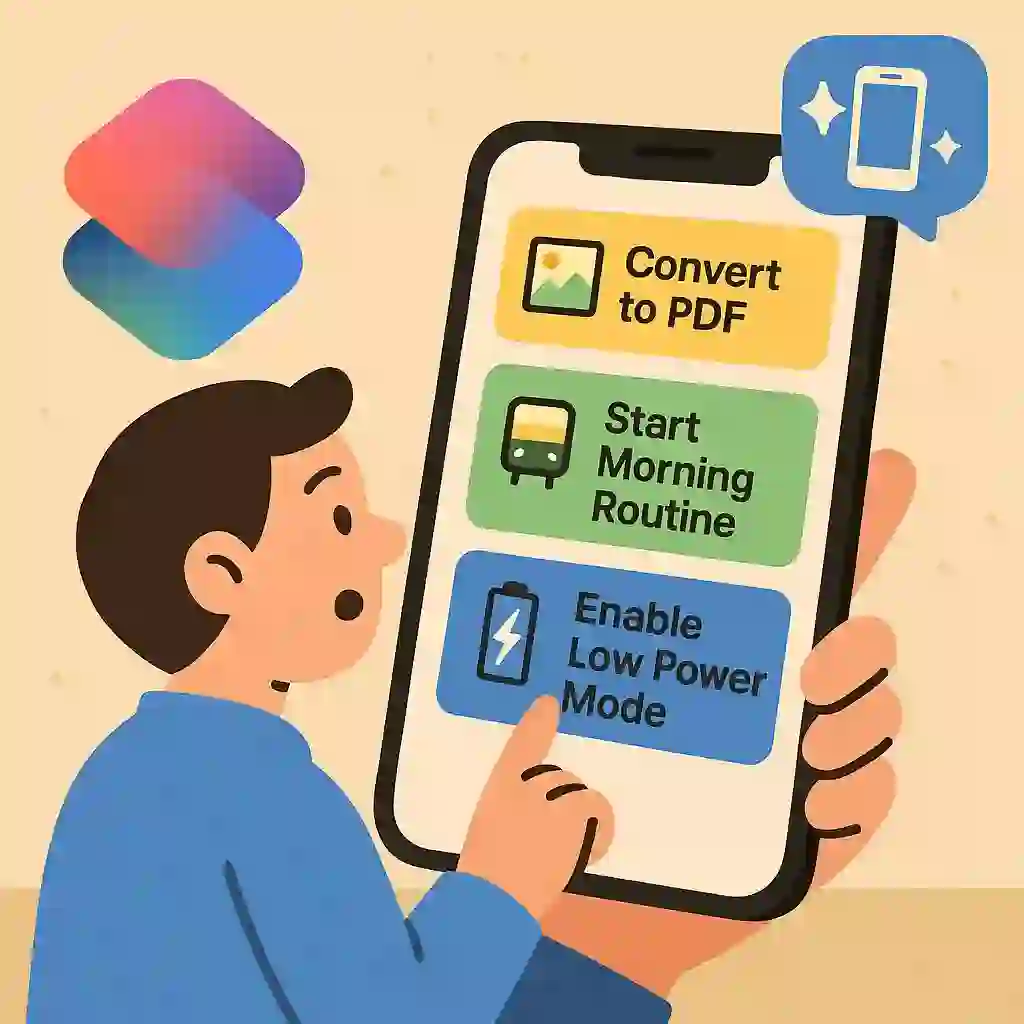
iPhoneを毎日使っていても、ホーム画面から同じアプリを開き、同じ設定を変更し、似たようなメッセージを何度も入力している人は多いのではないでしょうか。
朝起きたら天気を確認する。カレンダーで予定を見る。車に乗ったら音楽を再生する。仕事が終わったら家族に連絡する。どれも一つひとつは小さな操作ですが、毎日繰り返していると、意外と手間がかかります。
そんなときに活用したいのが、iPhoneに用意されているApple純正の「ショートカット」アプリです。複数の操作を一つにまとめたり、決められた条件をきっかけに処理を自動実行したりできます。
アプリの名前は知っていても、「プログラミングが必要そう」「設定が難しそう」と感じて、使わずにいる人もいるかもしれません。しかし、最初から複雑な仕組みを作る必要はありません。バッテリー残量が一定以下になったら省電力モードをオンにする、といった簡単な設定から始められます。
この記事では、iPhoneのショートカットでできることを、日常生活や仕事での具体例を交えながら紹介します。自動化の仕組み、便利な使い方10選、設定時の注意点、ほかの自動化方法との違いまで解説するので、これまでショートカットを使ったことがない人も参考にしてください。
iPhoneのショートカットとは?
ショートカットは、iPhoneで行う複数の操作を組み合わせ、少ない手順で実行できるようにするアプリです。Apple純正の機能で、対応するiPhoneでは標準アプリとして利用できます。
たとえば、天気を確認してからカレンダーを開き、音楽アプリを起動するという操作があるとします。毎回それぞれのアプリを開く代わりに、対応するアクションを一つのショートカットにまとめれば、まとめて実行できるようになります。
さらに便利なのが「オートメーション」です。これは、特定の時刻や場所、バッテリー残量、Wi-Fiへの接続などをきっかけに、ショートカットを自動的に実行する仕組みです。
たとえば、iPhoneが車のBluetoothに接続されたときに運転用の集中モードをオンにする、バッテリー残量が30%を下回ったら省電力モードを有効にするといった使い方ができます。
普通のショートカットとオートメーションの違いを整理すると、次のようになります。
| 項目 | ショートカット | オートメーション |
|---|---|---|
| 実行方法 | 自分でタップ、Siriなどで起動 | 設定した条件をきっかけに実行 |
| 主な用途 | 複数の操作をまとめる | 日常の決まった作業を自動化する |
| 具体例 | 天気と予定をまとめて確認 | アラーム停止後に朝の情報を読み上げる |
| 向いている人 | 操作の手間を減らしたい人 | 毎日同じ作業を繰り返している人 |
なお、オートメーションの種類や実行条件、確認操作の必要性はiOSのバージョンやアクションによって異なります。すべての操作が、どのような条件でも完全に無人で実行できるわけではありません。
ショートカットが役立つのは、こんな場面
ショートカットが特に便利なのは、一度だけ行う複雑な作業よりも、何度も繰り返している小さな作業です。
毎朝、天気アプリとカレンダーを開いているなら、その情報をまとめて確認できるようにする。車に乗るたびに音楽を再生しているなら、車との接続をきっかけに再生を始める。仕事中に何度も同じ文章を入力するなら、必要な部分だけを入力して定型文を作れるようにする。
こうした使い方なら、特別な知識がなくても、日々の操作を少しずつ減らしていけます。
ここで大切なのは、何でも自動化しようとしないことです。設定に時間がかかり、実行するたびに確認が必要になるなら、手動で操作したほうが簡単な場合もあります。
まずは「毎日やっている」「操作の順番が決まっている」「間違えると困る」という作業を一つ選んでみましょう。その作業をショートカットに置き換えられれば、便利さを実感しやすくなります。
iPhoneで試したいショートカット活用例10選
ここからは、日常生活や仕事で使える10のアイデアを紹介します。すべてを一度に設定する必要はありません。自分の生活に合いそうなものから、一つずつ試してみてください。
1. 車に乗ったら運転モードと音楽を自動で準備する
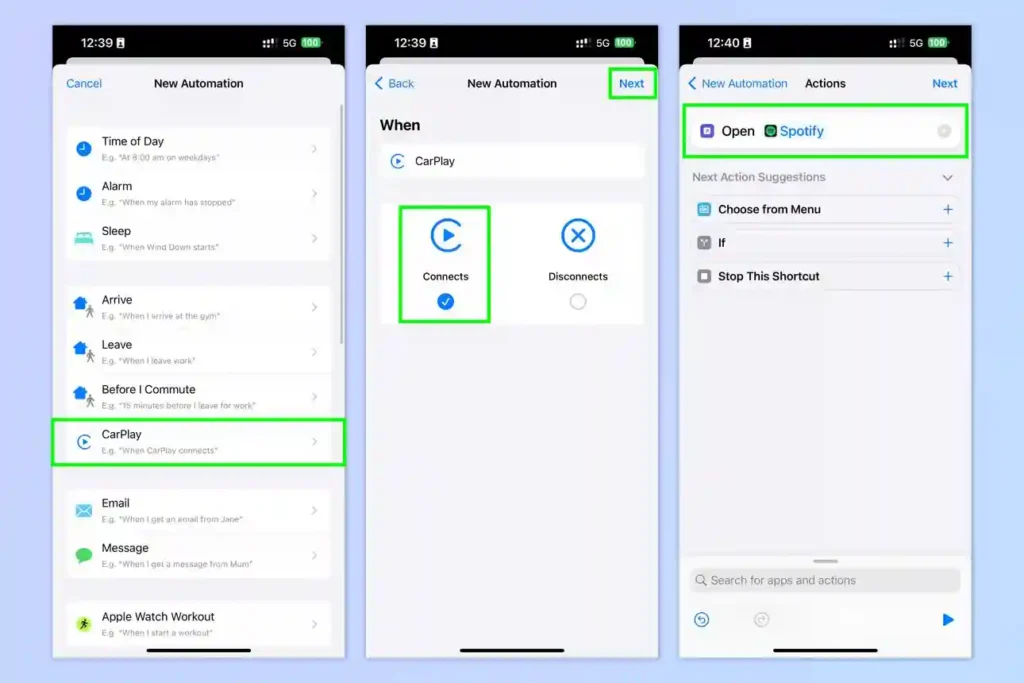
車を運転する人なら、最初に試してみたいのが車との接続をきっかけにするオートメーションです。
車に乗るたびに集中モードを切り替え、音楽アプリを開き、いつものプレイリストを再生しているなら、その操作をまとめられる可能性があります。
設定する際は、ショートカットアプリの「オートメーション」から、CarPlayへの接続や、対応する車載Bluetooth機器への接続をきっかけとして選びます。その後、運転中に使いたい集中モードをオンにするアクションや、音楽を再生するアクションなどを追加します。
毎朝同じ操作をしている人なら、車に接続するだけで必要な準備を進められるようになります。
ただし、車載機器や音楽アプリによって動作は異なります。また、運転中に通知を確認したり、iPhoneの画面を操作したりすることは避け、安全な運転を優先してください。
2. 起床後に天気と今日の予定を確認する
朝、まだ眠い状態で天気アプリ、カレンダー、リマインダーを順番に開くのは、少し面倒なものです。
そこで、アラームを停止したときや睡眠関連の集中モードが終了したときに、朝の情報をまとめて確認できる仕組みを作ります。
たとえば、今日の天気を取得し、カレンダーから予定を取り出し、対応するアクションで読み上げるように設定できます。朝食を準備しながら音声で予定を確認できれば、画面を見る回数を減らせるでしょう。
最初から多くの情報を読み上げる必要はありません。天気と最初の予定だけでも十分です。情報を詰め込みすぎると、かえって聞くのが面倒になってしまいます。
また、天気情報の取得や読み上げの動作は、使用するアクションやアプリ、通信環境によって変わります。実際に使いながら、自分に合う長さに調整してみてください。
3. 会社を出たら家族にメッセージを送る
仕事が終わったとき、家族に「今から帰る」と連絡する習慣がある人もいるでしょう。しかし、忙しい日は連絡を忘れてしまうことがあります。
ショートカットでは、指定した場所から離れたときに実行するオートメーションを設定できます。勤務先を登録し、退勤時にメッセージを作成する流れを用意すれば、連絡の手間を減らせます。
さらに、対応するアクションを組み合わせて移動時間を取得し、メッセージに反映することも考えられます。ただし、交通状況の変化や移動時間を取得するアクションの仕様によって、表示される時間には差が出る可能性があります。
最初は「会社を出るときにメッセージ作成画面を開く」という簡単な形から始めてもよいでしょう。位置情報によるオートメーションは、設定場所や判定のタイミングによって意図しない場面で動作することもあるため、数日間試してから本格的に利用するのがおすすめです。
4. 仕事や打ち合わせに集中する「作業モード」を作る
大切な打ち合わせの最中に通知が鳴ったり、別のアプリを探して時間を使ったりすると、落ち着いて作業しにくくなります。
そんなときは、仕事用の集中モードを設定し、必要な通知だけを受け取れるようにしておくと便利です。ショートカットには、集中モードを切り替えるアクションも用意されています。
たとえば、作業を始めるショートカットを作り、仕事用の集中モードをオンにして、必要なメモやカレンダーを開くようにします。作業時間を区切りたい場合は、タイマーを追加する方法もあります。
このショートカットは、アプリから実行するだけでなく、対応するiPhoneではアクションボタンに割り当てる方法もあります。アクションボタンがない機種では、背面タップなどから起動できる場合があります。
設定場所はiOSのバージョンによって表示が異なることがありますが、背面タップは「設定」から「アクセシビリティ」「タッチ」「背面タップ」と進んで確認できます。
仕事の内容によって必要な通知は違うため、すべての通知を止めるのではなく、連絡を受ける必要がある相手やアプリは許可しておきましょう。
5. 車への接続・切断をきっかけに移動記録を残す
営業や訪問業務などで車を使う人は、移動の記録を残す場面があります。後からまとめて記録しようとすると、どこへ行ったのか、何時に出発したのかを忘れてしまうこともあります。
そこで、車のBluetoothやCarPlayへの接続時と切断時に、それぞれ記録を残す方法が考えられます。日付や時刻、必要に応じて位置情報を取得し、メモや対応するファイルに追記する構成です。
ただし、接続した時刻と切断した時刻だけでは、正確な走行距離や業務上の移動目的まではわかりません。車に乗っている間に接続が途切れたり、途中で別の場所に立ち寄ったりする場合もあります。
そのため、ショートカットは記録の取り忘れを減らす補助として使い、必要な情報は自分で確認するのが現実的です。業務上の経費精算や税務申告に利用する場合は、記録すべき項目や保存方法について、会社のルールや税理士などの専門家に確認してください。
6. よく使うメッセージをテンプレート化する
仕事の連絡や予約の返信などで、毎回似た文章を入力していませんか。
たとえば、問い合わせへの返信、打ち合わせ後のお礼、予約内容の確認などは、基本の文章が共通していることがあります。
ショートカットでは、入力を求めるアクションを使って相手の名前や日時などを受け取り、その値を定型文に組み込む方法があります。必要な情報を入力すれば、メッセージアプリで送信前の文章を用意できるようになります。
ただし、定型文をそのまま送ると、相手や状況に合わない表現が残ってしまうことがあります。名前、日時、用件などが正しく入っているかを確認し、必要なら一言を加えてから送信しましょう。
特に仕事上の連絡では、作業の自動化と、相手に伝える内容の確認を分けて考えることが大切です。入力の手間は減らしつつ、最終的な判断は自分で行う使い方がおすすめです。
7. iPhoneの写真をまとめてJPEGに変換する
iPhoneで撮影した写真をWebサイトに掲載したいとき、利用先によっては画像形式の変更が必要になることがあります。
iPhoneではHEIF形式の画像が使われる場合があり、アップロード先の仕様によってはJPEGへの変換が必要です。ショートカットの画像変換アクションを使えば、選択した写真をまとめて変換し、指定した場所へ保存する流れを作れます。
さらに、画像サイズを変更するアクションを組み合わせれば、Webサイトのアップロード制限に合わせて縮小することも可能です。
たとえば、複数の写真を選択し、JPEGに変換してから、決められたサイズに縮小し、写真フォルダへ保存する構成です。毎回一枚ずつ変換するより、作業をまとめやすくなります。
ただし、変換後の画像サイズや画質は設定によって変わります。アップロード先が指定するファイル形式、容量、画像の縦横サイズを確認し、必要に応じて調整してください。
8. 会社のWi-Fiに接続したら仕事用の環境に切り替える
オフィスに到着したら仕事用の集中モードをオンにし、カレンダーや業務アプリを開く。こうした準備も、ショートカットでまとめられる場合があります。
特定のWi-Fiネットワークに接続したときに動作するオートメーションを設定し、仕事用の集中モードをオンにする、必要なアプリを開く、といったアクションを組み合わせます。
仕事が終わって自宅のWi-Fiに接続したら、反対に仕事用の集中モードを解除する、といった使い方も考えられます。
ただし、Wi-Fi接続だけで勤務開始や退勤を正確に判断できるわけではありません。オフィスの近くで接続する場合や、同じネットワークを別の場所で利用できる場合など、想定外の動作が起きる可能性があります。
また、会社の端末管理ルールやアプリの利用制限がある場合は、それに従ってください。
9. バッテリー残量が減ったら省電力モードをオンにする
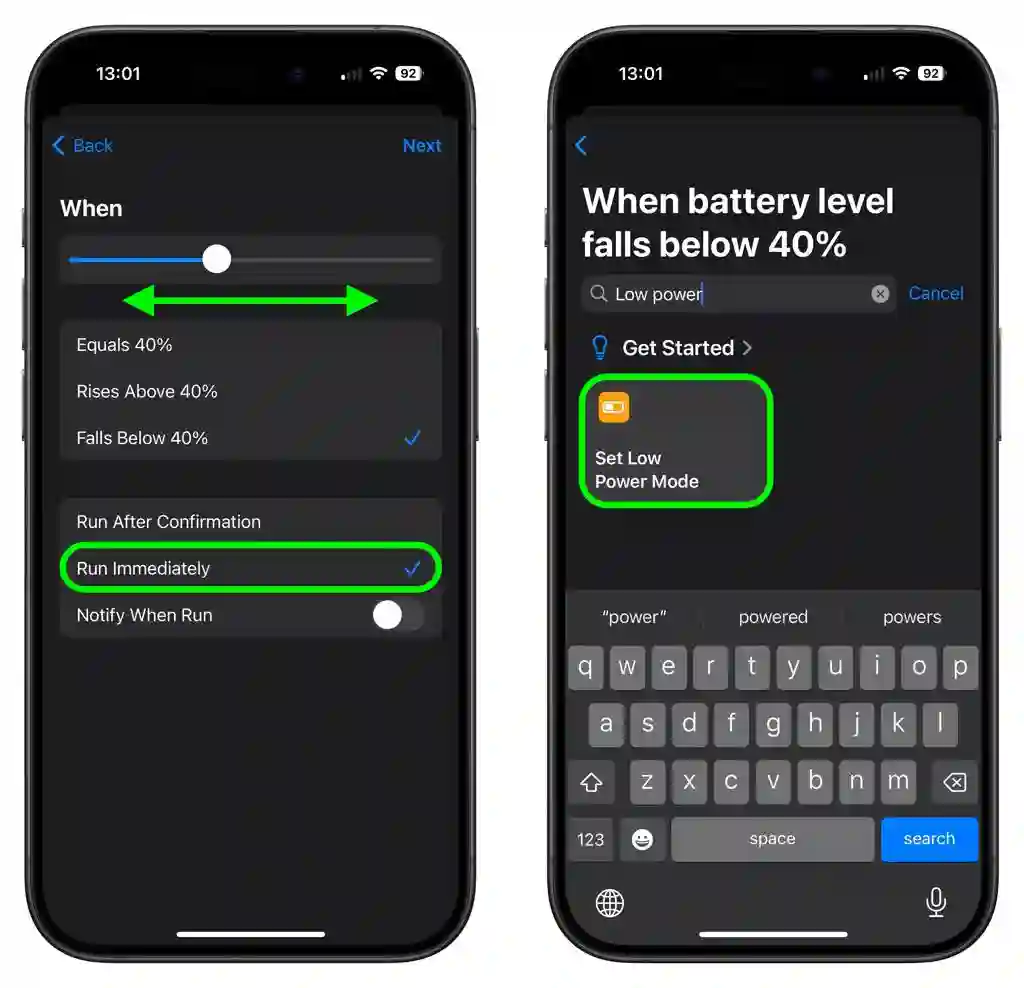
外出中にバッテリーが減り、必要なときにiPhoneを使えなくなると困ります。特に、地図やカメラ、メッセージを長時間使う日は、残量が気になりやすいものです。
こうした場合は、バッテリー残量をきっかけにするオートメーションが役立ちます。
ショートカットの「オートメーション」で「バッテリー残量」を選び、たとえば30%を下回ったときに省電力モードをオンにするよう設定します。必要に応じて通知を表示するアクションを加えることもできます。
この設定は、日常生活でも試しやすい自動化の一つです。バッテリー残量が減ったときに毎回設定画面を開く必要がなくなります。
ただし、省電力モードをオンにしたからといって、必ず長時間使えるようになるわけではありません。バッテリーの劣化具合や利用するアプリによって消費量は異なるため、充電できる環境も考えておきましょう。
10. 夜に仕事を終え、翌日の予定を確認する
一日の終わりに、翌日の予定を確認し、忘れている用事がないかチェックする。これを習慣にしたいと思っていても、疲れていると後回しにしてしまうことがあります。
そこで、決まった時刻にショートカットを実行し、翌日のカレンダー予定を取得して表示したり、読み上げたりする仕組みを作れます。必要であれば、リマインダーを追加する操作を組み合わせることも可能です。
たとえば、夜の決まった時間に翌日の最初の予定を確認し、必要な準備を思い出せるようにします。仕事用の集中モードを解除するなど、生活の切り替えに役立つアクションを加える方法もあります。
ただし、仕事の内容や家庭の状況によっては、毎日同じ時刻に動作する設定が合わないこともあります。最初は予定を表示するだけの簡単な形にして、無理なく続けられるように調整してみてください。
ショートカットを使うメリットと注意点
ショートカットの魅力は、単に操作回数を減らせることだけではありません。自分の生活に合わせて、iPhoneの使い方を少しずつ変えられる点にもあります。
毎日同じ操作をしている人なら、手順をまとめることで、アプリを探したり設定を切り替えたりする手間を減らせます。また、条件に応じて自動的に動作するオートメーションを利用すれば、設定の切り替え忘れを防ぐ助けにもなります。
一方で、最初の設定には時間がかかる場合があります。複数のアクションを組み合わせるほど、どこでエラーが起きたのかを特定しにくくなることもあります。
位置情報を使う設定では、場所の判定が想定どおりにならないことがあります。メッセージ送信やファイル保存などの操作では、意図しない相手や場所に情報を送らないように確認する必要があります。
特に、連絡先への自動送信や重要なファイルの処理などは、最初から完全自動にするのではなく、実行前に内容を確認できる形から始めると安心です。
ショートカットとほかの自動化方法を比較
iPhoneで作業を効率化する方法は、ショートカットだけではありません。普段使っているアプリの機能や、専用の自動化サービスが役立つ場合もあります。
| 方法 | 得意なこと | メリット | 注意点 |
|---|---|---|---|
| Appleショートカット | iPhone内の操作や条件に応じた自動化 | OS機能と連携しやすい | アクションや実行条件に制約がある |
| アプリ内の自動化機能 | そのアプリ固有の操作 | 設定が比較的簡単な場合がある | 別のアプリとの連携は限定的 |
| Webサービスの自動化 | オンラインサービス同士の連携 | クラウド上の処理に向いている | アカウント登録や料金が必要な場合がある |
| 手動操作 | 一度きりの作業や判断が必要な作業 | 設定が不要で状況に応じて対応できる | 繰り返すと手間がかかる |
たとえば、iPhoneのバッテリー残量に応じて省電力モードを切り替えるなら、ショートカットが有力な選択肢です。一方、複数のWebサービスをまたいでデータを同期したい場合は、各サービスの連携機能や専用の自動化サービスが適していることもあります。
また、毎回異なる内容を判断しなければならない作業まで無理に自動化する必要はありません。操作を簡単にすることと、作業そのものを自動化することを分けて考えると、適切な方法を選びやすくなります。
初心者がつまずきやすいポイント
最初から複雑なショートカットを作ろうとする
ショートカットを初めて使うときは、できることが多く、つい複数の機能を一度に組み合わせたくなるかもしれません。しかし、アクションが増えるほど設定や動作確認も複雑になります。
まずは「バッテリー残量が30%を下回ったら省電力モードをオンにする」など、一つの条件と一つの動作から始めてみてください。正常に動作することを確認してから、必要な機能を追加すると原因を特定しやすくなります。
すべてのオートメーションが完全自動だと思ってしまう
オートメーションには、設定した条件で自動的に実行できるものがありますが、アクションや実行条件によっては確認が必要な場合もあります。
また、アプリ側の制限や、iPhoneのロック状態などによって、想定したとおりに動かないこともあります。設定しただけで終わりにせず、実際の利用環境で何度か試すことが大切です。
メッセージやファイルを確認せずに送ってしまう
自動化は便利ですが、送信先や内容を間違えると、手動操作以上に大きな問題につながることがあります。
メッセージを送るショートカットでは、送信前に内容を確認できるようにしておきましょう。ファイルを変換・保存する場合も、保存先やファイル名が正しいかを確かめてください。
作ったショートカットを見直さない
最初は便利だったショートカットでも、生活スタイルが変わったり、利用するアプリを変更したりすると、不要な動作が増えることがあります。
定期的にオートメーションの一覧を確認し、使っていない設定をオフにしたり、必要な部分を修正したりすると、管理しやすくなります。
まずは一つ、自分の生活に合う自動化から
ショートカットを使い始めるときに、10個すべてを設定する必要はありません。むしろ、毎日面倒だと感じている操作を一つ見つけ、そこから改善していくほうが長続きします。
たとえば、外出中のバッテリー切れが心配なら、省電力モードの自動化から始める。車に乗るたびに音楽を再生しているなら、Bluetooth接続をきっかけにする。仕事の予定を確認し忘れるなら、朝のカレンダー確認をまとめてみる。
最初に設定する機能は、複雑である必要はありません。数分で設定できる小さな仕組みでも、毎日繰り返す作業なら役立つ可能性があります。
実行するタイミングや通知の設定は、使いながら調整していけば大丈夫です。最初から完璧な自動化を目指すより、無理なく使い続けられる形を探してみてください。
まとめ:ショートカットは、毎日の小さな手間を減らす道具
iPhoneのショートカットは、複数の操作をまとめたり、特定の条件をきっかけに自動実行したりできる便利な機能です。
車に接続したときの音楽再生、起床後の天気と予定の確認、退勤時のメッセージ作成、写真の一括変換、バッテリー残量に応じた省電力モードなど、日常生活や仕事で活用できる場面はさまざまです。
もちろん、設定すればすべてが思いどおりに動くわけではありません。iOSのバージョンやアプリの対応状況によって利用できるアクションは異なりますし、位置情報やメッセージ送信などでは確認が必要な場合もあります。
それでも、毎日繰り返している操作を一つずつ見直すだけで、iPhoneをより自分に合った使い方に変えていけます。
ショートカットは、プログラマーだけのためのアプリではありません。 同じ操作を何度も繰り返している人、仕事や家事の手間を少しでも減らしたい人、iPhoneをもっと便利に使いたい人に向いています。
まずは一つの簡単な自動化から試し、便利だと感じたら少しずつ広げてみましょう。毎日の小さな手間を減らすことが、iPhoneを使いこなす第一歩になります。
参考:Apple公式ガイド
ショートカットの設定方法や利用できるオートメーションは、iOSのバージョンによって異なる場合があります。実際に設定する際は、Appleの公式ガイドも確認してください。


评论