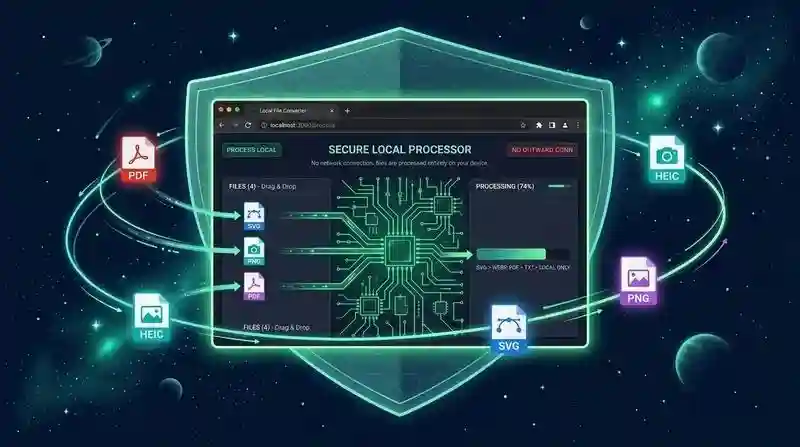
最近、画像圧縮やPDF処理、ファイル変換、QRコード作成など、ブラウザを開くだけで使えるWebツールが増えています。以前なら専用ソフトをインストールしたり、ファイルをサーバーへアップロードしたりする必要があった作業も、今ではWebページ上で完了できるケースが珍しくありません。
こうしたツールを使う側にとっては、インストールの手間がなく、思い立ったときにすぐ利用できるのが魅力です。一方、開発する側から見ても、サーバーの負荷や運用コストを抑えられる可能性があり、個人開発との相性がよい仕組みになっています。
この記事では、個人でWebサービスや便利ツールを作っている人、これからブラウザ上で動くツールを開発したい人に向けて、なぜブラウザ内で処理を完結できるようになったのかを解説します。実際の画像圧縮ツールを例に、仕組みやメリット、注意点も見ていきましょう。
「ブラウザだけで完結する」とはどういうこと?
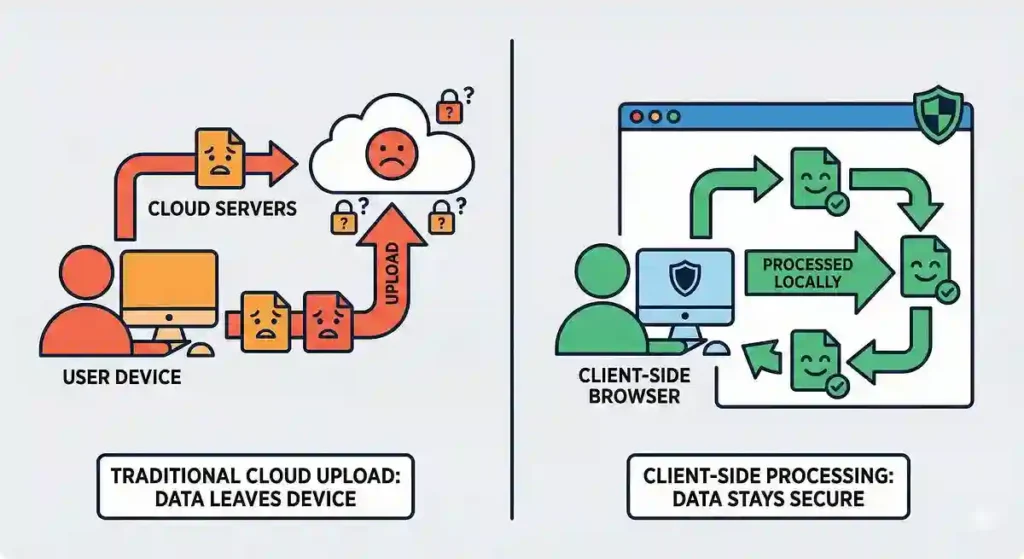
一般的なWebサービスでは、利用者がブラウザからデータを送信し、サーバーが処理した結果を返す構成がよく使われます。
例えば、画像変換サービスなら、画像をアップロードするとサーバー側で変換処理が行われ、完成したファイルをダウンロードする流れです。利用者のPCに特別なソフトを入れる必要はありませんが、画像データは一度サーバーへ送られます。
それに対して、ブラウザ内で処理が完結するWebツールでは、画像やテキストなどのデータを利用者の端末上で処理します。Webページのプログラムを読み込んだ後は、処理対象のファイルを外部サーバーへ送らずに作業できる設計も可能です。
ここでいう「ブラウザだけで完結する」は、Webサイト自体が不要という意味ではありません。HTML、CSS、JavaScriptなどのプログラムはWebサーバーから読み込まれます。ただし、利用者が入力したデータを処理する段階では、サーバーとの通信が不要になるということです。
ブラウザ内で処理できるようになった技術
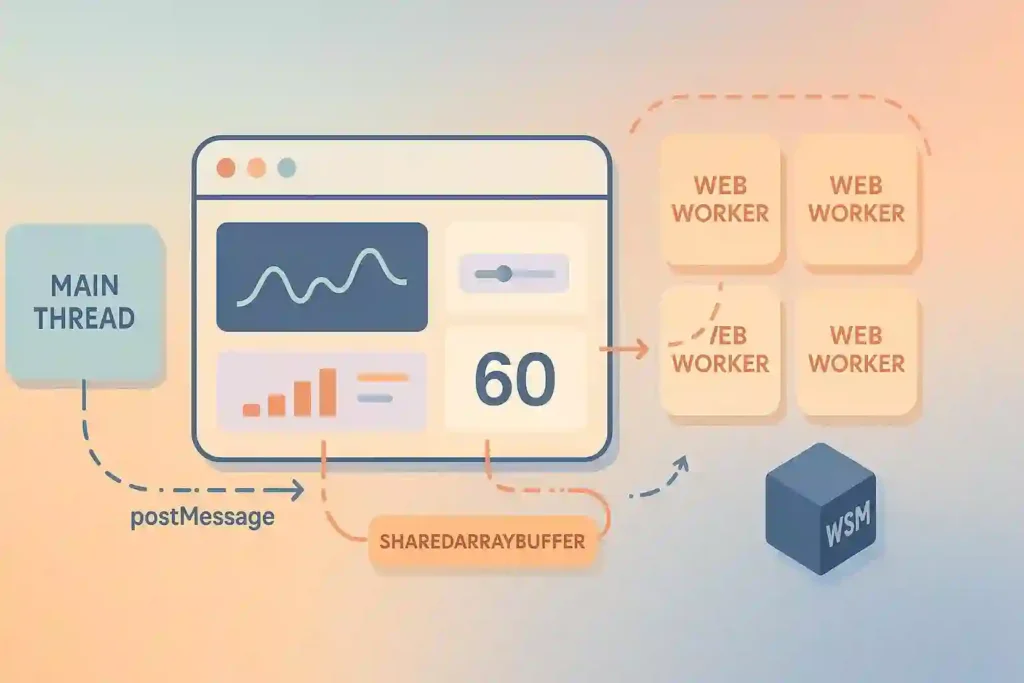
この仕組みを支えているのは、一つの新しい技術だけではありません。ブラウザが長い時間をかけて機能を拡張してきた結果、さまざまな処理をWebページ内で実行できるようになりました。
JavaScriptとWeb API
JavaScriptは、Webページに動きを付けるための言語として広く使われています。現在は画面の操作だけでなく、ファイルの読み込みや画像の加工、データの変換などにも利用できます。
例えば、利用者が画像ファイルを選択すると、ブラウザのFile APIを使ってファイルの情報を読み取れます。Canvas APIを使えば、画像を描画してサイズを変更したり、別の形式で書き出したりすることもできます。
文字列の変換、JSONの整形、Base64の変換、QRコードの生成といった比較的軽い処理なら、JavaScriptだけで実装できる場合もあります。
Web Workersで重い処理を分離する
画像や大きなファイルを処理するとき、時間のかかる計算を画面表示と同じ場所で実行すると、操作が一時的に止まったように感じることがあります。
そこで利用できるのがWeb Workersです。Web Workersを使うと、画面の操作を担当する処理とは別のバックグラウンド環境で、時間のかかる処理を実行できます。
例えば、複数の画像をまとめて圧縮するツールなら、画像の解析や変換をWorker側に任せ、画面側では進捗状況や完了結果を表示するといった設計ができます。
ただし、Workerを使えば必ず処理が速くなるわけではありません。データの受け渡しやメモリ使用量も考える必要があります。
WebAssemblyで高度な処理にも対応
JavaScriptだけでは実装が難しい処理や、既存のC/C++などのライブラリを活用したい場合には、WebAssembly(Wasm)が選択肢になります。
WebAssemblyは、ブラウザ内で実行できるコンパクトなバイナリ形式です。CやC++などで作られたプログラムをWebAssembly向けにコンパイルすれば、ブラウザ上で動かせる場合があります。
画像処理、音声処理、動画変換、圧縮・展開など、計算量の多い処理で活用されています。既存の処理エンジンをWeb向けに利用できることも、ブラウザ内でできることが増えた理由の一つです。
実際の使用例:画像圧縮ツールを作る場合
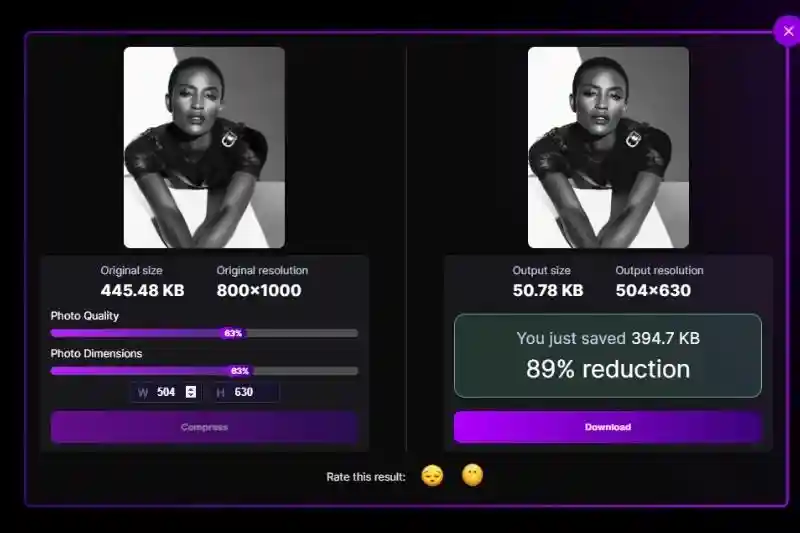
ブラウザ内処理の特徴が分かりやすい例として、画像圧縮ツールを考えてみましょう。
従来型のサーバー処理では、利用者が画像を選択し、サーバーへアップロードします。サーバー側で画像を読み込み、圧縮したファイルを生成して、利用者がダウンロードするという流れです。
ブラウザ内で処理する場合は、画像ファイルを選択した時点で端末上に読み込み、Canvasなどを使って画像サイズや画質を調整します。処理後の画像はブラウザ上でダウンロードできるようにします。
この方式なら、画像データそのものを自分のサーバーへ送信せずに済みます。サーバー側で画像を保存する必要もありません。
例えば、次のような流れです。
- 利用者が画像ファイルを選択する
- JavaScriptでファイル情報を読み取る
- 必要に応じて画像をCanvasへ描画する
- 幅や高さ、画質などを指定して変換する
- 変換後の画像をダウンロードできるようにする
この程度の画像処理なら、必ずしも大きなサーバー環境を用意する必要はありません。
ただし、すべての画像形式や機能に対応できるわけではありません。アニメーションGIFの各フレームを維持したまま圧縮する、複雑な色管理を行う、大量の高解像度画像を一括処理するといった用途では、専用ライブラリやWebAssemblyを組み合わせる必要が出てきます。
ブラウザ内処理とサーバー処理を比較
どちらの方式が優れているかは、ツールの目的によって異なります。主な違いを整理すると、次のようになります。
| 比較項目 | ブラウザ内処理 | サーバー側処理 |
|---|---|---|
| データの処理場所 | 利用者の端末 | Webサーバー |
| ファイルの送信 | 不要にできる場合がある | 通常はアップロードが必要 |
| サーバー負荷 | 比較的小さくできる | 処理量に応じて増える |
| 処理速度 | 端末性能に左右される | サーバー性能に左右される |
| 大容量ファイル | 端末のメモリに注意 | サーバー側の容量や制限に注意 |
| オフライン利用 | 設計によって可能 | 通常は通信が必要 |
| データ共有 | 別途仕組みが必要 | データベースなどと連携しやすい |
| 実装の難しさ | ブラウザ対応や端末差を考慮 | サーバー構築や運用が必要 |
ブラウザ内処理は、個人向けの小さな便利ツールに向いています。一方、複数ユーザーのデータを保存したり、アカウント間で共有したり、定期的なバックグラウンド処理を実行したりするなら、サーバー側の仕組みが必要になるでしょう。
ブラウザ内処理が増えるメリット
サーバーの運用コストを抑えやすい
個人開発では、サーバーの費用が気になることがあります。画像圧縮やファイル変換をすべてサーバー側で実行すると、利用者が増えるほどCPUやメモリの負荷が大きくなる可能性があります。
ブラウザ側で処理できれば、サーバーはWebページやプログラムの配信を中心に担当できます。処理のたびにサーバーへファイルを送る必要がないため、通信量やサーバー側の処理負担を抑えられる場合があります。
利用者のプライバシーに配慮しやすい
画像や文書には、個人的な情報が含まれていることがあります。ファイルを外部へアップロードせずに処理できる設計なら、データをサーバーに預ける必要がありません。
ただし、「ブラウザ内で処理するから完全に安全」とは言い切れません。ページ自体のJavaScriptが別の通信を行っていないか、外部ライブラリや広告タグがどのような情報を扱うかなども確認する必要があります。
利用者に安心してもらうためには、どのデータをどこで処理するのかを、ページ上で分かりやすく説明することが大切です。
インストール不要で使い始められる
専用ソフトをダウンロードして、インストールして、設定する。こうした手順が必要ないのは、Webツールの大きな魅力です。
一度だけ画像を変換したい人や、急いで文字列を整形したい人にとって、ブラウザを開くだけで使えるのは便利です。開発する側も、OSごとにインストーラーを用意する手間を減らせます。
デメリットと開発時の注意点
便利な仕組みですが、ブラウザ内処理にも弱点があります。
まず、利用者の端末性能に影響されます。高性能なPCなら問題なく動く処理でも、メモリの少ないスマートフォンでは時間がかかったり、ブラウザが終了したりする可能性があります。
次に、ブラウザごとの対応状況を確認する必要があります。利用できるAPIやファイル形式、保存方法などが環境によって異なる場合があるため、Chromeだけで動作確認して終わりにするのは避けたいところです。
また、WebAssemblyを使う場合は、Wasmファイルや関連ライブラリの読み込みが必要になります。初回表示が遅くなることもあるため、必要な機能だけを読み込む工夫が重要です。
さらに、ブラウザ内で処理する場合でも、ページを閉じれば作業中のデータが失われることがあります。途中経過を保存したいなら、IndexedDBなどを利用する方法も検討できます。
初心者がよくハマるポイント
ブラウザ内処理なら何でも無料だと思ってしまう
処理自体を利用者の端末で実行できても、Webサイトの公開にはドメインやホスティングなどが必要です。また、外部APIを利用する機能を追加すれば、そのAPIの料金や利用制限が発生する場合があります。
ブラウザ内処理は、運用コストをゼロにする技術ではなく、サーバーに任せていた処理の一部を端末側へ移す方法です。
大きなファイルを一度に読み込んでしまう
画像や動画をまとめて処理するとき、ファイルをすべてメモリに読み込む設計にすると、端末のメモリを大量に消費することがあります。
ファイルサイズの上限を設定する、複数ファイルを少しずつ処理する、不要になったデータを解放するなどの対策が必要です。特にスマートフォンでの動作確認は欠かせません。
セキュリティを過信する
WebAssemblyはサンドボックス環境で実行される仕組みですが、それだけでWebサイト全体の安全性が保証されるわけではありません。
JavaScriptや読み込むライブラリに問題があれば、利用者の情報を不適切に扱う可能性があります。HTTPSを利用し、外部スクリプトを必要以上に増やさず、入力データの扱いを明確にすることが大切です。
また、暗号化やパスワード生成などを扱う場合は、Web Crypto APIなどの標準機能を検討できますが、暗号処理は実装を間違えると安全性が損なわれます。独自の暗号方式を簡単に作るのは避けましょう。
個人開発なら、ブラウザ内処理とサーバー処理を組み合わせる方法もある
実際のWebサービスでは、すべてをブラウザ内で処理する必要はありません。機能ごとに処理場所を分ける方法もあります。
例えば、画像圧縮ツールなら画像の変換はブラウザ内で行い、利用状況の集計やユーザー登録はサーバー側で管理する構成が考えられます。
ファイルをアップロードする必要がある場合でも、変換前のデータは端末内で処理し、利用者が明示的に保存や共有を選んだときだけサーバーへ送信する設計にできます。
このように、ブラウザ内処理とサーバー処理を組み合わせれば、サーバー負荷を抑えながら、必要な機能を追加できます。
最初から複雑な構成にする必要はありません。まずは文字列変換やQRコード生成など、ブラウザ内で完結しやすい小さな機能から試してみると、仕組みを理解しやすいでしょう。
まとめ:小さなWebツールを作るなら、ブラウザ内処理は有力な選択肢
ブラウザだけで完結するWebツールが増えている背景には、JavaScriptの機能拡張、Web Workers、WebAssemblyなど、ブラウザ上で実行できる処理が増えたことがあります。
その結果、画像の加工やファイル変換、文字列処理など、以前はサーバーに任せることが多かった作業も、利用者の端末で実行できるようになりました。
個人開発にとっては、サーバーの処理負担を抑えられること、利用者がファイルをアップロードせずに済む設計にできること、インストール不要で公開できることなどが大きなメリットです。
一方で、端末の性能やメモリ、ブラウザの対応状況、データの安全な取り扱いなど、考えておくべき点もあります。すべての機能をブラウザ内で動かすのではなく、処理内容に合わせてサーバー側と使い分けることが重要です。
これから個人で便利ツールを作るなら、まずは一つの機能をブラウザ内で動かしてみるのもよい方法です。小さなツールでも、利用者が安心して使えて、目的をすぐに達成できるなら、十分に価値のあるWebサービスになります。


评论