Web開発や個人開発を始めたばかりの方にとって、「開発環境の構築」は最初の大きなハードルです。
新しいPCを用意したり、別のプロジェクトを試したりするたびに、同じセットアップ作業を繰り返していませんか?
例えば以下のような悩みはよくあります:
- Node.jsのバージョン違いで動かない
- ローカルでは動くのに本番環境でエラーになる
- 環境構築に毎回1時間以上かかる
こうした問題を解決する方法として、多くの開発者が利用しているのがDockerです。
Dockerを使えば、開発環境を「コンテナ」としてまとめて管理でき、誰でも同じ環境を簡単に再現できます。
本記事では、Dockerの基本から、実際にNode.jsを使った簡単なWeb開発環境の構築方法までを、初心者向けにわかりやすく解説します。
このツールが役立つシーン
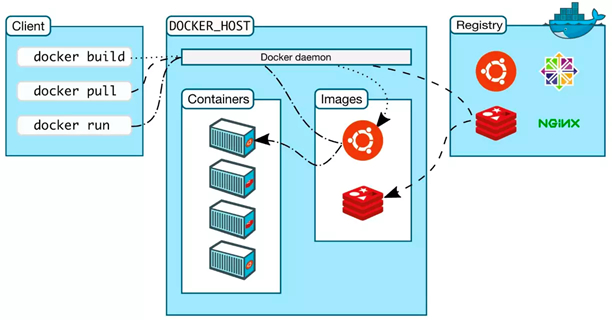
Dockerが特に効果を発揮するのは、「環境差異」によるトラブルが発生する場面です。
例えば、以下のようなケースです:
■ ローカルでは動くのに本番で動かない
原因の多くは以下です:
- OSの違い
- ライブラリのバージョン差
- 設定ファイルの違い
Dockerを使えば、開発環境と本番環境を同じ構成にできるため、この問題を大幅に減らせます。
■ 複数プロジェクトを同時に開発する場合
通常は:
- プロジェクトA → Node.js 18
- プロジェクトB → Node.js 20
👉 こういったバージョン衝突が起きます
Dockerなら:
👉 プロジェクトごとに完全に独立した環境を持てる
■ チーム開発
Docker設定ファイル(docker-compose.yml)を共有するだけで:
👉 全員が同じ環境で開発可能
👉 「自分の環境だけ動かない問題」がなくなる
具体的な使用例(実際のケース)
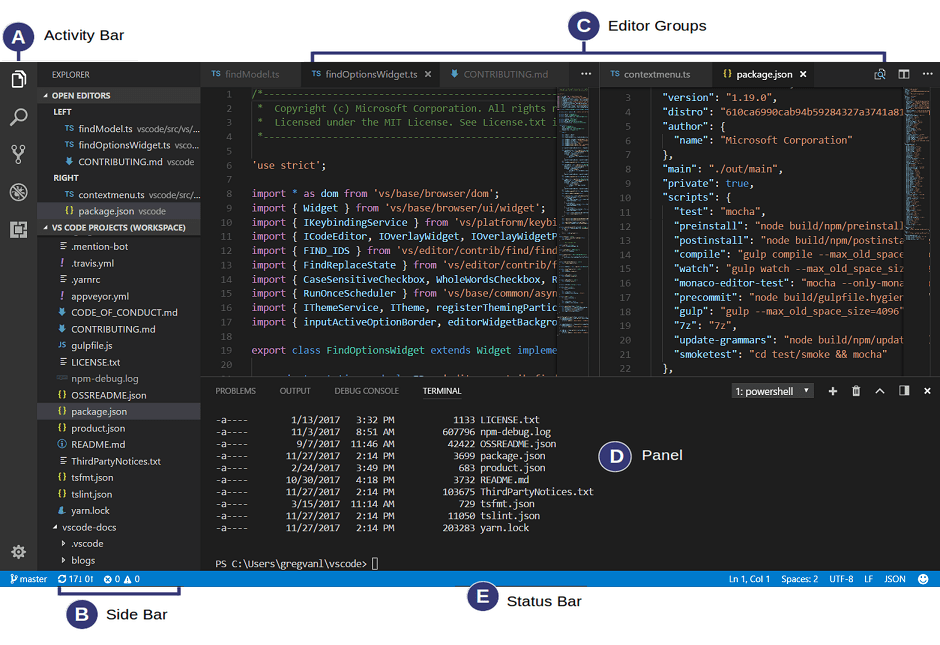
ここでは、Node.jsを使ったシンプルなWebアプリの開発環境をDockerで構築します。
■ ディレクトリ構成
project/
├── docker-compose.yml
├── Dockerfile
├── app/
│   └── index.js
└── package.json
■ Dockerfile
FROM node:18WORKDIR /appCOPY package.json ./
RUN npm installCOPY ./app ./appCMD ["node", "app/index.js"]
■ docker-compose.yml
version: '3'
services:
  web:
    build: .
    ports:
      - "3000:3000"
    volumes:
      - ./app:/app/app
■ サンプルコード(Node.js)
const http = require('http');const server = http.createServer((req, res) => {
  res.writeHead(200, {'Content-Type': 'text/plain'});
  res.end('Hello Docker!');
});server.listen(3000);
■ 実行方法
docker-compose up --build
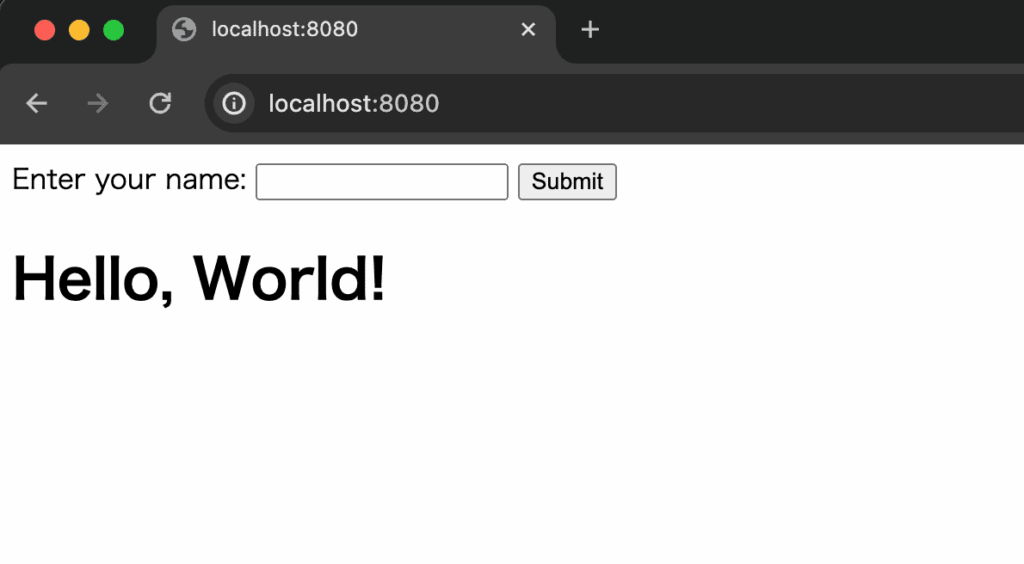
ブラウザで
👉 http://localhost:3000
にアクセスすると「Hello Docker!」と表示されます。
実際の開発ケース(個人開発)
実際に個人開発でWebサービスを作る場合、環境構築はさらに複雑になります。
例えば以下の構成:
- Webサーバー(Node.js)
- データベース(MySQL)
- キャッシュ(Redis)
通常はそれぞれを個別にインストールする必要がありますが、Dockerなら:
👉 docker-composeだけで一括管理可能
■ 例:docker-composeでの構成(イメージ)
services:
  web:
    build: .
  db:
    image: mysql
  redis:
    image: redis
👉 数行で複雑な環境が完成
さらに、VPSにデプロイする場合も:
👉 同じDockerイメージを使うだけで本番環境を再現可能
これは個人開発において非常に大きなメリットです。
メリット
Dockerの主なメリットは以下です:
✔ 環境の再現性が高い
一度作れば、どのPCでも同じ環境を再現可能
✔ プロジェクトごとに環境を分離できる
依存関係の衝突を防げる
✔ 本番環境と揃えやすい
デプロイ時のトラブルが減る
デメリット・注意点
一方で、いくつか注意点もあります。
❗ 学習コストがある
- Dockerfile
- docker-compose
👉 最初は理解に時間がかかる
❗ トラブルシュートが難しい
コンテナの仕組みを理解していないと原因特定が難しい
❗ PCスペックに依存
低スペックPCでは動作が重くなる場合あり
他サービスとの比較
| 方法 | 特徴 | メリット | デメリット |
|---|---|---|---|
| 手動構築 | 直接インストール | シンプル | 再現性が低い |
| 仮想マシン | OSごと分離 | 安定 | 重い |
| Docker | コンテナ型 | 軽量・再現性高い | 学習コストあり |
👉 現在の主流はDockerです
初心者がよくハマるポイント
Docker初心者がよくつまずくポイントを紹介します。
■ ポート設定ミス
ports:
  - "3000:3000"
👉 間違えるとアクセスできない
■ ボリューム設定ミス
ファイル変更が反映されない原因になります
■ ビルドエラー
Dockerfileの順番ミスが原因になることが多い
👉 エラーログを必ず確認
まとめ(どんな人におすすめか)
Dockerは最初こそ難しく感じますが、一度理解すれば開発効率を大きく向上させるツールです。
特に以下のような方におすすめです:
- 環境構築に時間がかかっている人
- 複数プロジェクトを扱っている人
- 個人開発を効率化したい人
まずは今回のようなシンプルな構成から始めて、徐々に理解を深めていくのがポイントです。
※本記事の内容は実際に筆者が検証した環境をもとに作成しています。DockerのバージョンやOSによって挙動が異なる場合がありますので、ご自身の環境に合わせて調整してください。

评论